
 TRAE-AI编程
Mac 上 VSCode 终端打不开怎么办?先别急着重装——九成情况是默认 Shell 没配对、或系统没给终端足够的权限,少数才是软件本身损坏。把下面五步按顺序过一遍,基本都能开起来。这篇文章,编程狮带你把 Mac 上 VSCode 终端打不开的常见成因和解决办法一次讲清。

本文按「先确认症状 → 五种解法依次试 → 踩坑清单」的顺序讲,每种解法都给出在 Mac 上的具体操作,最后附高频问题。需要提醒的是,不同 macOS 版本(Ventura、Sonoma、Sequoia)的隐私设置入口略有差异,但核心都是给 VSCode 放行,按你系统版本对号入座即可。照着走,你大概率不用重装 VSCode 就能把终端拉起来。
一、先确认终端"打不开"的症状
同样是打不开,背后原因差别很大。动手前先对号入座,能省掉一半时间。
1.1 三种典型表现
| 表现 | 大概率原因 | 该用哪类办法 |
|---|---|---|
| 按快捷键没反应,菜单里点也没用 | 默认 Shell 路径丢失或配置错 | 方法一、方法二 |
| 终端窗口闪一下就消失 | Shell 启动脚本报错(如 .zshrc 有错) | 方法三 |
| 终端能开但命令全是 command not found | PATH 环境没继承到 VSCode | 方法四 |
💡 小提示:判断标准就一句——是根本开不了,还是开了但用不了。前者看配置,后者看环境,两件事别混着查。
1.2 先做个 10 秒快速验证
打开 VSCode,按 Ctrl + \``(反引号,在键盘左上角 Esc 下方)或点菜单终端 → 新建终端`:
- 完全没反应、窗口不出来 → 走方法一、二;
- 窗口出来了但立刻退出 → 走方法三;
- 窗口在、命令报错 → 走方法四。
这一步不做,很容易在错误的方向上耗掉半小时。VSCode 的终端机制本身,可以对照 Visual Studio Code 教程 一起看。
二、方法一:重设默认终端与 Shell
最常见的原因是 VSCode 找不到默认的 Shell 路径,重设一下就好。
操作步骤:
- 按
Cmd + Shift + P打开命令面板,输入Terminal: Select Default Profile; - 在列表里选
zsh(macOS 新版默认)或bash; - 然后输入
Terminal: Create New Terminal新建一个终端; - 如果列表里没有 zsh,说明 Shell 没装或被删,先确认
/bin/zsh存在。
这一步解决的是"配置丢了"那一类打不开,成功率最高,建议永远作为第一步。
⚠️ 注意:选完默认配置后,要新建终端才会生效,单纯关掉重开旧终端不会切换 Shell。
三、方法二:修好 Shell 的启动脚本
Mac 的终端每次打开都会先跑一遍 ~/.zshrc 或 ~/.bash_profile。脚本里只要有一行报错,终端就可能闪退。
操作步骤:
- 在 Finder 按
Cmd + Shift + G,输入~/.zshrc打开这个文件; - 把最近改动过的几行先用
#注释掉,保存; - 重启 VSCode 再开终端,看是否还会闪退;
- 不再闪退后,逐行取消注释定位是哪一行出错。
常见肇事者是 PATH 拼接写成了覆盖、或者引用了不存在的文件路径。Mac 上常用的命令和参数,可以翻 Linux 速查手册 现查现用。
| 报错特征 | 优先查 |
|---|---|
打开就显示 command not found: xxx |
.zshrc 里 PATH 被覆盖 |
提示 No such file or directory |
脚本引用了不存在的路径 |
| 整段乱码后退出 | 编码或别名配置冲突 |
四、方法三:让 VSCode 继承系统 PATH
VSCode 有时从启动台打开时,不会继承你在终端里设的 PATH,导致命令全找不到。
操作步骤:
- 在系统终端里执行
which node、which python3,记下它们的完整路径; - 打开 VSCode 的设置(
Cmd + ,),搜索terminal.integrated.env.osx; - 在
settings.json里补上 PATH:
{
  "terminal.integrated.env.osx": {
    "PATH": "/usr/local/bin:/opt/homebrew/bin:${env:PATH}"
  }
}- 保存后新建终端,命令就能正常找到了。
💡 小提示:用 Homebrew 装软件的同学特别容易踩这个坑。Homebrew 在 Apple 芯片上是
/opt/homebrew/bin,Intel 上是/usr/local/bin,路径写错一样找不到命令。
五、方法四:补齐系统权限与兜底重装,附踩坑清单
前面三招都不灵,再看权限,最后才考虑重装。
操作步骤:
- 打开「系统设置 → 隐私与安全性 → 辅助功能」,确认 VSCode 已勾选;
- 同样在「全盘访问」里确认 VSCode 有权限(部分终端操作需要);
- 若仍不行,删除 VSCode 配置缓存后重开:
# 仅删除终端相关缓存,不动项目
rm -rf ~/Library/Application\ Support/Code/CachedData- 重启 VSCode,终端通常会恢复正常。
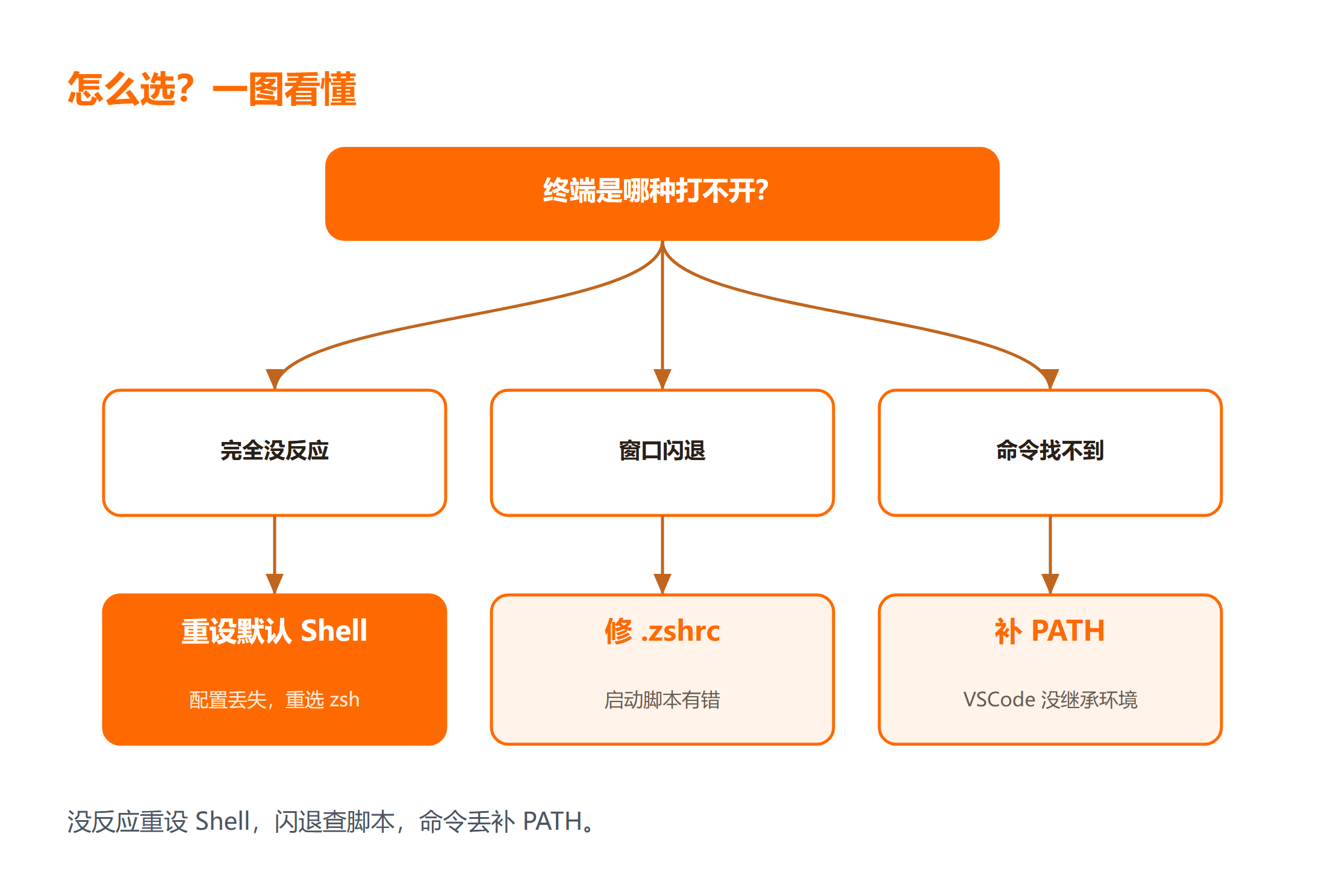
五条判断标准,照着走基本不会错:
- 完全没反应先重设 Shell:方法一零风险,应该排第一;
- 闪退查启动脚本:方法二定位 .zshrc 里的出错行;
- 命令找不到补 PATH:方法三让 VSCode 继承系统环境;
- 都不灵看权限:方法四确认辅助功能与全盘访问;
- 最后才动重装:重装是兜底,别一开始就来。
再列四个高频坑:
- 改完默认 Shell 没生效:忘了新建终端,旧终端还停留在旧配置;
- .zshrc 改崩了不敢动:先全部注释再逐行放开,比直接删文件安全;
- PATH 只写了一半:Apple 芯片和 Intel 路径不同,写错一个目录就漏掉一批命令;
- 从启动台打开才出问题:启动台启动不继承 Shell 环境,用终端里
code命令打开更稳。
总结
Mac 上 VSCode 终端打不开,绝大多数是配置和环境问题,不是软件坏了。
要点带走:
- 完全没反应,先
Select Default Profile重设 Shell,这是最快的一招; - 闪退多半是
~/.zshrc有错,注释掉最近改动逐行排查; - 命令找不到,给
terminal.integrated.env.osx补上正确的 PATH; - 以上都无效,再查系统权限、清缓存,重装放最后。
下一步建议把 Cmd + Shift + P、默认终端设置、.zshrc 这三处记熟。下次终端打不开,按顺序过,基本不用重装。
延伸学习
把 VSCode 用得更顺,可以按这个顺序补:
- 想用 VSCode 做 AI 网页开发,VSCode+AI 开发网页教程 这门配套课程把环境搭建到实战串了一遍;
- 想攒一波实用技巧,五个让你爱上 VSCode 的神级技巧 讲了很多提效小操作;
- 终端里要验证一段正则对不对,用 正则表达式在线测试 现测现改,比反复在终端试更高效。
常见问题
Q:按 Ctrl+` 没反应,点菜单也没用,怎么办?
A:先走方法一,按 Cmd + Shift + P 执行 Terminal: Select Default Profile,选 zsh 或 bash 后新建终端。这一步解决的是默认 Shell 配置丢失,是打不开的最常见原因。
Q:终端窗口闪一下就没了,是什么问题?
A:几乎都是 Shell 启动脚本报错。打开 ~/.zshrc,把最近改动的几行用 # 注释掉再开终端,逐行放开定位出错行。
Q:终端能开,但 node、python 都 command not found?
A:VSCode 没继承系统 PATH。按方法三在 settings.json 给 terminal.integrated.env.osx 补上 /usr/local/bin 或 /opt/homebrew/bin,按你芯片架构选对路径。
Q:从启动台打开 VSCode 终端就有问题,从终端里打开就正常?
A:这是 macOS 启动台不继承 Shell 环境的老问题。用系统终端执行 code 命令打开项目,或在设置里显式写死 PATH,就能避开这个差异。



