TRAE-AI编程

你刚装好 VS Code,照着教程敲命令,却找不到该在哪输入——教程说"打开终端",可界面上翻了一圈也没看到入口。先说结论:vscode 的终端就在编辑器窗口底部面板里,最快的打开方式是按快捷键 Ctrl+反引号(`Ctrl+``),也可以通过顶部菜单"终端 → 新建终端"打开,还能右键文件夹"在集成终端中打开"直接进入某个目录。三种方式打开的其实是同一个集成终端,区别只在"是否指定工作目录"和"操作路径"。本文用可运行示例讲清每种做法的输入输出、适用边界和常见误区,帮你一次找到并用好它。今天这篇文章,编程狮把这块讲透。

先看结论
VS Code 的终端叫"集成终端",它是嵌在编辑器里的一个命令行窗口,和系统的 CMD、PowerShell、Terminal 是同一类东西,只是被整合进了 IDE。找到它有三条路:快捷键最快、菜单最直观、右键文件夹能直接定位到那个目录。
判断用哪种的标准很简单:只是想快速敲条命令,用快捷键;第一次用、想看清它在哪,走菜单;想直接在某个项目目录里操作,右键文件夹最省事。三条路最终打开的是同一个集成终端,没有本质区别。想先把 VS Code 的界面和基础操作弄熟,可以过一遍 Visual Studio Code 教程 的入门章节。
一、先搞懂集成终端是什么
要找终端,先知道你要找的是什么。集成终端是 VS Code 内置的一个命令行面板,它运行在编辑器窗口的下方,默认占用一部分高度。
它和系统里独立的命令行程序是"同一个壳",在 Windows 上默认可能是 PowerShell 或 CMD,在 macOS 上是 zsh 或 bash。你在里面敲的命令、看到的输出,和系统终端里完全一致,区别只是它被嵌进编辑器、能感知当前打开的项目。
一个常见误区:以为集成终端是 VS Code 特有的"另一种命令环境"。其实不是,它调用的还是系统里的命令行程序,只是换了个显示位置。理解这点,你就明白为什么在集成终端里配环境、跑脚本,效果和在外部终端一样。
💡 小提示:集成终端的高度可以拖动分隔条调整,嫌小可以往上拖,或按 Ctrl+Shift+反引号 最大化面板。
二、做法一:快捷键打开
最快的方式是快捷键。在 Windows 和 Linux 上按 Ctrl+\``,在 macOS 上按Ctrl+``(Control 加反引号),终端面板会立刻出现在窗口下方,光标停在命令提示符后。
这里有个细节:反引号键在键盘左上角、数字 1 的左边、Tab 键上方,很多人第一次会按错成单引号。认准那个反引号(`)符号。
一个最小可运行示例,打开终端后敲一条最基础的命令验证它是否可用:
# Windows PowerShell 与 macOS/Linux 通用
echo "hello w3cschool"
预期结果(未在本机执行):终端打印出 hello w3cschool。能看到这行输出,说明终端已经正常工作。想熟悉更多命令,可以配合 Linux 命令基础 一起看。
快捷键方式适合熟练用户,特点是快,但不指定工作目录——打开的是 VS Code 启动时的工作目录。
三、做法二:菜单打开
如果你刚接触 VS Code、记不住快捷键,走菜单最直观。点击顶部菜单栏的"终端",在下拉菜单里选"新建终端",底部就会出现集成终端。
菜单里还有几个相关选项值得认识:"新建终端"会开一个新的终端标签,之前那个不会关闭;"拆分终端"把当前终端一分为二,适合一边跑服务一边敲命令;"终止终端"关掉当前终端。
多终端是很多人忽略的能力。比如你可以一个终端跑开发服务器,另一个终端执行 git 命令,互不干扰。这是集成终端比外部窗口方便的地方——所有终端都在一个面板里,切换只要点标签。
菜单方式的优势是路径清晰、能发现更多功能,代价是多点几次。初学时用它建立"终端在哪、有哪些操作"的心智地图最合适。
⚠️ 注意:如果菜单里找不到"终端",可能是当前窗口没打开任何文件夹。先"打开文件夹"载入一个项目,终端选项就会正常出现。
四、做法三:右键文件夹打开与横向对比
第三种方式最贴合实际工作:在左侧资源管理器里右键某个文件夹,选"在集成终端中打开",终端会直接进入那个目录,省去手动 cd。
这在多项目、多目录的场景里特别有用。比如你的工作区里有前后端两个文件夹,右键后端文件夹打开终端,提示符一开始就在后端目录,直接跑命令即可。
三种做法摆在一起看:
| 做法 | 操作 | 是否指定目录 | 适用场景 |
|---|---|---|---|
| 快捷键 | Ctrl+反引号 | 否,默认工作目录 | 快速敲命令 |
| 菜单 | 终端 → 新建终端 | 否 | 初学、发现更多功能 |
| 右键文件夹 | 在集成终端中打开 | 是,指定文件夹 | 多目录项目 |
4.1 反例、边界与常见失败
几个真实会踩的坑,逐个说清现象和处理:
- 按快捷键没反应:多半是按成了单引号,或键盘布局导致反引号映射异常。确认按的是反引号键;仍无效就去"键盘快捷方式"里搜"终端"重新绑定。
- 终端一闪而过:配置的默认 shell 路径写错,进程启动即退出。到设置里检查 terminal 的 shell 路径。
- 中文乱码:Windows 上默认 CMD 编码可能与 UTF-8 不一致,输出中文乱码。本质是字符的 Unicode 编码在终端与系统之间没能正确对应,切换到 PowerShell 或把编码设为 UTF-8 即可解决。
- 失败排查:终端显示"进程已终止,退出代码"开头,看后面的退出码和提示,通常是 shell 配置或权限问题。
💡 小提示:集成终端的默认 shell 可以在设置里改。用不惯 PowerShell 的,可以换成 Git Bash 或 CMD。
4.2 动手核对清单
按顺序做一遍,覆盖从找到终端到验证的完整任务:
- 前置:打开一个文件夹作为工作区,确保"终端"菜单可用;
- 操作:用快捷键、菜单或右键文件夹任一方式打开集成终端;
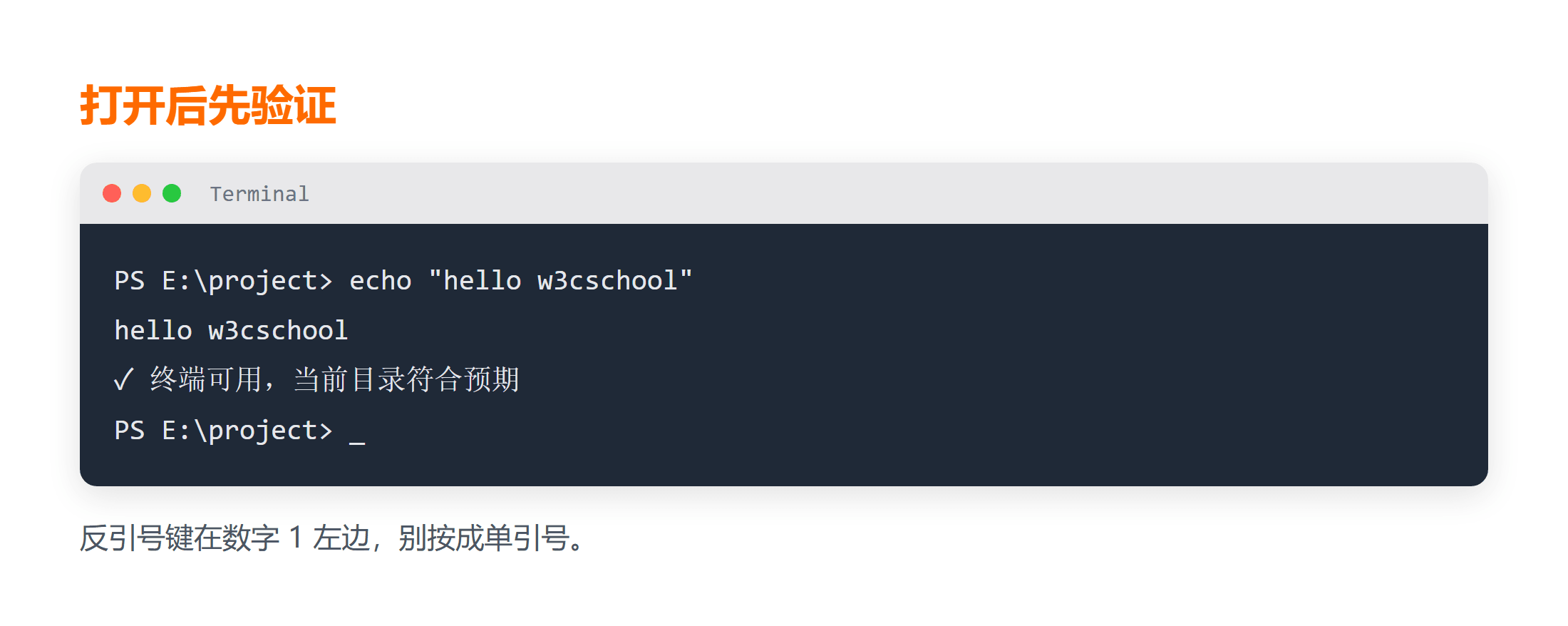
- 检查:确认提示符出现、当前目录符合预期;
- 验证:敲
echo "hello w3cschool",能看到输出即说明终端可用; - 失败处理:按退出码或报错关键词回到对应环节重查。
以上快捷键与菜单路径基于 VS Code 1.85 及之后版本,标注为依据官方界面语义整理的操作说明;不同版本或系统的键位可能略有差异。想补齐命令行基础,可翻 Bash 命令基础 对照常用操作。

总结
vscode 的终端就在窗口底部的集成终端面板里。快捷键 Ctrl+反引号最快,菜单"终端 → 新建终端"最直观,右键文件夹能直接进入指定目录。三种方式打开的是同一个终端,区别只在是否指定目录和操作路径。
要点带走:
- 记住反引号键的位置,别按成单引号;
- 找不到终端菜单时,先打开一个文件夹作为工作区;
- 多目录项目用右键打开,省去手动切换目录。
下一步,可以系统学一遍命令行基础与 VS Code 的终端配置,把 shell 切换和编码问题一并搞清。
常见问题
Q:按 Ctrl+反引号没反应怎么办?
A:先确认按的是反引号键(`)而不是单引号。仍无效可到"文件 → 首选项 → 键盘快捷方式",搜索"切换终端"重新设置快捷键。
Q:集成终端和系统里打开的命令行有什么区别?
A:功能上没区别,集成终端调用的就是系统里的命令行程序。它只是嵌在编辑器里、能感知当前项目目录,用起来更方便,敲的命令完全通用。
Q:怎么让终端一打开就在指定文件夹?
A:在左侧资源管理器里右键那个文件夹,选"在集成终端中打开",提示符一开始就在该目录。也可以设置 terminal 的 cwd 参数指定默认路径。
延伸学习
想把这块知识系统补齐,可以按这个顺序来:
- 想系统学 VS Code 配合 AI 开发的使用,可以看 VSCode+AI开发微信小程序教程;
- 对照"完整示例与避坑"的写法,翻 C++智能指针附3种做法;
- 需要处理编码转换问题时,用 中文与Unicode互转 快速定位。