TRAE-AI编程

你在 WorkBuddy 里下达任务,等它跑完,却一时找不到生成的文件和结果放在哪。先给结论:workbuddy生成的结果在哪,取决于任务类型——对话里的文字回答直接显示在会话区,生成的文件则落在你为工作区指定的目录或任务的工作目录下,找不到多半是因为没看清当前工作区路径、结果还在生成、或找错了会话。这三个错误最常见,逐个排查基本能定位。本文基于 WorkBuddy 的通用文件管理机制整理,覆盖文字结果、文件产物、会话回溯三类去向,讲清定位步骤、验证方法和失败分支,并附动手核对清单。看完你能快速找到任何一次任务的结果,也能避开"以为没生成其实在别的目录"的坑。今天这篇文章,编程狮就把这块讲透。
先看结论
找 workbuddy生成的结果,先记住三条定位原则,能省掉大半无效翻找。
第一,分清文字结果和文件产物。文字回答就在会话窗口里往上翻;文件类的结果要看你给任务设定的输出目录,它不会凭空出现在桌面。想先熟悉 WorkBuddy 的基本工作方式,可过一遍 WorkBuddy 教程 的入门章节。
第二,认准当前工作区。同一个工具在不同工作区跑任务,文件落在各自目录下。切了项目再找上次结果,自然找不到。
第三,确认任务真的完成。生成到一半的结果可能还没落盘,界面显示"进行中"时别急着去目录翻。
⚠️ 注意:不要用工作区里的原始文件直接验证生成结果,先复制一份副本操作,避免误改或覆盖了源数据,这类操作往往不可逆。
一、生成的结果到底分哪几类
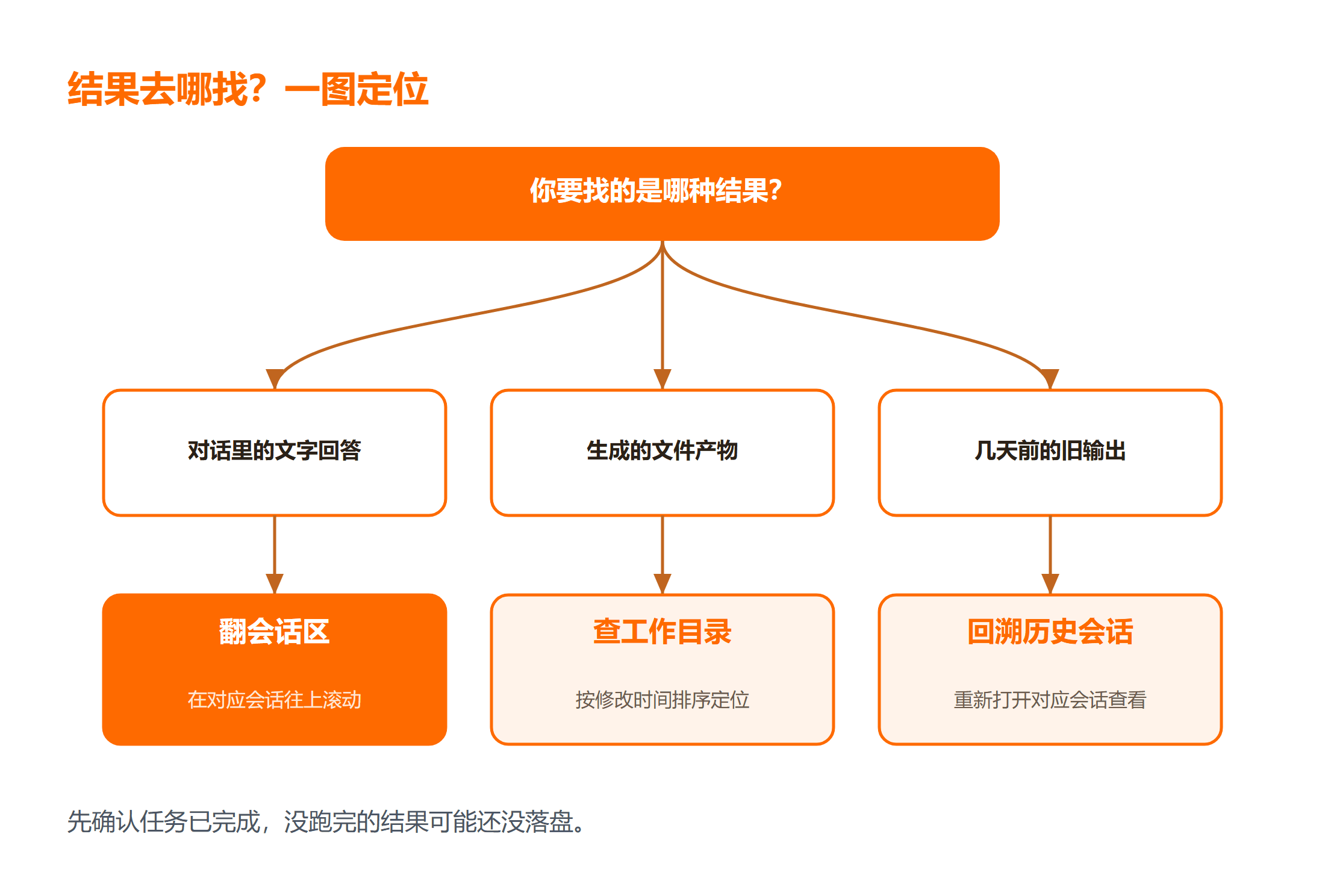
用一句判断句说清楚:WorkBuddy 生成的结果分为会话内的文字回答、写到工作目录的文件产物、以及可被回溯的历史会话记录三类,它们的存放位置和查找方式各不相同。
打个比方,这三类结果像厨房出餐:文字回答是当面递给你的成品,文件产物是打包好放到指定货架(工作目录)上的,历史会话则是留底的单据,随时能调出来重看。分清是哪一类,才知道去哪找。
触发条件很具体:你让工具解释一段代码,得到的是文字结果;让它生成一个网页文件或整理一份报告,得到的是文件产物;想找回几天前的某次输出,走的是历史会话。不同任务类型的结果去向不同,这是理解的起点。
1.1 常见误解
最常见的误解是"生成的结果会自动出现在桌面或下载文件夹"。实际上文件产物通常写进当前工作区目录,不会自作主张放到桌面。另一个误解是"关掉会话结果就没了"——历史会话会保留,随时能翻回去看当时的输出。
二、第一步:定位文字结果
文字类的结果最好找,就在会话区里。
- 打开当时执行任务的那个会话;
- 在对话区向上滚动,找到工具回复的部分;
- 如果内容很长,用会话内的搜索或翻页定位关键词。
文字结果不落盘成独立文件,它属于会话记录的一部分。这意味着只要会话还在,回答就在;换一台设备、换一个账号,本地会话不会自动跟过去,这点要有预期。
💡 小提示:重要的文字结论,顺手复制到自己的笔记或项目文档里留存,别只依赖会话记录,方便日后检索。
关于适用边界:不同版本对历史会话的保存时长和同步能力不同,本地模式与云端模式的留存策略可能有差异,以你实际使用的版本说明为准,别把"本地会话"当成永久备份。想了解工具的整体能力边界,可查 WorkBuddy 实践九:AI自驱动 里对任务执行流程的介绍。
三、第二步:定位文件产物
文件类结果最容易"以为丢了",关键在于找对目录。
- 先确认任务执行时的工作区路径,也就是你让工具操作的那个项目目录;
- 到该目录下按文件名或生成时间查找;
- 若任务指定了输出子目录,直接进那个子目录看。
下面是一段可复制的命令,按修改时间列出目录里最近的文件,帮你快速定位刚生成的结果(Windows PowerShell):
Get-ChildItem -Path . -Recurse -File | Sort-Object LastWriteTime -Descending | Select-Object -First 10 FullName, LastWriteTime这条命令按修改时间倒序列出当前目录树下最近改动的十个文件。预期结果是刚生成的文件排在前面,带完整路径和时间,据此确认结果是否已落盘、落在哪个子目录。
💡 小提示:找之前先看任务是否真的完成。还在"进行中"的任务,文件可能尚未写出,等它跑完再查目录。
关于性能取舍:递归扫描超大项目目录会慢,把查找范围缩小到你指定的输出子目录,能明显加快定位。这里是查找策略的取舍,不是对错问题。
四、第三步:回溯历史与失败分支
把最容易卡住的点逐个拆开,每个给出现象、原因和处理:
- 文字回答找不到:多半是开错了会话,或是在新会话里找旧结果。回到当时那个会话,往上翻并搜索关键词。
- 目录里没有生成的文件:先确认任务已完成,再核对工作区路径是否正确;有时结果写在指定的输出子目录而非根目录。
- 换了设备结果不在了:本地会话与文件不会自动跨设备同步,需在原设备找,或确认是否用了云端同步能力。
- 文件内容不是预期的:可能任务理解偏了需求。带着具体反馈回到会话里让它修改,而不是直接在生成文件上手改,避免下次重新生成又覆盖你的改动。
动手核对清单
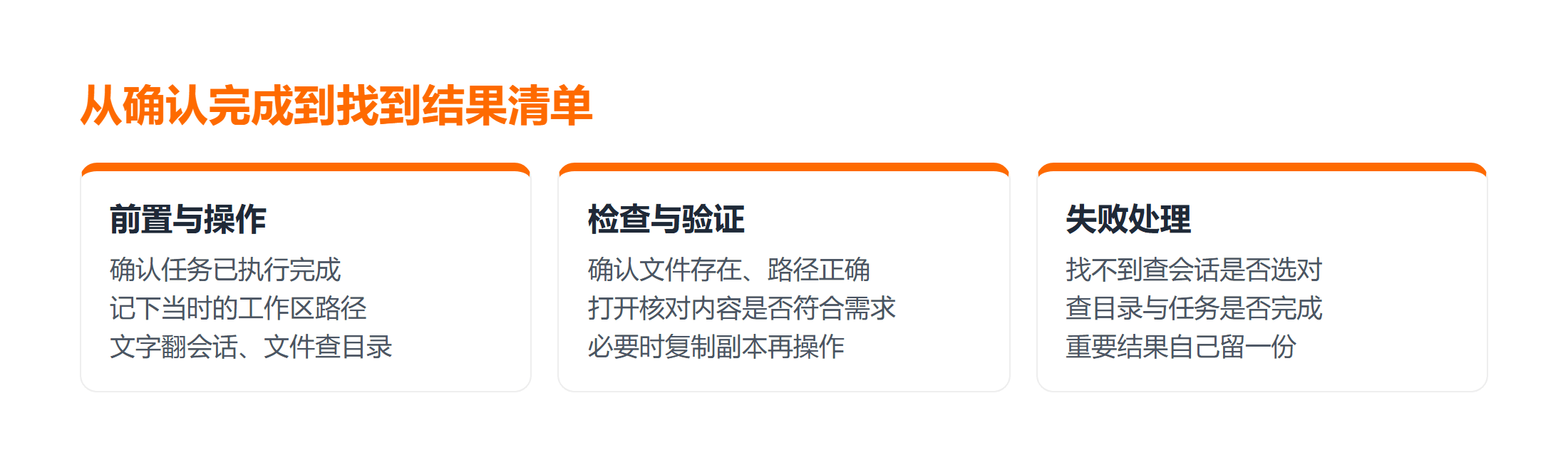
按顺序做一遍,从"确认完成"到"找到并验证":
- 前置:确认任务已执行完成,记下当时的工作区路径;
- 操作:文字结果回会话区翻找,文件结果去工作目录按时间定位;
- 检查:确认文件确实存在、路径与任务设定一致;
- 验证:打开结果核对内容是否符合需求,必要时复制副本再操作;
- 失败处理:找不到就查会话是否选对、目录是否选对、任务是否跑完。
清单里"确认任务完成"是第一步:没跑完就去翻目录,是最常见的空跑。
总结
workbuddy生成的结果在哪,答案收成一句:文字回答在会话区,文件产物在工作区目录或指定输出子目录,历史输出靠会话回溯;找不到先查任务是否完成、工作区是否选对、会话是否开对。
要点带走:
- 先分清文字结果、文件产物、历史会话三类去向;
- 文件结果按工作区路径找,用修改时间排序快速定位;
- 换设备不会自动带本地文件,重要结果自己留一份;
- 结果不对就带反馈让工具改,别手改源文件。
想继续把工具的用法摸清,配合 WorkBuddy 会议管理教程 一起看,对任务结果的管理会更顺手。
常见问题
Q:workbuddy生成的文件会放在桌面吗?
A:一般不会。文件产物通常写进任务执行时的工作区目录或你指定的输出子目录,不会自动放到桌面。用修改时间排序在当前工作区里找,是最快的定位方式。
Q:关掉会话后,之前的文字回答还能找回吗?
A:通常能。历史会话会保留,重新打开对应会话往上翻即可。但本地会话不保证跨设备同步,重要结论建议自己复制到笔记里留存。
Q:目录里找不到文件,是不是生成失败了?
A:不一定。先确认任务状态是已完成,再看工作区路径有没有选错、结果是不是写进了子目录。还在进行中的任务,文件可能尚未落盘。
延伸学习
想把 WorkBuddy 的任务与文件管理系统补齐,可以按这个顺序来:
- 想搞懂生成文件在工作区里怎么组织,可以看 WorkBuddy 文件浏览 的用法说明;
- 上下文与任务结果的关联,这篇 AI编程助手上下文怎么管理?3步减少答非所问:任务卡、证据包与验收 讲得更细;
- 想结构化记录任务结果,用 Markdown编辑器 整理成文档更清爽。