
 TRAE-AI编程
HTML 文件双击后打不开或页面一片空白,先检查文件是不是被保存成 .txt,再检查编码、标签结构和资源路径。浏览器能显示页面,不代表 CSS、图片和脚本都加载成功;开发者工具中的 Console 和 Network 才能告诉你失败位置。本文从一个只有标题和图片的页面开始,按文件名、编码、路径和浏览器检查逐层定位。 本文覆盖 Windows 本地文件、现代浏览器和简单静态页面;若页面依赖 ES Module、fetch 或后端接口,应使用本地 HTTP 服务,不能用 file 协议的结果代替部署环境。
一、确认文件名真的以.html结尾
Windows可能隐藏已知扩展名,记事本保存时还会自动追加.txt。打开“显示文件扩展名”,检查文件名是否为index.html而不是index.html.txt。命令行dir也能提供不受资源管理器显示影响的证据。
from pathlib import Path
for p in Path(".").glob("index*"):
    print(p.name, p.suffix)
运行后应看到: 文件名以 .html 结尾,而不是 .html.txt。
二、用最小HTML确认浏览器链路
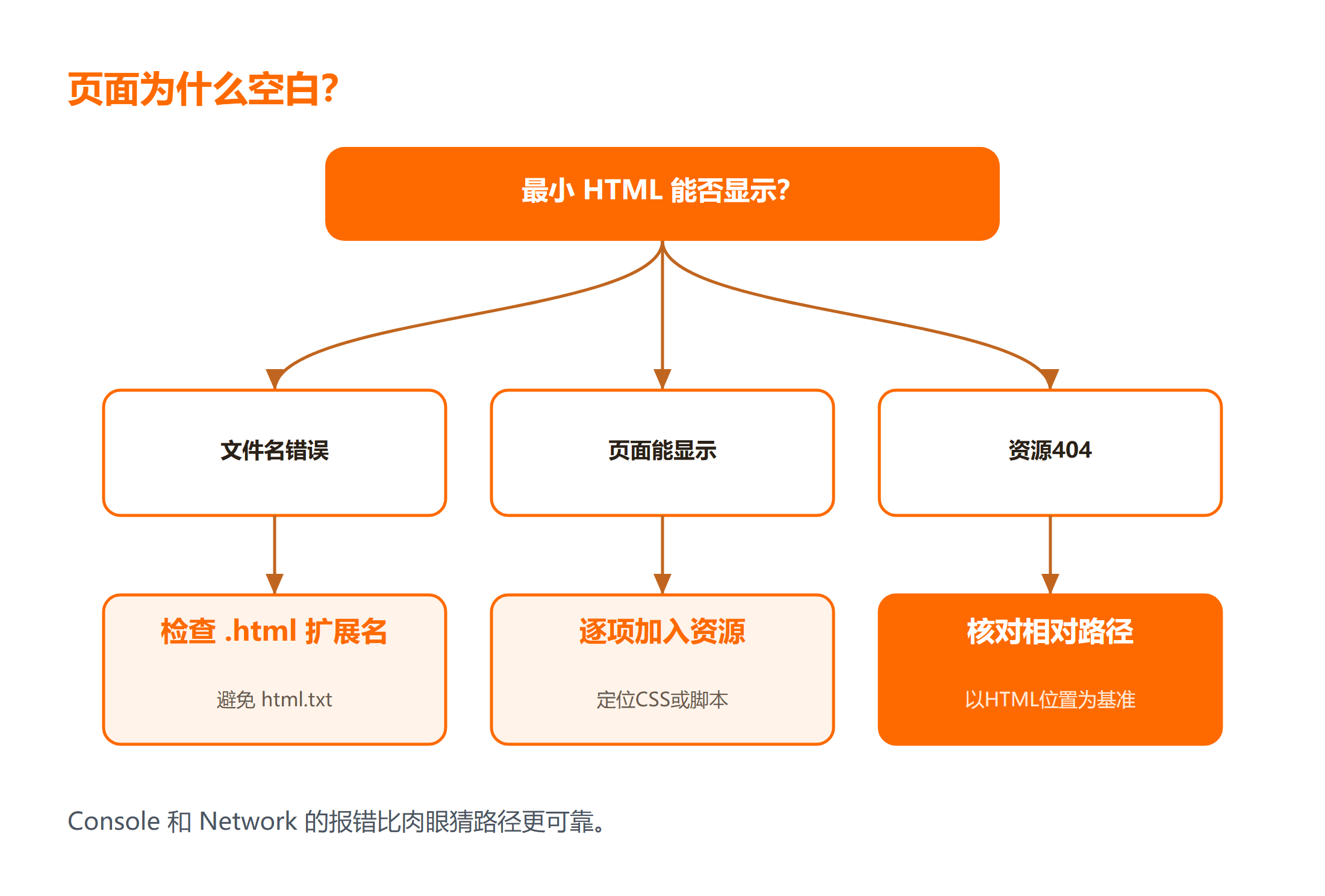
先删掉复杂CSS和脚本,只保留doctype、head和body。浏览器能显示最小页面后,再一次加入资源。这样可以区分文件打不开和页面代码自身报错。
如果这里的基础语法还不熟,可以先查 HTML 教程,再回到下面的完整示例。
<!doctype html>
<html lang="zh-CN">
<head><meta charset="UTF-8"><title>w3cschool demo</title></head>
<body><h1>编程狮</h1></body>
</html>
运行后应看到: 浏览器显示“编程狮”标题,说明最小链路正常。
三、中文乱码通常是编码不一致
HTML用meta charset声明UTF-8,但文件本身也要按UTF-8保存。若编辑器用本地编码保存,浏览器会按声明解码而产生乱码。把编辑器状态、HTTP响应头和meta声明一起检查。
from pathlib import Path
text=Path("index.html").read_text(encoding="utf-8")
print(text[:80])
运行后应看到: UTF-8 读取成功且中文没有乱码。
四、相对路径从当前HTML文件算起
图片和CSS的相对路径不是从编辑器项目树的根节点算,而是从HTML文件所在目录算。检查大小写、空格和目录层级;在Network面板里看404请求,通常比肉眼猜路径更快。
如果这里的基础语法还不熟,可以先查 HTML 参考手册,再回到下面的完整示例。
from pathlib import Path
base=Path("pages/index.html")
asset=base.parent / "images/logo.png"
print(asset.as_posix())
运行后应看到: 资源路径从当前 HTML 所在目录计算。
五、用开发者工具验收资源
页面显示空白时,先看 Console 是否有语法错误,再看 Network 的 Status、Type 和 Initiator。不要用资源 URL 是否包含“404”来判断状态;真正的 HTTP 状态码应在 Network 面板查看。若用 fetch 检查,请读取 response.status,并注意跨域限制。
fetch("images/logo.png").then(r=>console.log({status:r.status,ok:r.ok,url:r.url})).catch(console.error);运行后应看到: Network 中读取 response.status;200 成功、404 路径错误。
file:// 与本地服务器的区别
双击 HTML 使用 file:// 协议,部分 fetch、模块脚本和跨域请求会被浏览器限制。需要读取本地 JSON 或 ES Module 时,在项目目录运行 python -m http.server 8000,再访问 http://localhost:8000/,并在 Network 面板查看真实状态码。
用最小页面区分 file:// 与 localhost
建立 index.html 和 images/logo.png,在页面中用 fetch("images/logo.png") 读取资源。双击文件时地址栏是 file://,浏览器可能阻止 fetch、模块脚本或本地 JSON;在目录运行 python -m http.server 8000 后访问 http://localhost:8000/,再打开 Network 面板查看状态码和响应 URL。
成功时响应应为 200,ok 为 true;路径大小写、目录层级或文件名错误通常返回 404。若页面本身能打开而资源失败,优先检查相对路径基准和开发者工具中的实际请求,不要只看屏幕上的“空白”。
部署到静态站点后再测一次,确认服务器是否区分大小写、是否添加了正确 MIME 类型。把本地服务器命令、浏览器版本和 Network 截图保存下来,后续换环境时才能快速复现。
怎么判断该选哪条路径
排查顺序应从“文件能否被浏览器识别”开始,再到“最小页面能否渲染”,最后才检查 CSS、脚本和资源。这样能把 .html.txt、编码、标签结构和相对路径四类问题分开。双击文件使用 file 协议,模块脚本和 fetch 可能受限制;涉及网络请求时应启动本地 HTTP 服务,并以 Network 面板的状态码为准。
按四种故障分别验证
先把 index.html 故意改名为 index.html.txt,确认浏览器只显示文本;恢复扩展名后,用最小页面检查浏览器预览。接着把文件保存为非 UTF-8 编码,观察字符编码不一致造成的乱码;最后把图片路径改错,在 Network 面板确认 404,再恢复为 200。每轮只制造一个故障,实际输出分别对应文件类型、字符编码、资源路径和 HTTP 状态。这样得到的是可复现的排错证据,而不是“清缓存再试”的万能建议。
现象不同,排查入口也不同
| 页面现象 | 优先检查 | 不要先做什么 |
|---|---|---|
| 浏览器显示源码文本 | 文件扩展名与关联程序 | 清缓存 |
| 中文乱码 | 文件编码、meta charset、响应头 | 重写整页 CSS |
| 页面空白但有 DOM | Console 脚本错误与 CSS 隐藏 | 猜测浏览器坏了 |
| 图片或模块失败 | Network 状态码和请求 URL | 只看项目树路径 |
完成修复后用无痕窗口重新打开,再检查 Console 与 Network 没有残留错误。这个验证比“页面看起来正常”更可靠。部署到 Linux 服务器时还要复核文件名大小写,因为 Windows 本地正常的路径可能在线上返回 404。
排错速查
| 症状 | 先检查什么 | 处理建议 |
|---|---|---|
| 双击显示文本 | 检查是否保存为 .html.txt | 显示扩展名后重命名为 .html |
| 图片或脚本 404 | 查看 Network 的请求 URL | 以 HTML 文件目录为基准修正相对路径 |
总结
HTML 文件打不开时,按照扩展名、最小文档、UTF-8、相对路径和开发者工具的顺序检查。先让最小页面出现,再逐项加入样式、图片和脚本;这样每一步都有明确证据,不会被“页面空白”牵着走。
延伸学习
常见问题
Q:双击HTML和通过本地服务器打开有什么区别?
A:双击使用file协议,某些模块、请求和路径行为不同;涉及fetch或模块脚本时应使用本地服务器。
Q:为什么图片路径在编辑器里看着对,浏览器却404?
A:浏览器按HTML文件位置解析相对路径,编辑器的项目根视图不能替代真实路径。



