
 免费 AI IDE
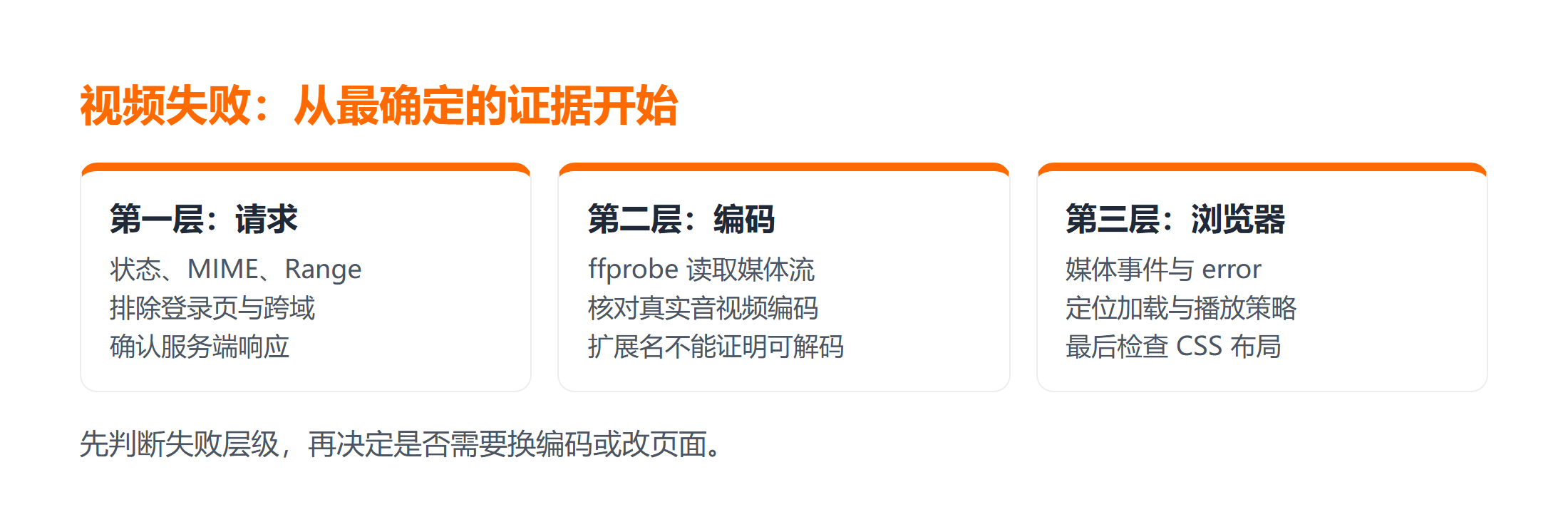
HTML 视频播放失败时,先看 Network 是否成功返回媒体,再检查编码格式、Content-Type、Range 请求和自动播放策略。只改 <video> 属性通常治不好服务端或编码问题;按“资源—解码—策略—布局”四层定位最快。
本文适用于现代 Chrome、Edge、Firefox 与 Safari。示例使用 HTML5 video 标签,但不假定每个浏览器支持同一编码组合。你将得到一个最小页面、浏览器诊断脚本,以及黑屏、无声、手机全屏、视频 MIME 错误和自动播放失败的处理分支;排查时每次只验证一层,避免换播放器后仍然遇到同一服务端问题。
一、先看结论:四层排查怎么分
| 层级 | 要查什么 | 主要证据 | 常见问题 |
|---|---|---|---|
| 资源层 | URL 是否返回媒体 | Network 状态码、Content-Type、Content-Length |
404、302 到登录页、MIME 错误 |
| 解码层 | 编码是否被浏览器支持 | ffprobe、video.error.code |
容器对但编码不支持 |
| 策略层 | 自动播放是否被允许 | play() Promise、muted、用户手势 |
带声音自动播放被拒 |
| 布局层 | 画面是否被遮挡或零尺寸 | CSS、容器宽高、覆盖层 | 黑屏但有声音、高度为 0 |
| 移动端 | 内联播放与全屏行为 | playsinline、真实设备测试 |
自动全屏、锁屏返回异常 |
一句话:先 Network,再 ffprobe,再媒体事件,最后查自动播放与 CSS;每层只验证一件事。
二、用最小 HTML 视频页面排除业务代码
先把框架、播放器库和复杂样式拿掉。标准允许 video 直接使用 src,也允许放多个 source 供浏览器依次选择。HTML 教程 适合补标签基础。
<!doctype html>
<html lang="zh-CN">
<meta charset="utf-8">
<title>编程狮视频诊断</title>

<!-- controls 显示控制条;muted 降低自动播放限制;playsinline 希望移动端内联播放 -->
<video id="demo" controls muted playsinline width="720">
  <!-- 浏览器会依次尝试这些源 -->
  <source src="sample.mp4" type="video/mp4">
  <source src="sample.webm" type="video/webm">

  <!-- 所有源都失败时显示回退文字 -->
  你的浏览器不支持 HTML 视频。
</video>
</html>
预期结果(未在本机执行):页面显示原生控制条,并播放浏览器能够解码的第一个 source。若两个资源都失败,回退文字才会出现。
先确认这个最小页面,再回到业务框架;同时记录实际选择的 source、浏览器版本和是否出现控制条,避免仅凭“页面有个黑框”判断加载成功。完成最小验证后,再对照 HTML 标签参考 核查属性含义。
| 属性 | 作用 | 排查提示 |
|---|---|---|
controls |
显示原生控制条 | 没有控制条先查属性或 CSS |
muted |
默认静音 | 降低自动播放限制 |
playsinline |
希望移动端内联播放 | 最终行为仍受系统影响 |
width |
设置显示宽度 | 高度可自动计算 |
source type |
声明 MIME 类型 | 写错可能导致源被跳过 |
三、资源请求成功不等于视频能解码
在开发者工具 Network 中点开媒体请求,依次检查状态码、Content-Type、Content-Length 和 Accept-Ranges。MP4 常见响应类型是 video/mp4。服务器若把媒体当成 text/plain,浏览器可能拒绝或错误探测。
# 只请求响应头,不下载完整视频
curl -I https://example.test/sample.mp4
预期结果(未在本机执行)至少应包含正确的 2xx/3xx 状态和视频 MIME。
| 检查项 | 正确示例 | 错误示例 | 后果 |
|---|---|---|---|
| 状态码 | 200 OK / 206 Partial Content |
404、500 |
资源不存在或服务端错误 |
Content-Type |
video/mp4 |
text/html、text/plain |
浏览器拒绝或错误探测 |
Content-Length |
实际文件大小 | 缺失或错误 | 进度条和缓存异常 |
Accept-Ranges |
bytes |
缺失 | 拖动进度条困难 |
| CORS | 允许来源 | 无 Access-Control-Allow-Origin |
跨域播放失败 |
大文件拖动进度条还依赖字节范围请求;可以再发送 Range: bytes=0-1023,确认服务端返回 206,并带有正确的 Content-Range,而不是每次都传完整文件。
# 请求前 1024 字节,验证 Range 支持
curl -I -H "Range: bytes=0-1023" https://example.test/sample.mp4
如果媒体 URL 需要登录,Network 还要检查是否被 302 重定向到 HTML 登录页。它可能最终返回 200,但 Content-Type 实际是 text/html,video 元素自然无法解码。跨域资源则检查 CORS 响应头与凭据策略,不要把跨域失败误认为编码错误。
容器名也不能证明编码。.mp4 是容器,内部视频可能不是设备支持的编码。用 ffprobe 查看:
# 查看视频和音频编码,不输出无关信息
ffprobe -v error -show_entries stream=codec_name,codec_type \
  -of default=noprint_wrappers=1 sample.mp4
如果输出中视频为 h264、音频为 aac,兼容面通常较广,但仍应以目标浏览器实测为准。HTML Living Standard 定义了媒体错误码、网络状态和 readyState,浏览器支持则由实现决定。
同一个容器还可能使用不同 profile、level、像素格式或音频编码。桌面浏览器能播不代表旧手机也能硬件解码,因此发布前要准备目标设备矩阵。转码后比较时保留原文件、ffprobe 输出和服务端响应头,才能知道变化来自编码还是传输。
四、让浏览器直接告诉你失败层级
给 video 绑定事件,比盯着黑框猜原因可靠。下面脚本记录错误码、网络状态和就绪状态:
<script>
  // 获取视频元素
  const video = document.querySelector('#demo');

  // 监听关键媒体事件
  ['loadstart', 'loadedmetadata', 'canplay', 'playing', 'stalled', 'error']
    .forEach(name => {
      video.addEventListener(name, () => {
        console.log(name, {
          // 网络状态:0-3
          networkState: video.networkState,
          // 就绪状态:0-4
          readyState: video.readyState,
          // 媒体错误码,无错误时为 null
          errorCode: video.error?.code ?? null
        });
      });
    });
</script>
loadedmetadata 出现说明至少读到了媒体元数据;只有 loadstart 后立刻 error,优先检查 URL、响应和编码。能够 canplay 却不能自动播放,则更像浏览器策略而不是文件损坏。HTML5 教程 中的媒体章节可用于继续查事件定义。
| 事件 | 含义 | 排查方向 |
|---|---|---|
loadstart |
开始加载 | 确认 URL 和请求 |
loadedmetadata |
读到元数据 | 检查时长、尺寸、编码 |
canplay |
可以播放 | 检查自动播放策略 |
playing |
正在播放 | 确认画面和声音 |
stalled |
数据停滞 | 检查网络和 Range |
error |
媒体错误 | 查看 video.error.code |
video.error.code 只能给出大类,还应同时记录当前 URL、networkState、readyState 和最近一个媒体事件。线上日志不要上传带签名参数的完整媒体 URL,可去掉查询串或只记录资源 ID。若事件序列在多个设备不一致,分别保存,而不是用桌面结果覆盖移动端视频问题。
error.code |
含义 | 常见原因 |
|---|---|---|
1 |
MEDIA_ERR_ABORTED |
用户中止或脚本取消 |
2 |
MEDIA_ERR_NETWORK |
网络错误、连接中断 |
3 |
MEDIA_ERR_DECODE |
解码失败、编码不支持 |
4 |
MEDIA_ERR_SRC_NOT_SUPPORTED |
URL 或格式不支持 |
五、自动播放、无声和移动端要分开处理
现代浏览器通常限制带声音的自动播放。需要自动播放的展示视频,应同时设置 autoplay、muted、playsinline,并准备用户手势后的 play() 兜底。不要偷偷取消静音绕过策略。
<!-- 提供用户点击入口,作为自动播放失败后的兜底 -->
<button id="play">播放视频</button>

<script>
  document.querySelector('#play').addEventListener('click', async () => {
    try {
      // play() 返回 Promise,被拒绝时进入 catch
      await document.querySelector('#demo').play();
    } catch (error) {
      // 记录拒绝原因,例如 NotAllowedError
      console.error('播放被拒绝', error.name);
    }
  });
</script>| 属性/策略 | 作用 | 注意 |
|---|---|---|
autoplay |
尝试自动播放 | 带声音时可能被拒 |
muted |
默认静音 | 降低打扰风险 |
playsinline |
移动端内联播放 | 最终行为受系统影响 |
| 用户手势 | 点击后播放 | 最可靠的兜底 |
play() Promise |
捕获拒绝原因 | 不要吞掉异常 |
手机端自动全屏与内联播放是两个问题。playsinline 表示希望留在页面内播放,但最终行为仍受系统和浏览器影响。移动端视频应在真实 iOS 与 Android 设备上测试首次播放、横竖屏切换、锁屏返回和弱网恢复。
| 移动端测试场景 | 验证目标 |
|---|---|
| 首次播放 | 是否需要用户手势 |
| 横竖屏切换 | 画面是否变形或黑屏 |
| 锁屏返回 | 播放状态是否恢复 |
| 弱网恢复 | 是否卡死或自动重连 |
| 静音开关 | 有声/无声是否符合预期 |
视频有画面无声音时,应检查媒体是否真的包含音轨、系统静音开关、音量和 muted 属性,不要先换播放器。
play() 返回 Promise,自动播放被拒绝时要捕获异常并显示可点击入口。不要在循环里反复调用 play,也不要把拒绝异常吞掉;否则用户只看到黑屏,开发者工具也没有线索。
六、黑屏与尺寸异常检查 CSS 和生命周期
如果声音正常但看不到画面,先移除覆盖层和复杂 CSS。父容器 display:none 时初始化第三方播放器,常得到零宽高;等容器可见后再初始化或调用尺寸更新。
/* 让 video 以块级元素显示,避免行内间隙 */
video {
  display: block;

  /* 最大宽度 720px,小屏自适应 */
  width: min(100%, 720px);

  /* 高度按比例计算 */
  height: auto;

  /* 黑色背景,便于观察黑屏 */
  background: #111;
}
再检查是否有绝对定位元素盖住视频、父级是否 overflow:hidden、移动端是否把高度算成 0。
| 黑屏原因 | 检查方法 | 修复方向 |
|---|---|---|
| 覆盖层遮挡 | 检查 z-index 和绝对定位 |
调整层级或移除覆盖 |
| 高度为 0 | 查看容器 getBoundingClientRect() |
给容器明确高度 |
| 父级隐藏 | 检查 display:none |
可见后再初始化 |
| 零宽高初始化 | 第三方播放器初始化时机 | 等布局完成再初始化 |
| 视频尺寸异常 | 检查 width、height |
使用自适应 CSS |
想快速验证时,可以新建本地最小 HTML 页面;若改用在线环境,媒体 URL 必须允许跨域访问。
七、按固定矩阵完成交付验证
至少准备短 MP4、长 MP4 和一个故意错误的 URL。依次验证首帧出现、播放/暂停、拖动、静音切换、横竖屏、弱网重试和鉴权过期。每一项都记录“输入—预期—实际”,不能只写“测试正常”。
服务端侧再单独验证四件事:
| 服务端验证项 | 预期结果 |
|---|---|
| 首个请求 | 返回正确 Content-Type |
| Range 请求 | 返回 206 Partial Content |
| 缓存头 | 符合更新策略 |
| 鉴权失败 | 返回明确状态,而不是 HTML 页面 |
浏览器侧验证:
| 浏览器侧验证项 | 预期结果 |
|---|---|
loadedmetadata |
读到元数据 |
canplay |
可以播放 |
playing |
正在播放 |
| error 分支 | 能记录错误码和事件序列 |
两边都留证据,才能判断故障属于资源、解码、策略还是布局。
如果引入第三方播放器,先让同一媒体在原生 video 标签中通过。原生版本失败时,播放器通常只能改变界面,无法修复错误编码和响应头;原生成功、播放器失败时,再排查播放器配置与生命周期。
总结
HTML 视频排错应从证据最明确的层级开始:Network 确认资源、鉴权、Range 与响应头,ffprobe 确认编码,媒体事件确认加载阶段,最后处理自动播放、移动端视频策略和布局。这样不会把服务端视频 MIME 错误误判成 video 标签属性问题,也能在换播放器前锁定真正责任层。
延伸学习
- HTML5 音频自动播放案例 可对照理解媒体策略;
- HTML 图片自适应方法 可继续学习媒体元素的响应式布局。
-
【体系课】前端开发从0基础入门到就业
常见问题
Q:视频请求是 200,为什么还是黑屏?
A:200 只证明拿到了响应。继续检查 Content-Type、视频编码、video.error 和是否有 CSS 覆盖层;容器与编码任一不匹配都可能黑屏。
Q:为什么 muted 后自动播放就成功了?
A:多数浏览器对带声音自动播放限制更严格。muted 降低了打扰风险,但策略会变化,仍应提供用户点击播放的入口。
Q:本地文件能播,上传服务器后不能播怎么办?
A:优先比较响应头与 Range 行为。本地播放绕过了 Web 服务器,上传后最常见差异是 MIME、跨域、鉴权重定向和字节范围支持。
Q:playsinline 能保证手机内联播放吗?
A:不能保证。它只是表达内联播放意图,最终行为仍受系统、浏览器和用户设置影响。应在真实 iOS 与 Android 设备上验证。



