TRAE-AI编程

你想在网页里做一个「新建文件、在线编辑、点保存直接写到本地」的功能,搜到的方案要么只能用下载兜底,要么 API 名字都叫不全。先给结论:Web 端保存文件,现代做法是用 File System Access API 的 showSaveFilePicker 让用户选位置并写入,兼容性不足时用 Blob 配合 <a download> 触发下载兜底;关键前提是必须由用户手势触发、且页面运行在 HTTPS 或 localhost。本文基于主流 Chromium 与 Firefox 浏览器整理,覆盖最稳的实现步骤、两种方案的取舍、三个常见坑和验证方法,并附动手核对清单。看完你能按目标浏览器选对方案,也能在「API 不存在」「保存没反应」这类问题上快速定位。
先看结论
动手写 Web 端创建文件保存前,先记住三件事,能避开大半坑。
第一,浏览器不能随便往你磁盘写文件。所有能真正落盘的 API 都必须由点击这类用户手势触发,且要求安全上下文(HTTPS 或 localhost)。想在页面加载时静默写文件,浏览器一律拒绝。想先补 Web 前端基础,可过一遍 Web Interview 教程 的相关章节。
第二,选对 API 决定体验上限。支持 File System Access API 的浏览器能让用户选保存位置并原地覆盖写,体验接近桌面软件;不支持的浏览器只能下载一份新文件,无法覆盖原文件。
第三,保存成功要看文件内容,不看有没有弹窗。很多「保存没反应」其实是写入了但文件名、编码或内容不对。验证时一定打开生成的文件核对。
一、先搞清楚两条路线在做什么
用一句判断句给出定义:浏览器里保存文件,是把页面里的文本或二进制数据(通常是 Blob)写到用户本地磁盘的过程,不同 API 决定了你能不能选择位置、能不能覆盖原文件。这也是 Web 端创建文件并保存这件事的核心。
打个比方,showSaveFilePicker 像「另存为」对话框,用户选好位置后你能反复往同一个文件写;<a download> 像「每次导出一个新文件」,简单但无法指定覆盖。
1.1 触发条件
现代方案 require 两个前提:安全上下文和用户手势。安全上下文指 HTTPS 或 localhost,直接在 file:// 下打开或普通 HTTP 站点都无法使用。用户手势指点击、触摸等交互事件回调里调用,异步等待太久会丢失手势上下文。浏览器支持度上,showSaveFilePicker 在 Chromium 系可用,Firefox 尚未全面支持,标为编辑推断,以实际浏览器为准。
⚠️ 注意:文件访问权限由用户授予,别在代码里假设一定拿到写权限。用户取消对话框会抛异常,必须处理,否则控制台报错、功能静默失败。
1.2 常见误解
最常见的误解是「前端可以直接写死路径保存到用户某个目录」。出于安全,浏览器不允许;路径必须由用户选择。另一个误解是把下载当成保存——下载会生成副本,无法覆盖用户已有的文件,用户体验差别很大。
二、最稳的实现:showSaveFilePicker
在支持的浏览器里,这是体验最好的方案。按下面顺序实现:
- 在按钮点击事件里调用
showSaveFilePicker,让用户选位置; - 拿到文件句柄后创建可写流;
- 把编辑区内容写进去并关闭流;
- 捕获用户取消和写入失败两类异常。
async function saveFile(text) {
  try {
    const handle = await window.showSaveFilePicker({
      suggestedName: 'note.txt',
      types: [{ description: 'Text', accept: { 'text/plain': ['.txt'] } }]
    });
    const writable = await handle.createWritable();
    await writable.write(text);
    await writable.close();
    return true;
  } catch (err) {
    if (err.name === 'AbortError') return false; // 用户取消
    throw err;
  }
}

document.querySelector('#save').addEventListener('click', async () => {
  const ok = await saveFile(document.querySelector('#editor').value);
  console.log(ok ? '已保存' : '已取消');
});
上面这段在点击 save 按钮时唤起保存对话框,写入编辑区文本。执行后你应该看到系统弹出「另存为」窗口,选好位置后文件被写出;打开该文件能看到刚才的编辑内容。
这里的关键是 AbortError 分支:用户点取消是正常操作,不当成错误处理,否则会误报。这是很多人第一次实现时踩的坑。
三、兼容方案与横向对比
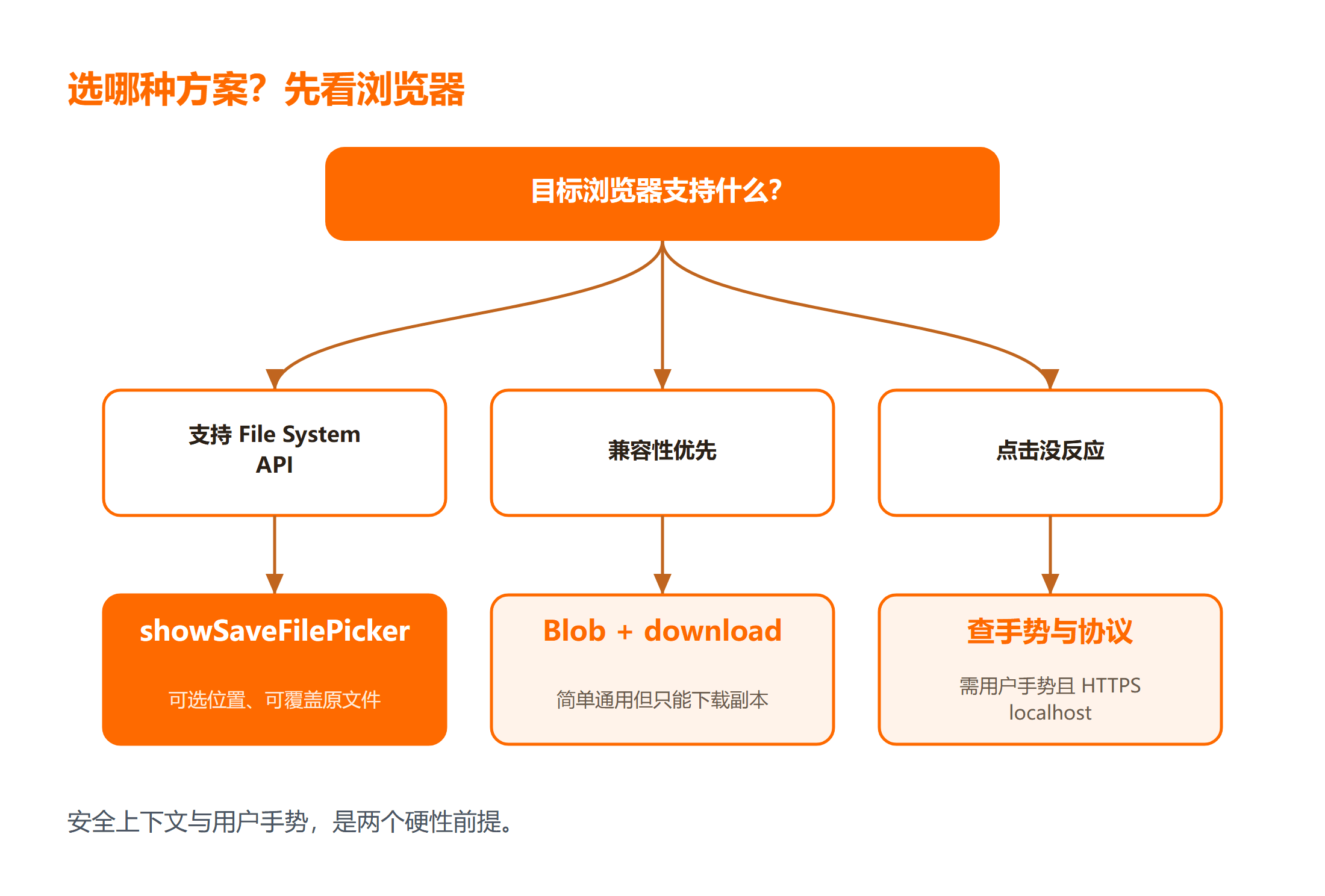
对不支持 File System Access API 的浏览器,用 Blob 加下载兜底。
function downloadFile(text, name = 'note.txt') {
  const blob = new Blob([text], { type: 'text/plain;charset=utf-8' });
  const url = URL.createObjectURL(blob);
  const a = document.createElement('a');
  a.href = url;
  a.download = name;
  a.click();
  URL.revokeObjectURL(url);
}
上面这段把文本包成 Blob,生成一个临时 URL 并触发下载。执行后浏览器会下载一份文件,但无法让用户覆盖已有文件。
| 方案 | 适用场景 | 优点 | 代价 |
|---|---|---|---|
| showSaveFilePicker | Chromium 系、追求桌面级体验 | 可选位置、可覆盖原文件 | 兼容性有限、需用户手势 |
| Blob + download | 需要跨浏览器兼容 | 实现简单、支持面广 | 只能下载副本、无法覆盖 |
从取舍看,两者不是替代关系而是互补:优先用 showSaveFilePicker,检测不支持时回退到下载。很多 Web 前端入门教程会先讲 Blob 下载,因为它最容易理解,但真正的产品体验要靠前者。方案定下来后,真正落地时还要把保存能力配置成项目里统一调用的方法,别在每个组件里各写一遍;这也是团队协作时减少重复代码的关键一步。面试里也常考这类浏览器能力的边界,可对照 Java Interview Question 教程 里相关的前端与浏览器题目梳理思路。
在微前端等复杂前端架构里做作用域隔离时,保存文件这类浏览器能力通常收敛到主应用统一提供,子应用只调用封装好的方法。这样既避免权限散落各处,也便于统一处理异常与提示。涉及图形内容写出时,还要考虑格式差异——比如导出画布内容需要按二进制组织数据,可参考 WebGL 速查手册 了解二进制数据的组织方式。实际运行前先在浏览器里跑一遍最小示例,确认写出的格式符合预期。
关于性能取舍:大文件写入时,分块写比一次性写入更稳,避免主线程长时间阻塞。
四、三个常见坑与失败分支
把最容易踩的坑逐个拆开说。
- 坑一:
showSaveFilePicker is not a function:浏览器不支持该 API,或页面不是安全上下文。先确认浏览器与协议(HTTPS/localhost),不支持就走 Blob 下载兜底。 - 坑二:点击后没反应:多半丢失了用户手势上下文——比如在
setTimeout或长异步后才调用。把唤起对话框的调用直接放进点击事件回调里。 - 坑三:保存的文件乱码:Blob 没指定
charset=utf-8,或写入编码与读取不一致。显式声明文本类型与编码。 - 失败处理:写入抛异常时给用户明确提示,别静默失败;用户取消与真正的错误要分开处理。
- 适用边界:本文代码基于主流浏览器通用 API 整理,标为编辑推断;具体支持情况随浏览器版本变化,以实际环境为准,文中代码未在本文环境逐项实测。
动手核对清单
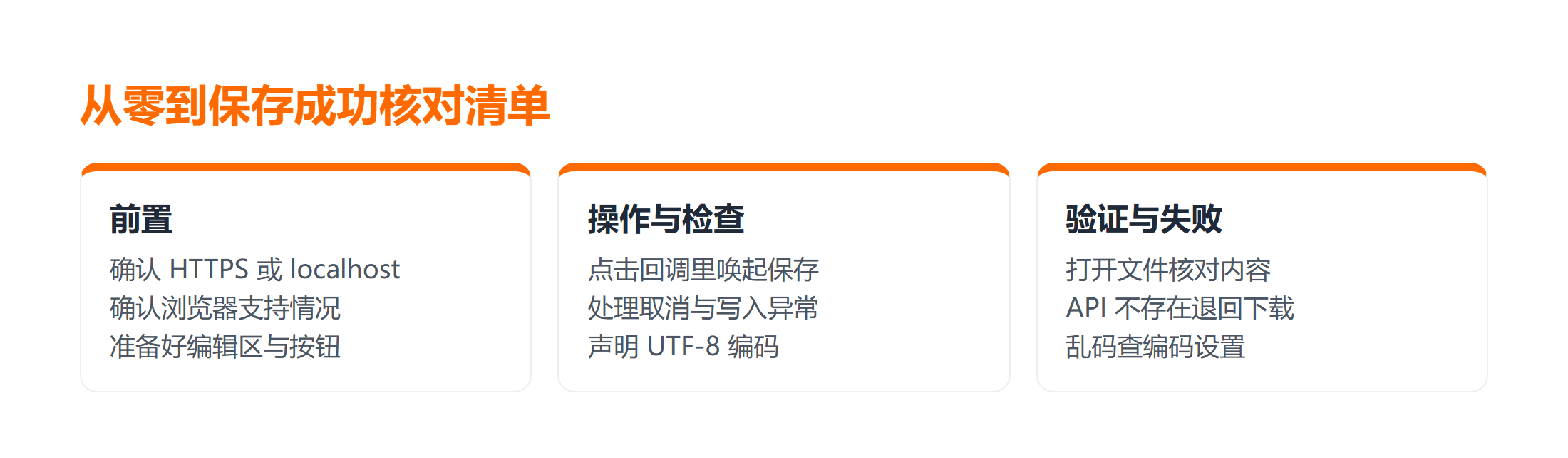
按顺序做一遍,从零到保存成功:
- 前置:确认页面运行在 HTTPS 或 localhost,目标浏览器支持所选 API;
- 操作:在按钮点击回调里唤起保存对话框或触发下载,写好写入逻辑;
- 检查:确认用户取消与写入失败都有处理,编码声明为 UTF-8;
- 验证:打开生成的文件,核对文件名、内容与编码都正确;
- 失败处理:API 不存在退回下载,没反应查手势上下文,乱码查编码。
总结
浏览器里保存文件,关键在于按浏览器能力选对路线:支持 File System Access API 就用 showSaveFilePicker 做桌面级体验,不支持就用 Blob 下载兜底;两种保存文件的方式都要求安全上下文,且必须由用户手势触发。想让保存文件这一步真正可靠,别忘了打开文件核对结果。
要点带走:
showSaveFilePicker可选位置、可覆盖原文件,但兼容性有限;- Blob + download 简单通用,但只能下载副本;
- 用户取消要当正常分支处理,别误报错误;
- 显式声明 UTF-8 编码,打开生成的文件核对内容。
按这套思路实现,Web 端的文件保存既能覆盖主流浏览器,又能在支持的环境里给出接近桌面软件的体验。
常见问题
Q:浏览器能直接把文件保存到指定路径吗?
A:不能。出于安全,保存路径必须由用户通过对话框选择,前端代码只能建议文件名,无法写死目录。这是浏览器的硬性限制,不是实现问题。
Q:为什么本地双击打开的 HTML 里 API 用不了?
A:file:// 协议不是安全上下文。把页面放到 localhost 或 HTTPS 环境下再试,File System Access API 只在安全上下文可用。
Q:保存的文件打开是乱码,怎么解决?
A:多为编码问题。写文本时给 Blob 显式指定 text/plain;charset=utf-8,并保证编辑区读取与写入用同一编码,别让浏览器用系统默认编码去猜。
延伸学习
想系统补齐 Web 前端与浏览器 API 的知识,可以按这个顺序来:
- 想系统打基础,可以看 Web前端入门扫盲课程;
- 对照实际的前端架构案例,翻 微前端是如何实现作用域隔离的?;
- 做可视化页面草图时,用 网页设计工具 辅助布局。