
 TRAE-AI编程
trae 怎么配置 Git 源代码管理?答案:Trae 自带 Git 功能,点开左侧「源代码管理」面板就能初始化仓库、提交代码,也可以用终端命令或配置远程仓库推送 GitHub。这篇文章,编程狮把三种方式一次讲清,无论你是第一次接触版本控制,还是从别的 IDE 转过来,都能照做。
本文覆盖图形界面、终端命令、远程仓库三种配置方式,附对比和踩坑清单。看完你能在 Trae 里流畅地保存版本、回滚代码、推到远程,不再担心代码改坏找不回来。
一、Trae 和 Git 是什么
Trae 是字节跳动推出的 AI 编程 IDE,界面和操作习惯跟 VS Code 很像。Git 是目前最主流的版本控制工具——它给项目做「存档」,每次改动都可以提交一个版本,出问题随时回退。Trae 内置了 Git 图形界面,也支持在终端里用命令,两者操作同一个仓库。
你可以把 Git 理解成游戏存档:git commit 是存一档,git checkout 是读档,git push 是把存档传到云端。学会这三个动作,就够日常用了。
💡 小提示:Trae 基于 VS Code 内核,你以前用 VS Code 配 Git 的经验在 Trae 里完全适用,快捷键也基本一致。
1.1 需要先装什么
用 Trae 配 Git,需要满足两个前提:
- 本机已安装 Git(命令行输入
git --version能输出版本号即已安装); - 已配置 Git 的用户信息(提交记录会带上你的名字和邮箱)。
# 首次使用必须配置用户信息,否则提交会报错
git config --global user.name "你的名字"
git config --global user.email "you@example.com"
上面这段做的是:告诉 Git「你是谁」,提交记录里会显示这个名字和邮箱。只用配置一次,之后所有仓库生效。
二、方式一:用 Trae 图形界面(最省心)
Trae 左侧边栏的「源代码管理」面板,就是 Git 的图形入口,零命令操作:
- 打开项目文件夹,点击左侧「源代码管理」图标(类似分支的图标);
- 点「初始化仓库」——面板会变成空状态,说明仓库已建好;
- 修改代码后,改动文件会出现在「更改」列表里,文件旁边会显示
M(modified,已修改)标记; - 在顶部输入框写提交信息(如「添加登录功能」),点「提交」;
- 第一次提交后,面板提示配置
user.name和user.email时,按 1.1 的命令配置即可。
| 操作 | 面板位置 | 作用 |
|---|---|---|
| 初始化仓库 | 源代码管理 → 初始化 | 把项目变成 Git 仓库 |
| 提交 | 消息框 → 提交 | 存一个版本 |
| 撤销改动 | 文件右侧 → 放弃更改 | 恢复到上次提交 |
| 查看历史 | 提交记录列表 | 浏览所有版本 |
💡 小提示:提交信息写清楚「做了什么」,别写「修改」两个字——三个月后你自己都看不懂。建议养成「小步提交」的习惯:每完成一个功能点就提交一次,而不是攒一大堆改动一次性提交。这样哪天某个功能写坏了,回退只影响那一步,不用整个推倒重来;配合面板里的提交记录列表,你随时能看清项目是怎么一步步走到现在的。如果你对 GitHub 还不熟,这篇 Github新手入门指南 把注册账号、建仓库、传代码讲得很清楚,和 Trae 配合起来用正好。
三、方式二:用终端命令(更灵活)
习惯了命令行,或者要执行面板没有的操作(分支合并、暂存部分文件),用 Trae 内置终端更顺手:
# 初始化仓库(如果还没建)
git init

# 查看当前状态:哪些文件改了、哪些没提交
git status

# 把所有改动加入暂存区,然后提交
git add .
git commit -m "完成页面重构"
上面这段做的是:git status 查看状态,git add . 把所有改动装进「暂存区」,git commit -m "信息" 提交成新版本。这套「add → commit」是最高频的操作,比面板更快。
⚠️ 注意:
git add .会把所有文件加进去,包括不小心生成的临时文件。想只提交某个文件,写git add 文件名。
四、方式三:配置远程仓库(推送 GitHub/Gitee)
本地存档只是开始,推送到远程仓库(GitHub、Gitee 等)才能备份和协作。在 GitHub 上新建空仓库后,回到 Trae:
# 关联远程仓库(把地址换成你自己的)
git remote add origin https://github.com/你的用户名/项目名.git

# 首次推送:把本地 main 分支推到远程
git push -u origin main

# 之后每次改完提交,再推送一次
git add .
git commit -m "更新说明"
git push
上面这段做的是:remote add 告诉 Git「远程仓库在哪」,push -u origin main 首次推送并建立关联,之后一个 git push 就能同步。想系统学 Git 分支、合并这些进阶操作,可以看 Git 教程。
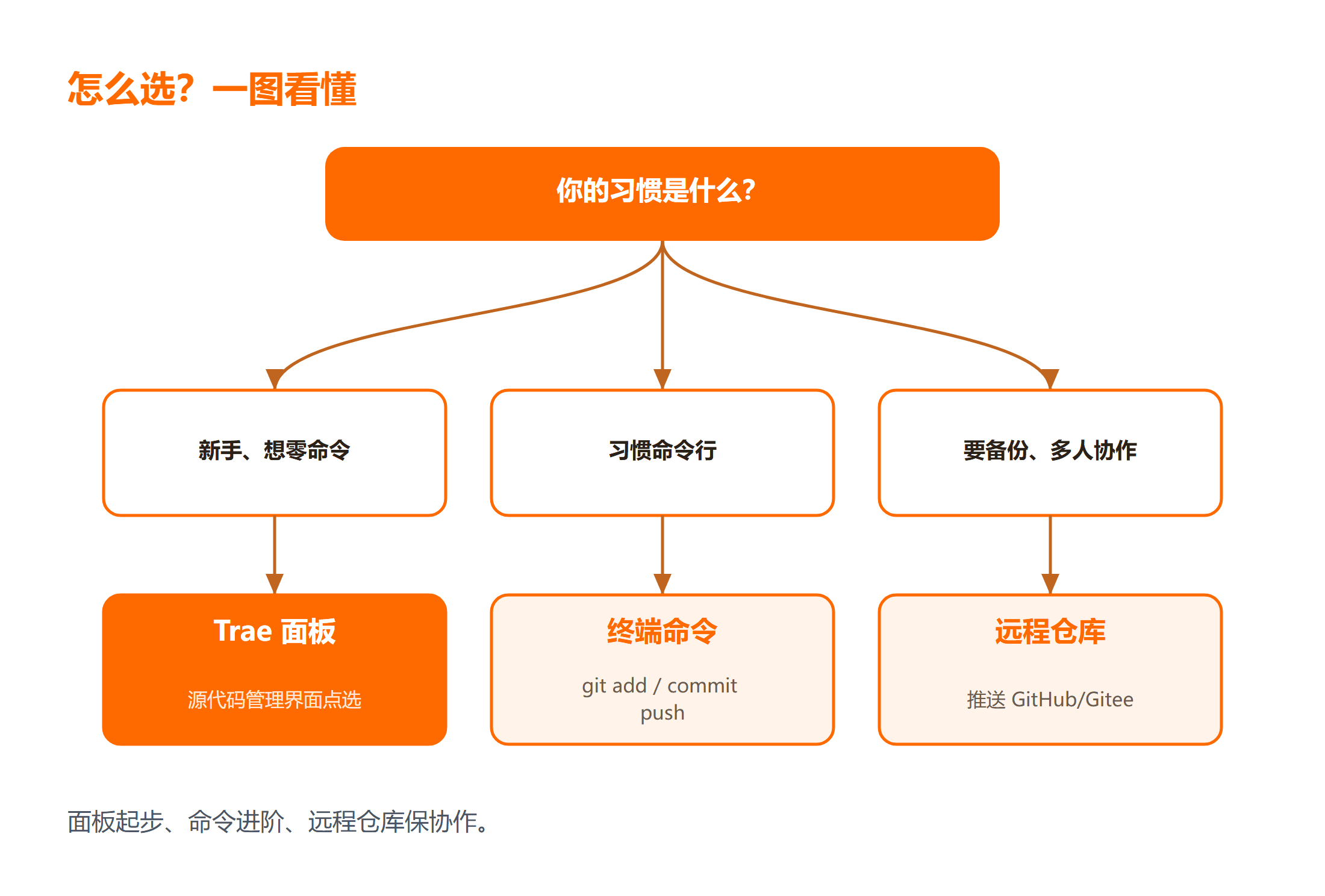
| 方式 | 适合谁 | 优点 | 注意 |
|---|---|---|---|
| 图形界面 | 新手 | 零命令、直观 | 复杂操作找不到入口 |
| 终端命令 | 习惯命令行 | 灵活、快 | 要记常用命令 |
| 远程仓库 | 要备份/协作 | 云同步、可协作 | 首次要配置凭据 |
五、踩坑清单
- 提交报错「Please tell me who you are」:没配
user.name和user.email,按 1.1 的命令补上; - 分支名是 master 不是 main:老版本 Git 默认分支叫
master,推远程时把main换成实际分支名,或用git branch -M main改名; - 推送要输用户名密码/令牌:GitHub 现在用 Personal Access Token 或 SSH 密钥,不用账号密码,配置好凭据就免输;
- 不小心提交了大文件或密钥:
git add .前检查,密钥文件加到.gitignore里排除,别把密码提交进历史。
⚠️ 注意:
.gitignore文件里列出的文件不会被git add收录——把node_modules/、.env、密钥文件加进去,是每个项目的第一行配置。
总结
trae 怎么配置 Git?三条路:图形界面零命令、终端命令更灵活、配远程仓库能备份协作。新手建议从图形界面起步,慢慢过渡到命令,最后配上远程仓库。
要点带走:
- 首次必须配
user.name/user.email,否则无法提交; - 高频三连:
git add .→git commit -m "信息"→git push; - 密钥和依赖目录要加进
.gitignore,别提交进历史。
下一步建议把 Git 的分支和合并(branch / merge)学会,多人协作就靠它——想系统学可以找一门 Git 入门课跟着走一遍,实操比看文档快。
延伸学习
想继续把版本管理和协作这块补起来,可以按这个顺序来:
- 配套课程:Git 快速入门体验课程,跟着敲一遍比看十遍管用;
- 命令记不全时,这篇 git 常用命令 可以当速查表翻;
- 想验证正则等写法时,顺手用 正则表达式在线测试 测一下,写
.gitignore规则时也用得上。
常见问题
Q:Trae 和 VS Code 的 Git 配置能共用吗?
A:能。Git 的配置(user.name、user.email、凭据)是全局的,存在系统用户目录下,Trae、VS Code、命令行看到的是同一套配置,装一个 Git 两个工具都能用。
Q:忘记提交导致代码丢了能找回吗?
A:Git 只能找回提交过的版本。没提交的改动(尤其关闭了编辑器且未保存的)无法找回;已提交但误删的文件可以用 git checkout -- 文件名 或从历史版本恢复。
Q:推送时一直提示认证失败怎么办?
A:三步排查:确认远程地址正确;GitHub 用 Personal Access Token(Settings → Developer settings → Tokens)而不是账号密码;或改用 SSH 密钥认证(ssh-keygen 生成后添加到 GitHub)。
Q:多人协作时怎么避免覆盖别人的代码?
A:核心是「先拉后推」——git pull 把别人的改动拉下来、解决冲突后再 git push;并养成小步提交的习惯,别攒一堆改动一次性提交。



