
 TRAE-AI编程

学做网页的第一步,就是创建一个 HTML 文件,可很多人卡在这里:用什么软件写?存成什么格式?双击后为什么显示的是代码?HTML 文件怎么创建?答案很简单——它就是一个以 .html 结尾的纯文本文件,用记事本写内容再保存就能创建,浏览器打开自动渲染成网页。这篇文章,编程狮用最直白的方式,把「新建 HTML 文件」彻底讲懂。
本文覆盖记事本、代码编辑器、在线工具三种创建方式,并附横向对比和踩坑清单。看完你不仅能亲手建出第一个网页,还能理解每种方式的适用场景,以后想升级工作流也知道往哪个方向走。
一、HTML 文件到底是什么
HTML 文件怎么创建,第一步是理解它只是个文本文件。HTML 文件是一个纯文本文件,扩展名是 .html(也常写作 .htm)。你可以把它理解成一张「带格式的信纸」:信纸本身是普通纸张(纯文本),上面用特定符号(HTML 标签)标注了哪里是标题、哪里是段落、哪里放图片,浏览器拿到这封信后再按标注渲染成你看到的网页。
1.1 最小的 HTML 文件长什么样
任何一个 HTML 文件都可以先写成这样:
<!DOCTYPE html>
<html lang="zh-CN">
<head>
    <meta charset="UTF-8">
    <title>编程狮(www.w3cschool.cn)</title>
</head>
<body>
    <h1>你好,编程狮</h1>
    <p><a href="https://www.w3cschool.cn/">编程狮官网</a></p>
</body>
</html>
上面这段做的是:<!DOCTYPE html> 告诉浏览器"这是 HTML5 文档";<head> 里放网页的元信息(比如 charset="UTF-8" 声明用 UTF-8 编码,中文才不会乱码);<body> 里才是读者能看到的内容。把这 10 行存成 .html 文件,双击打开,就是你第一个能跑的网页。标签记不全没关系,把 HTML 参考手册 当字典随查随用就行。
💡 小提示:初学者不用背全部标签,记住「
<head&是配置区、<body&是内容区」这一个骨架就够起步了。
1.2 常见误解
很多人以为做网页必须用 Dreamweaver、FrontPage 这类「网页制作软件」。其实 HTML 只是文本,任何能打字保存的软件都能创建 HTML 文件——记事本、文本编辑、代码编辑器,甚至手机备忘录都行。区别只在于:专业工具能帮你补全标签、高亮语法、实时预览,效率更高。
二、方法一:用记事本创建(零依赖,最快上手)
适合只想先体验一下、不想装任何软件的你。Windows 和 macOS 都自带文本工具。
2.1 Windows 记事本
- 在桌面空白处右键 →「新建」→「文本文档」;
- 把上面的最小 HTML 代码粘贴进去;
- 菜单「文件」→「另存为」,文件名写
index.html,编码选 UTF-8(重要,否则中文会乱码); - 保存类型选「所有文件」,避免被偷偷加个
.txt后缀。
Windows 记事本另存为时:文件名 index.html、编码 UTF-8、保存类型「所有文件」
上面这步做的是:让系统把文件按 index.html 保存而不是 index.txt。保存后双击文件,默认浏览器就会打开渲染。
2.2 macOS 文本编辑
- 打开「文本编辑」(Launchpad 里搜 TextEdit);
- 菜单「格式」→「制作纯文本」,把富文本切成纯文本(否则保存的是
.rtf格式,不是 HTML); - 粘贴代码,菜单「文件」→「存储」,文件名写
index.html,编码选 UTF-8; - 如果系统询问「是否使用 .html 扩展名」,选「使用」。
⚠️ 注意:无论是哪个系统,保存后都要确认文件图标不是"文本文档/RTF 文档"。如果右键属性里扩展名仍是
.txt或.rtf,浏览器不会把它当网页解析。
三、方法二:用代码编辑器创建(推荐,长期路径)
当你开始写多行代码、需要高亮和自动补全时,记事本就吃力了。推荐装一个免费代码编辑器,如 VS Code——它的安装和常用操作可以看 VS Code 教程,这也是目前最主流的做法。
- 打开 VS Code,菜单「文件」→「新建文件」;
- 输入第一行
!后按 Tab,编辑器会自动补全 HTML5 骨架(比手写快得多); - 按
Ctrl + S(macOS 是Cmd + S)保存,文件名写index.html; - 文件名旁边的语言标识会显示为
HTML,说明编辑器已识别; - 想实时预览,可以装 Live Server 插件,右键文件「Open with Live Server」,浏览器会随保存自动刷新。
# 在项目目录里用命令行创建也可以(Windows / macOS / Linux 通用)
echo "<h1>你好!编程狮</h1>" > index.html
上面这步做的是:在命令行把字符串直接写进 index.html。适合你已经会打开终端、想快速搭文件骨架的场景。
💡 小提示:VS Code 这类编辑器自带语法高亮和标签自动闭合,写错标签当场就能发现,强烈建议从这一步开始长期使用。
四、方法三:用在线工具直接写(免安装、带预览)
如果只是临时起意、不想在电脑上装任何软件,可以直接用在线代码工具:在浏览器里输入代码,右侧实时看渲染效果,连保存这一步都省了。想系统学一遍 HTML 语法,可以对照 HTML 教程 的基础章节边写边看。
在线工具的使用路径基本一致:打开工具页 → 左侧 HTML 编辑区粘贴代码 → 右侧即时预览 → 把满意的代码复制回本地存成 .html 文件,就完成了「在线写 + 本地存」的闭环。
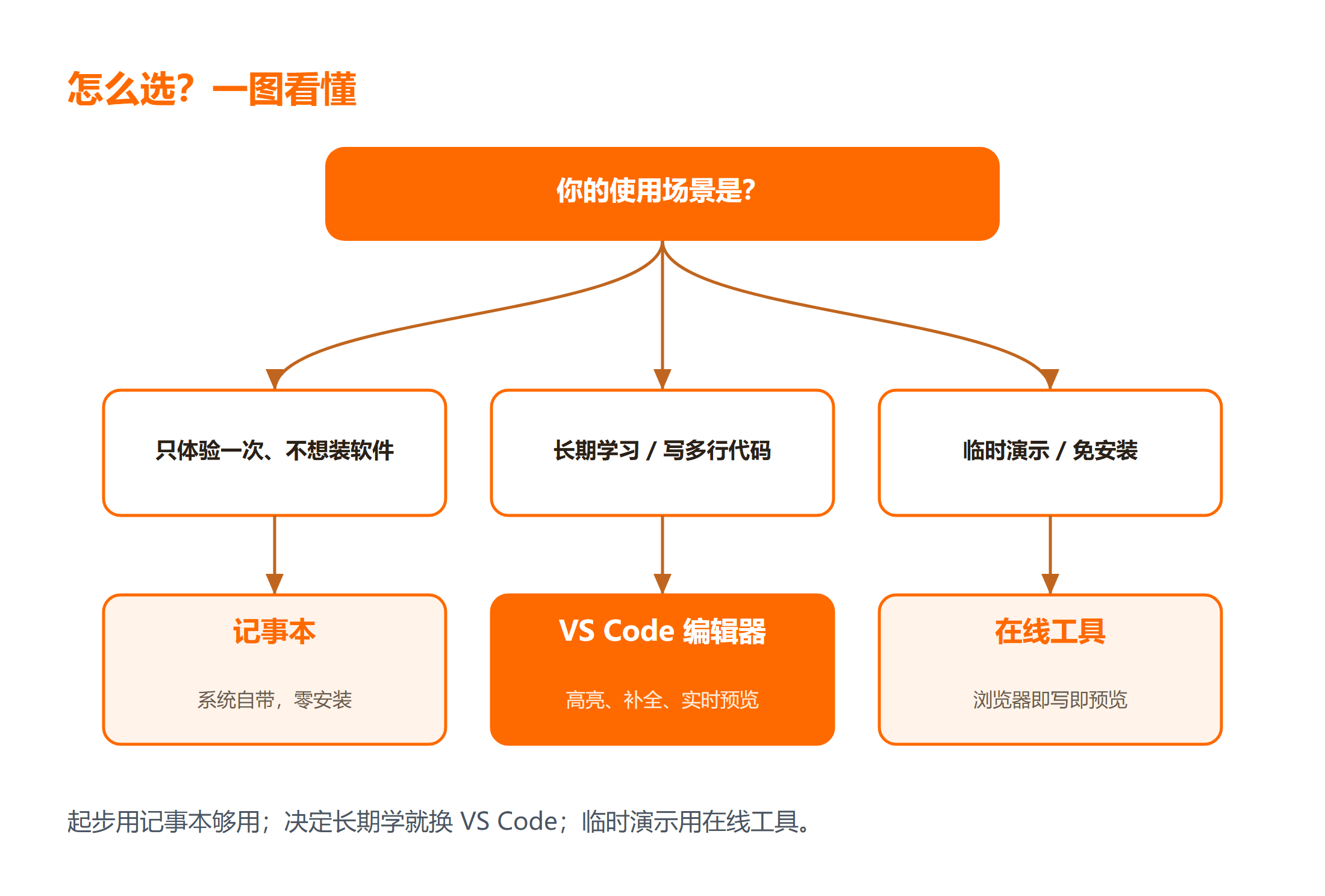
| 方式 | 适合谁 | 优点 | 代价 |
|---|---|---|---|
| 记事本 | 只体验一次 | 零安装 | 无高亮、易存错格式 |
| 代码编辑器 | 长期学习/开发 | 高亮、补全、预览 | 需要安装一个软件 |
| 在线工具 | 临时演示/手机 | 免安装、实时预览 | 代码存在云端,记得另存 |
五、踩坑清单
把新手做完之后最常卡住的四个点列出来:
- 存成了
.txt文件:双击打开看到的是一堆代码而不是网页。原因是保存时类型没选「所有文件」或文件名带了.txt。Windows 默认隐藏扩展名,可以在资源管理器「查看」里勾选「文件扩展名」来确认。 - 中文变成乱码:绝大多数情况是文件保存时编码不是 UTF-8。记事本另存为时务必选 UTF-8;如果已经乱码,用编辑器重新以 UTF-8 另存即可修复。
- 双击 .html 打开的是代码不是页面:在 Windows 上默认关联被改过,右键文件 →「打开方式」→ 选择浏览器即可。
- 用记事本打开了
.html还以为是预览:双击默认可能被记事本接管,同样用「打开方式」改成 Chrome / Edge。
⚠️ 注意:如果你的 HTML 里引用了本地图片(
<img src="logo.png"&),图片和 HTML 文件要放在同一文件夹,路径才能对上,否则浏览器里会显示破图。
总结
HTML 文件怎么创建?答案很朴素:它就是 .html 结尾的纯文本文件,记事本写、代码编辑器写、在线工具写都可以,保存后交给浏览器渲染即可。
要点带走:
- HTML 文件 = 纯文本 +
.html后缀 + 浏览器渲染; - 保存时编码选 UTF-8、类型选「所有文件」,别让它变成
.txt; - 长期学习建议直接用代码编辑器(VS Code),比记事本效率高一个档次。
下一步建议把 HTML 的基础标签过一遍,尤其是 <head> 和 <body> 的分工;语法记不住时翻 HTML 速查手册,写的时候随查随用。
延伸学习
想把网页基础打牢,可以按这个顺序来:
- 配套课程:HTML入门课程(含HTML5),图文微课形式,边看边敲比单看教程记得牢;
- 写出来的代码想压缩一下体积:HTML压缩格式化 一键搞定;
- 想看别人从零搭一个网页的真实路径,这篇 从零开始搭建你的第一个网页 和你现在的进度最贴。
常见问题
Q:HTML 文件必须叫 index.html 吗?
A:不是必须。index.html 只是服务器默认的首页文件名,本地双击打开叫什么都行。但如果以后要部署到服务器,首页文件叫 index.html 会被自动识别为主页。
Q:.html 和 .htm 有什么区别?
A:没有本质区别,.htm 是早期 Windows 8.3 文件名限制时代的产物,现在统一用 .html 即可。
Q:写好的 HTML 怎么发给别人看?
A:直接把 .html 文件发给对方,双击就能看(只要不依赖本地图片路径)。要让全网都能访问,则需要部署到服务器或静态托管平台,那属于下一步的话题。
Q:为什么不装软件、用手机备忘录能创建 HTML 吗?
A:能。只要存成 .html 扩展名就行。但手机上不方便管理文件和预览,更适合用在线工具,写完复制到电脑上保存。



