TRAE-AI编程

你在新版 Qoder 桌面版里想接一个 MCP 服务,却找不到配置入口,或者填完配置后工具列表始终是空的。先给结论:桌面版的 MCP 配置通常在设置里的工具或扩展面板,以一段 JSON 描述服务;最常见的失败是 JSON 格式写错、命令路径找不到、服务进程起不来这三类。本文按「找到入口—写对格式—验证服务—失败定位」的顺序,把每一步该填什么、预期出现什么、报错回头查哪一项讲清楚。看完你能自己把 MCP 服务接进来,也能在列表为空时快速判断是哪一类问题。文中配置结构基于 MCP 通用协议整理,具体入口文案以你使用的版本为准。

先看结论
MCP 配置看似复杂,抓住三件事就能定位绝大多数问题。
第一,先找到入口。桌面版一般把 MCP 放在设置或工具面板里,用一个配置文件或一段 JSON 管理服务列表,不是一个图形化表单逐项填。入口找不到时,先确认是不是最新版,旧版可能没有这个面板。想先弄清 MCP 是什么,可以过一遍 MCP 中文教程 的基础章节。
第二,格式必须对。MCP 配置是一段有固定结构的 JSON,键名、层级、逗号一个都不能错。格式一错,工具直接忽略整段配置,表现就是「什么都没发生」。
第三,服务要能真的启动。配置写对但命令路径不对、依赖没装、端口被占,服务进程起不来,列表一样是空的。这三件事按顺序查,能从「找不到、写了没反应、写了报错」三种症状反推到根因。
一、先找到桌面版的配置入口
排查第一步是确认配置入口在哪。新版 Qoder 桌面版通常把 MCP 收在设置面板下的工具、扩展或集成分类里,有的版本提供一个配置文件入口,点开就是可编辑的 JSON。
一个常见误区是去命令行工具的配置里找。桌面版和命令行版本常共用一份用户级配置,但入口位置不同。你在桌面版找不到时,先确认当前版本是否有图形入口;没有的话,就按官方说明编辑用户目录下的配置文件。
另一个要确认的是作用域。MCP 服务可以配成全局可用,也可以只对某个项目生效。配错作用域的表现是「在项目 A 能用、项目 B 就没有」。定位时先统一按全局配置测通,再按需下沉到项目级。
⚠️ 注意:动手前先备份现有配置。MCP 配置往往和工具、模型设置放在同一个文件里,改错一段可能影响其他功能。
二、错误一:JSON 格式写错
第一类高频错误是 JSON 格式。MCP 配置是有严格结构的 JSON,服务名、启动命令、参数、环境变量都要按层级放好。少一个逗号、多一个尾逗号、键名大小写写错,解析器都会判定整段无效。
最稳的做法是先在在线校验工具里把 JSON 过一遍,确认语法无误再粘回配置文件。很多编辑器也自带 JSON 校验,保存时会在出错行标红。不要在纯文本里凭感觉敲,尤其是嵌套多层的参数数组。
还有一处容易忽略:环境变量的值如果包含路径,Windows 下的反斜杠在 JSON 字符串里需要转义。很多人直接贴一条 Windows 路径进去,反斜杠被当成转义符,解析就失败了。把路径里的反斜杠写成双反斜杠,或改用正斜杠,能避开这个坑。
配置结构可以对照 CodeBuddy IDE 配置 MCP 里的示例核对,两者的字段逻辑是相通的。
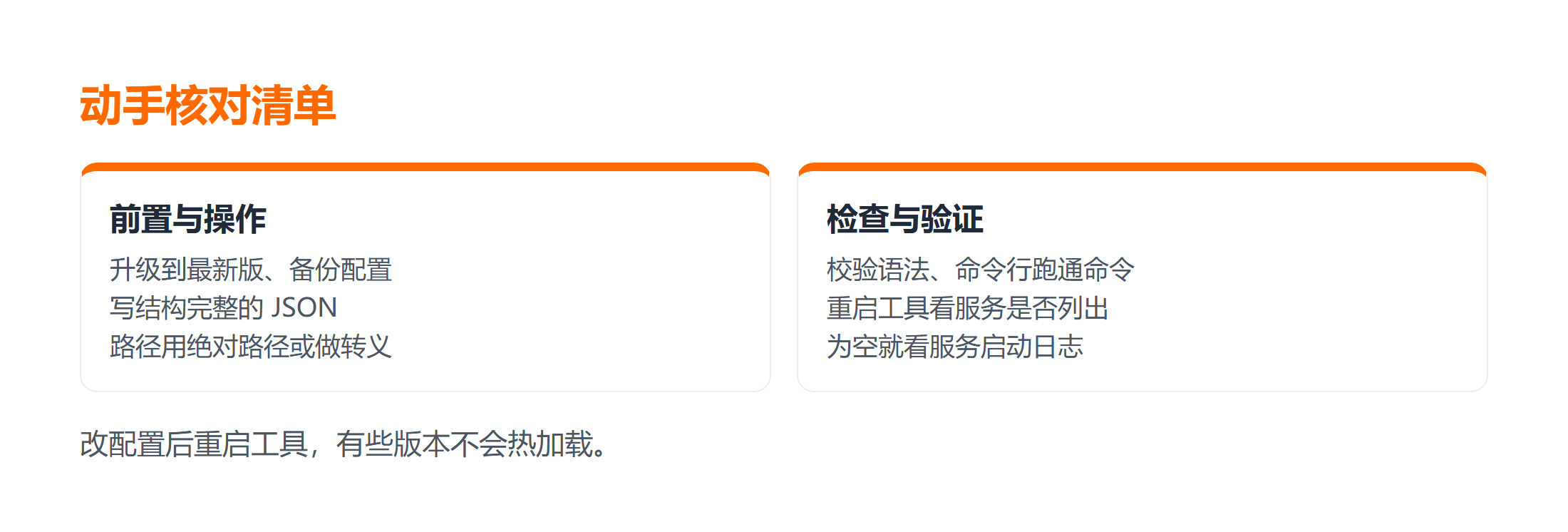
💡 小提示:改配置后先让工具重新加载或重启一次。有些版本不会热加载配置,改完不重启等于没改。
三、错误二:命令路径找不到
第二类错误是命令路径。MCP 服务本质是一个本地进程,配置里写的是「用什么命令把这个服务启动起来」。如果命令不在系统 PATH 里,或者路径指向了一个不存在的文件,服务自然起不来。
先确认启动命令能不能在命令行直接跑通。把配置里的命令原样敲一遍,能启动并输出提示,说明命令本身没问题;如果提示「不是内部或外部命令」,就是路径或环境变量的事。常见解法是写命令的绝对路径,或把命令所在目录加进 PATH。
用 npx、uvx 这类包运行器启动的服务,还要确认对应的运行时已安装。命令能拉起但一直卡在下载,多半是网络或镜像源问题,不是配置写错。
作用域也在这里起作用:全局配置的服务,命令路径要指向一个任何项目目录都能访问的位置,别用相对路径。相对路径在不同工作目录下会指向不同地方,是隐形的失败源。
四、错误三:服务进程起不来与横向对比
第三类错误是服务本身启动失败。配置对了、命令能跑,但服务初始化时报错退出,列表还是空的。这时候要看服务的启动日志,而不是继续改配置。
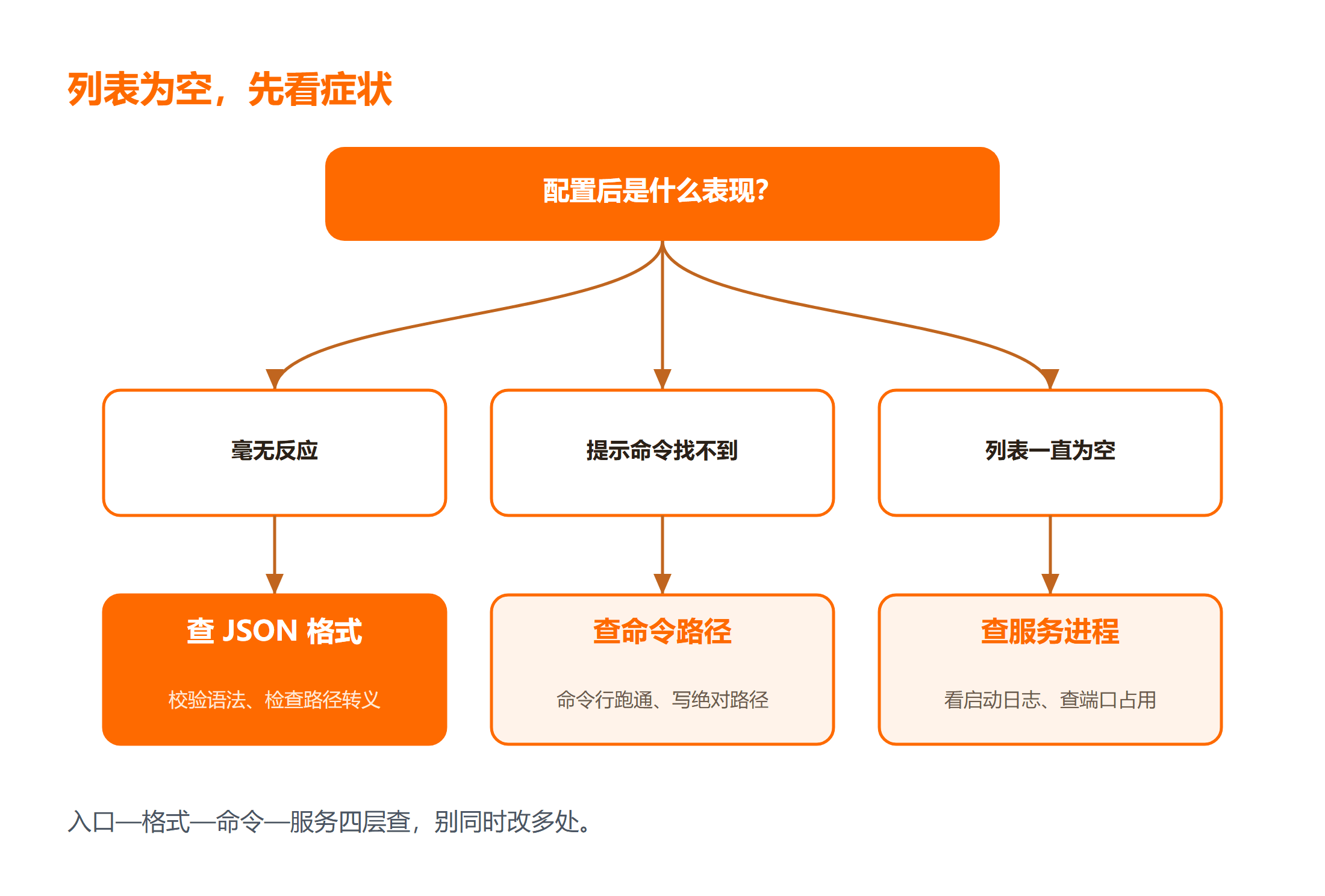
把三类错误放在一起看,便于对号入座:
| 症状 | 多半原因 | 优先动作 |
|---|---|---|
| 配置后毫无反应 | JSON 格式错 | 校验语法、检查转义 |
| 提示命令找不到 | 路径或运行时问题 | 敲命令验证、写绝对路径 |
| 列表一直为空 | 服务进程启动失败 | 看服务日志、查端口占用 |
4.1 反例与失败分支
几个真实会踩的坑,逐个说清:
- 改了一堆又改回去:不要同时改格式、路径、作用域。一次只动一处,改完验证,才能知道哪处是关键。
- 端口被占用:服务固定端口被别的程序占了会启动失败。换个端口或关掉占用进程,别反复重装服务。
- 只看工具列表不看日志:列表为空只是结果,原因在服务进程。养成先看日志的习惯。
- 性能取舍:一次性配很多 MCP 服务,启动时会逐个拉起进程,拖慢工具打开速度。按需启用,不用的先关掉。
4.2 动手核对清单
按顺序做一遍,从找不到入口到跑通服务:
- 前置:确认工具为最新版,备份现有配置,找到设置里的工具或扩展面板;
- 操作:按示例写一段结构完整的 JSON,路径用绝对路径或做好转义;
- 检查:用校验工具确认 JSON 语法,把启动命令在命令行单独跑通;
- 验证:重启工具后看服务是否出现在列表,能列出工具项即说明接通;
- 失败处理:列表仍为空就看服务启动日志,按格式、路径、进程三类回查。
以上步骤基于 MCP 通用协议与桌面工具配置逻辑整理,标为编辑推断;本文未在本机实际运行该工具,具体入口与字段请以你使用的版本为准。
总结
MCP 配置接不通,按「入口—格式—命令—服务」四层查最有效。三类最常见的错误分别是 JSON 格式写错、命令路径找不到、服务进程起不来,对应的症状分别是毫无反应、命令找不到、列表一直为空。
要点带走:
- 先确认桌面版入口和作用域,改配置前先备份;
- JSON 一定过校验,Windows 路径注意反斜杠转义,改完重启工具;
- 命令要能在命令行单独跑通,列表为空时优先看服务日志而非继续改配置。
把这套顺序记住,下次接任何 MCP 服务都能快速定位卡在哪一层。
常见问题
Q:新版 Qoder 桌面版里找不到 MCP 配置入口怎么办?
A:先把工具升级到最新版,旧版可能没有图形配置面板。若当前版本确实没有入口,就按官方说明编辑用户目录下的配置文件,配置结构和图形面板里的一致。改完记得重启工具让配置生效。
Q:MCP 配置填完工具列表还是空的,是哪里错了?
A:列表为空说明服务没有真正启动。先确认 JSON 语法无误、命令能在命令行单独跑通,再看服务启动日志。多数情况是命令路径不对、运行时未安装或服务端口被占用,而不是配置入口的问题。
Q:MCP 配置能同时给多个项目用吗?
A:可以。把服务配成全局作用域,所有项目都能调用;只在某项目用的,下沉到项目级配置。注意全局配置里命令路径要用绝对路径,相对路径在不同工作目录下会指向不同位置,容易造成有的项目能用、有的不能。
延伸学习
想把 MCP 用得更顺,可以按这个顺序补充:
- 想系统学一遍编程基础,可以看 Python 零基础到高薪就业;
- 对照一个真实的 MCP 实战案例理解服务怎么接,翻 零基础用 MCP + GPT-5 搭建 AI 语音客服:30 分钟实战;
- 需要整理和预览配置文本时,用 桌面版百度脑图 辅助梳理结构。