
 TRAE-AI编程
你照着教程用 python -m venv 建好了一个 Python 虚拟环境,执行激活命令之后,发现终端提示符最前面多了个 (venv) 的小括号。你在里面开开心心地装好了项目要用的第三方库,准备大干一场。可等你忙完想“出来”的时候,盯着那个括号愣住了:到底该怎么退出虚拟环境?是把窗口关了,还是有什么专门的退出命令?其实这件事比你想的简单得多——退出虚拟环境最常用就两种方式:在激活的终端里执行 deactivate 命令,或者直接把这个终端窗口关掉。今天这篇文章,编程狮就把虚拟环境的“进”和“出”一次讲透,让你以后面对那个小括号不再犹豫。
一、先搞懂:前面那个 (venv) 括号到底代表什么
激活虚拟环境之后,命令行最前面出现的 (venv) 只是一个状态提示符,它在告诉你“当前这个终端会话,已经身处某个虚拟环境之中”。虚拟环境本质上是 Python 在你的电脑上单独开辟出的一块隔离空间,它拥有自己独立的一套 site-packages 目录,专门用来存放当前项目所需要的第三方库,和你系统里全局安装的 Python 完全隔开。
💡 小提示:虚拟环境要解决的核心问题是“依赖隔离”。比如项目 A 依赖 Django 3,项目 B 依赖 Django 5,如果全都装进全局 Python,版本就会互相覆盖、打架;各自用 venv 隔开,两边就能和平共处。
理解了这一点,退出 Python 虚拟环境就不再神秘了。你并不是在“关闭”什么程序,只是想从这块隔离空间里走出来,回到系统的全局 Python 而已。下面我们就讲清楚两种最常用的方法,以及它们分别适合什么场景。
二、方法一:执行 deactivate 命令(最标准)
在你已经激活 Python 虚拟环境的终端里,直接输入下面这行:
deactivate
按下回车之后,你会立刻看到命令行最前面的 (venv) 括号消失了,提示符恢复成普通的样子。这就说明你已经成功退出虚拟环境。deactivate 这个命令,其实是 venv 模块在你激活环境时,自动注入到当前 shell 里的一个函数,它唯一的作用,就是把之前被修改过的环境变量 PATH 还原成激活之前的状态,让系统重新优先去找全局的 Python。
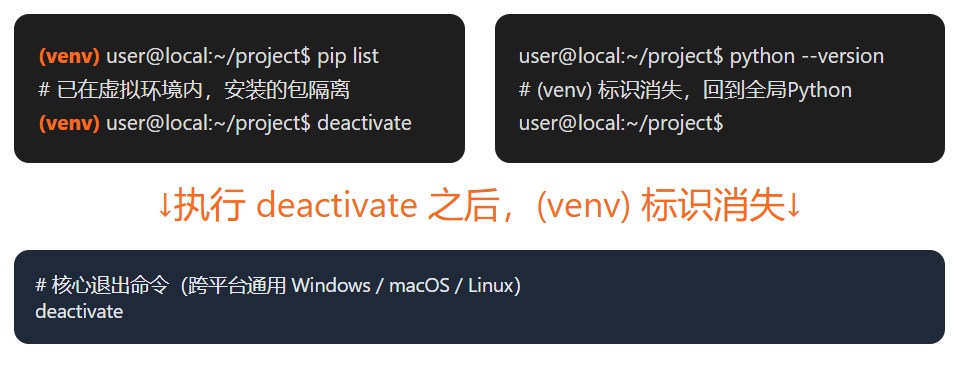
⚠️ 注意:deactivate 只在“当前这一个终端窗口”里有效。你新开一个终端,默认本来就没有进入任何虚拟环境,自然也就不需要再执行它。
好消息是,这个命令在不同操作系统上的写法完全一样:不管是 Windows 的 PowerShell、CMD,还是 macOS、Linux 的终端,都只需要敲 deactivate 这一个词。也正是因为这个跨平台的一致性,它才被称为最标准、最推荐的退出方式。日常开发中,如果你还想留着这个终端继续敲别的命令,用 deactivate 就最合适。
三、方法二:直接关闭终端或新开一个(最省事)
如果你只是临时进 Python 虚拟环境装个包、跑段脚本,根本不想记任何命令,那最简单粗暴的方法就是:直接把这个终端窗口关掉。窗口一旦关闭,里面运行的 shell 进程和它所处的虚拟环境也随之结束;等你下次再打开终端时,系统默认就回到了全局 Python,相当于“自动退出”了。
- 临时用完、不再需要这个环境 → 直接关窗口,最快;
- 想同时对比多个项目 → 给每个虚拟环境各开一个独立终端,用完各自关掉,互不干扰。
这种方式的优点是不用你输入任何东西,对刚上手、对命令行还不熟的新手特别友好。它的唯一“代价”就是关掉窗口,但对于绝大多数日常开发场景来说,完全够用了。如果你用的是 VS Code 这类编辑器,关掉集成终端标签页也能达到同样的效果。
四、两个常见误解,帮你少踩坑
误解一:退出虚拟环境会把之前装的包删掉。 完全不会。退出只是“离开”环境,你用 pip 装进 venv 的那些第三方库,仍然安安静静地躺在原来的文件夹里。下次重新激活同一个环境,所有包都还在。只有当你去文件管理器里把整个 venv 文件夹手动删除时,那些依赖才算真正卸载。
误解二:执行 deactivate 之后环境就坏了。 恰恰相反,deactivate 是一个完全可逆的操作。你随时可以重新 cd 进项目目录,再执行 source venv/bin/activate(macOS 和 Linux)或者 venv\Scripts\activate(Windows)重新进入。退出和进入是一对对称的动作,进得去就出得来。
💡 小提示:如果你还在纠结“到底该用 venv,还是 conda,还是 uv”,可以看看这篇 Python 虚拟环境怎么选 的横向对比,里面把三种方案的适用场景和优缺点讲得很清楚,能帮你做选择。
总结
退出 Python 虚拟环境归根结底就两件事:在当前终端执行 deactivate 命令,或者直接把这个终端窗口关掉。前者适合你还想留着这个终端继续干别的事,后者适合用完即走、图省心。请务必记住:退出绝不等于删除,你辛苦装进虚拟环境的依赖会一直保留,下次激活随时能回来。
关于虚拟环境的更多细节,这篇 Python虚拟环境使用指南 讲得更系统,建议配套阅读,能帮你把环境管理这件事彻底理顺。
常见问题
Q:执行 deactivate 提示“找不到命令”或“command not found”怎么办?
A:这说明当前终端其实并没有激活任何虚拟环境,前面没有 (venv) 括号。这种情况下你本来就已经在全局 Python 里,不需要退出。先确认自己是不是忘了先执行激活命令。
Q:退出虚拟环境之后,之前用 pip 装的包还在吗?
A:还在。退出只是离开环境,包仍然保存在 venv 目录中。下次重新激活同一个环境,所有依赖原样回来,不会丢失,也不需要我们重新安装。
Q:在 VS Code 里怎么退出虚拟环境?
A:VS Code 底部状态栏选中的解释器就对应一个环境。把它切换回全局 Python 解释器,就等效于“退出”;或者直接在 VS Code 自带的集成终端里执行 deactivate 也可以,效果完全一样。
延伸学习
想把 Python 基础打得更牢,可以按这个顺序来:
- 先过一遍 Python3 教程,把环境、语法、模块这些根基铺平;
- 命令和语法记不住时,Python 速查手册 能随时翻查;
- 想跟着视频边看边练,Python 基础入门视频教程 是循序渐进的形式,适合巩固上手。



