
 TRAE-AI编程
Trae 插件在 IDEA 里黑屏怎么办?答案很简单——黑屏基本不是你的代码问题,而是 Trae 内嵌的渲染窗口没正常起来,最常见的诱因就三个:显卡硬件加速冲突、IDEA 与插件版本不兼容、本地缓存损坏。先把这三点按顺序排一遍,八成的黑屏都能当场恢复。这篇文章,编程狮带你把 IDEA 里 Trae 黑屏的成因和解决办法一次讲清。

本文按「先看清黑屏长相 → 四种解法依次试 → 踩坑清单」的顺序讲,每种解法都给出在 IDEA 里的具体入口,最后附高频问题。照着走,你大概率不用重装就能让 Trae 重新亮起来。
一、先看清黑屏的几种"长相"
同样是黑屏,背后的原因可能完全不同。动手前先对号入座,能少走很多弯路。
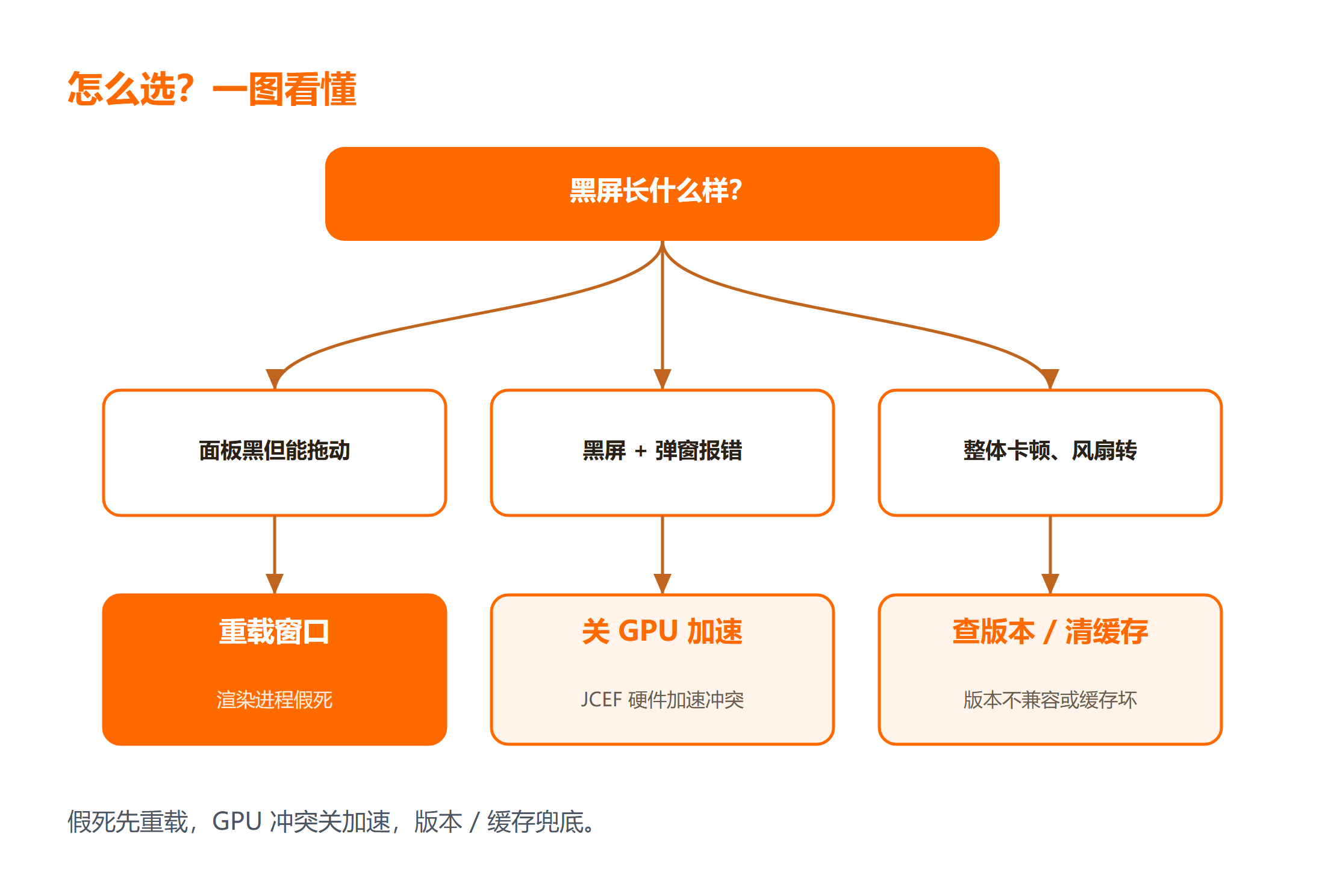
1.1 三种典型表现
| 表现 | 大概率原因 | 该用哪类办法 |
|---|---|---|
| 面板整个是黑的,但能拖动、能关 | GPU 硬件加速没生效或冲突 | 方法一、方法二 |
| 黑屏伴随 IDEA 弹窗报错、插件加载失败 | 版本不兼容或插件损坏 | 方法三、方法四 |
| 黑屏时 IDEA 整体卡顿、风扇狂转 | 渲染进程陷入死循环 | 方法二、方法四 |
💡 小提示:判断标准就一句——能不能正常用别的插件。别的都正常、只有 Trae 黑,基本是 Trae 自己的渲染问题;整个 IDEA 都不稳,更可能是版本或缓存问题。
1.2 先做个 10 秒快速验证
打开 IDEA,依次确认两件事:
- 顶部菜单
View → Tool Windows里能不能看到 Trae 的入口?能看到但点开是黑的,走方法一、二; - 入口直接灰掉或加载转圈,走方法三、四。
这一步不做,很容易在错误的方向上耗掉半小时。
二、方法一:重载窗口,最快的一招
很多时候黑屏只是渲染进程"假死",重排一下窗口就能复活,比重启 IDEA 快得多。
操作步骤:
- 在 IDEA 里按
Ctrl + Shift + A(macOS 是Cmd + Shift + A)打开「Find Action」; - 输入
Reload Window或Restart IDE,先选「Reload Window」; - 窗口会闪一下重新加载,Trae 的渲染进程随之重启,黑屏通常立刻消失;
- 如果重载无效,再选「Restart IDE」彻底重启一次。
这一招解决的是"渲染进程没起来但插件还在"的情况,成功率最高,建议永远作为第一步。
IDEA 与 Trae 面板的具体入口和版本差异,可以对照 TRAE 编程中文教程 一起看。
⚠️ 注意:重载窗口不会动你的项目文件,但会清空当前未保存的编辑器状态。动手前先
Ctrl + S存一下,避免改动丢失。
三、方法二:关掉 GPU 硬件加速
黑屏最常见、也最容易被忽略的原因,是 IDEA 内嵌的浏览器(JCEF)在调用显卡硬件加速时和某些显卡驱动"打架"。关掉它,黑屏往往就好了。
操作步骤:
- 按
Ctrl + Shift + A打开「Find Action」,输入Registry回车; - 在注册表搜索框里输入
ide.browser.jcef.gpu.disabled; - 把这一项的值改为
true,关掉 JCEF 的 GPU 加速; - 重启 IDEA 让设置生效。
如果图形界面里找不到这项,也可以直接在配置里写死,在 IDEA 安装目录的 bin/idea.properties 末尾追加一行:
# 关闭内嵌浏览器的硬件加速,修复 Trae 等插件黑屏
ide.browser.jcef.gpu.disabled=true
改完保存、重启 IDEA,Trae 面板就会改用软件渲染,虽然略微费 CPU,但稳。
💡 小提示:这个方法对"面板是黑的但能拖动"那一类黑屏特别灵。如果你用的是独显笔记本,切换显卡模式(独显/集显)后再试一次,也可能直接见效。
四、方法三:检查 IDEA 与插件版本兼容
Trae 对 IDEA 的底层版本有要求,版本差太多会直接加载失败、面板黑掉。
操作步骤:
- 打开
Help → About,记下你的 IDEA 版本号(如 2023.2、2024.1); - 打开
Settings → Plugins,找到 Trae,看它要求的最低 IDEA 版本; - 两边对不上,先升级 IDEA 到插件支持的版本,或者把 Trae 降到兼容的旧版;
- 升级后务必
File → Invalidate Caches / Restart清一次缓存再试。
插件与 IDEA 的下载、安装、快捷键配置整套流程,可以看 IDEA 下载安装教程 里的对应章节,少踩环境坑。
| 现象 | 优先排查 |
|---|---|
| 插件列表里 Trae 显示"不兼容" | IDEA 版本过低,先升级 |
| 更新 IDEA 后突然黑屏 | 插件没跟上,等插件更新或回退 IDEA |
| 多人同项目、别人正常你黑屏 | 你的本地 IDEA 版本偏旧 |
五、方法四:清缓存与重装插件,附踩坑清单
前面三招都不灵,大概率是本地缓存或插件文件损坏。这一步稍微重一点,但胜在彻底。
操作步骤:
- 打开
File → Invalidate Caches / Restart,选「Invalidate and Restart」; - 重启后若仍黑屏,进入插件目录手动删除 Trae 的残留:
# macOS
~/Library/Application\ Support/JetBrains/<你的IDEA版本>/plugins/trae

# Windows
%APPDATA%\JetBrains\<你的IDEA版本>\plugins\trae- 删除后重新从插件市场安装 Trae,不要覆盖装,先彻底卸载再装;
- 安装完再次
Invalidate Caches / Restart。
四条判断标准,照着走基本不会错:
- 能重载就别重启:方法一能解决的不用动版本,省时间;
- 黑屏先关 GPU:方法二零风险,应该排在第二位;
- 版本对不上是硬伤:方法三确认兼容性,否则装了也白装;
- 要彻底就清缓存:方法四是兜底,但会清空插件本地状态,注意备份配置。
再列四个高频坑:
- 改了 Registry 没生效:忘了重启 IDEA,JCEF 的开关只有重启后才读取;
- 删错插件目录:
<你的IDEA版本>要换成实际文件夹名,删到别的插件就麻烦了; - 只升级插件不升级 IDEA:版本差太远时,单升插件反而会崩得更厉害;
- 黑屏但能打字:说明渲染进程半死,优先方法一重载,别急着重装。
总结
IDEA 里 Trae 黑屏不可怕,可怕的是乱重装。
要点带走:
- 黑屏先
Reload Window,十秒搞定一大半,这是最该先试的一招; - 面板是黑但能拖动,八成是 GPU 加速冲突,关掉
ide.browser.jcef.gpu.disabled立竿见影; - 版本对不上或插件损坏,先查 IDEA 版本兼容性,最后再用清缓存、重装插件收尾。
下一步建议把上面三个动作记熟:重载窗口、关 GPU 加速、清缓存重启。下次黑屏按顺序过,基本不用求人。
延伸学习
把 Trae 用得更稳,可以按这个顺序补:
- 想系统上手,Trae IDE 快速入门 这门配套课程把界面、AI 对话、项目配置串了一遍;
- 想弄懂集成开发环境本身,什么是 IDE 讲清了 IDE 的能力边界,便于判断问题出在哪一环;
- 日志里出现一串看不懂的编码内容时,用 编码解码工具 还原成明文再判断。
常见问题
Q:重载窗口后还是黑的,下一步做什么?
A:直接关 GPU 硬件加速。打开 Find Action 搜 Registry,把 ide.browser.jcef.gpu.disabled 设为 true 并重启 IDEA。这是黑屏第二高发原因,零风险,应该优先于任何重装操作。
Q:IDEA 版本太低装不了新 Trae,怎么办?
A:两条路——要么升级 IDEA 到插件支持的版本,要么在插件市场里找支持你当前 IDEA 版本的 Trae 旧版。两边版本差太多时强行装,只会黑得更彻底。
Q:清缓存会丢我的代码和配置吗?
A:不会丢项目代码,但会清空插件的本地状态和索引。Invalidate Caches / Restart 前先 Ctrl + S 存盘,重要的运行配置建议提前导出一份,清完再导入。
Q:黑屏但面板里能输入文字,说明什么?
A:说明 Trae 的渲染进程处于"半死"状态,逻辑还在跑、画面没刷新。这种情况用方法一重载窗口最有效,别急着删插件——重载能重启渲染进程,往往一下就亮了。



