 TRAE-AI编程
问题现象
在使用 SQLyog 连接 MySQL 数据库时,弹出错误提示框,显示:
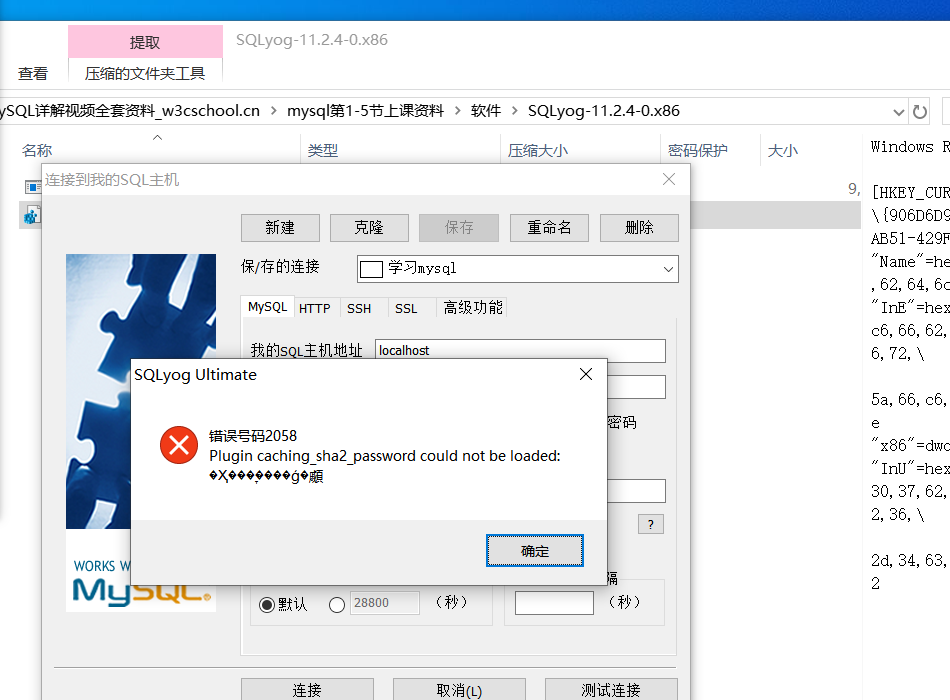
错误号 2058 Plugin caching_sha2_password could not be loaded:
这个错误会直接阻断连接流程,导致你无法正常通过 SQLyog 进行数据库的可视化管理操作,具体的错误界面如下图所示:
问题原因
这个错误的核心原因是MySQL 版本与 SQLyog 版本的认证插件不兼容:
- 从 MySQL 8.0 版本开始,MySQL 为了提升密码安全性,默认将身份验证插件从原来的
mysql_native_password更换为了更安全的caching_sha2_password,新插件可以提供更强的密码加密能力。 - 而旧版本的 SQLyog(通常是 13.1.7 以下的版本)并没有内置对这个新认证插件的支持,因此在连接使用新插件的 MySQL 用户时,客户端就会出现这个加载插件失败的 2058 错误。
解决方案
针对这个问题,我们提供三种不同的解决方案,你可以根据自己的实际环境和需求选择:
方案一:升级 SQLyog 至最新版本(推荐,从根源解决兼容问题)
这是最推荐的长期解决方案,升级后的新版 SQLyog 原生支持caching_sha2_password认证插件,不需要修改 MySQL 的任何配置,就能正常连接,同时也能享受到新版 SQLyog 的功能更新和安全修复。
操作步骤:
- 卸载当前旧版本的 SQLyog:你可以通过 Windows 的「设置 - 应用 - 应用和功能」找到 SQLyog,选择卸载。
- 前往 SQLyog 的官方网站,下载最新版本的 SQLyog Ultimate(注意版本需要在 13.1.7 及以上,推荐直接下载最新稳定版)。
- 安装新版 SQLyog,如果是覆盖安装,你之前的数据库连接配置会自动保留,无需重新配置。安装完成后,重新打开 SQLyog,测试你的数据库连接,即可正常连接,无需修改任何 MySQL 配置。
方案二:修改 MySQL 用户的认证插件(快速兼容,无需升级工具)
如果你因为许可证限制、公司环境策略等原因暂时无法升级 SQLyog,那么可以通过修改 MySQL 用户的认证插件,将其降级为旧版的mysql_native_password,让旧版 SQLyog 可以正常识别连接。
操作步骤:
-
登录 MySQL 命令行:
- 如果你是本地的 MySQL,可以直接在服务器 / 本机打开终端 / 命令提示符,执行以下命令登录 MySQL(以 root 用户为例):
-
mysql -u root -p
- 输入你的 MySQL root 密码,完成登录。
-
确认用户的 Host 配置(可选): 如果你不确定你要连接的用户的 Host 配置,可以先执行以下命令查看当前的用户列表:
-
SELECT user,host FROM mysql.user;
- 你可以根据结果确认你的用户名和对应的 Host(比如
localhost、%或者特定 IP)。
-
-
修改目标用户的认证插件: 根据你的连接方式,选择对应的命令执行:
- 如果是本地连接(连接地址是
localhost),执行:
-
ALTER USER 'root'@'localhost' IDENTIFIED WITH mysql_native_password BY '你的数据库密码';
- 如果是远程连接(允许任意地址连接,或者你的连接地址不是localhost),执行:
-
ALTER USER 'root'@'%' IDENTIFIED WITH mysql_native_password BY '你的数据库密码';
- 注意:请将命令中的
root替换为你实际要连接的数据库用户名,你的数据库密码替换为该用户的实际密码,Host 部分也需要和你之前查询到的用户 Host 保持一致。
- 如果是本地连接(连接地址是
-
刷新权限,使配置生效: 执行完修改命令后,执行以下命令刷新 MySQL 的权限,让修改立即生效:
-
FLUSH PRIVILEGES;
-
- 完成后,退出命令行,重新打开 SQLyog,尝试连接数据库,即可正常连接。
方案三:修改 MySQL 全局默认认证插件(批量兼容所有新用户)
如果你希望所有新建的 MySQL 用户都默认使用旧的认证插件,避免后续新建用户也出现同样的兼容问题,可以修改 MySQL 的全局配置,将默认认证插件改回mysql_native_password。
操作步骤:
-
找到 MySQL 的配置文件:
- Windows 系统:配置文件通常是
my.ini,一般在 MySQL 的安装目录下,或者C:\ProgramData\MySQL\MySQL Server X.X\my.ini(注意 ProgramData 是隐藏文件夹,需要开启显示隐藏文件才能看到)。 - Linux 系统:配置文件通常是
/etc/my.cnf或者/etc/mysql/my.cnf。
- Windows 系统:配置文件通常是
-
修改配置文件: 打开配置文件,找到
[mysqld]节点,在该节点下添加一行配置:-
default_authentication_plugin=mysql_native_password
-
-
重启 MySQL 服务:
- Windows:可以在「服务」管理器中找到 MySQL 服务,右键选择「重启」。
- Linux:执行
sudo systemctl restart mysqld(或者sudo service mysql restart,根据你的系统版本调整)。
- 重启完成后,所有新建的用户都会默认使用
mysql_native_password认证插件,旧版 SQLyog 就可以正常连接了。如果是已有的用户,还是需要通过方案二的命令单独修改认证方式。
验证结果
完成以上任意一种方案的操作后,回到 SQLyog 的连接界面,点击「测试连接」,如果提示「连接成功」,就说明问题已经解决了,你可以正常连接并管理你的 MySQL 数据库了。