TRAE-AI编程

你在写文档或做汇报时,想把手里的 mermaid 代码转成一张能直接贴进去的图片,却发现导出的图模糊、中文乱码,或者代码根本渲染不出来。先说结论:mermaid代码转图片有三种稳妥路径——用在线渲染工具直接导出、用 mermaid-cli 命令行批量生成、在支持 mermaid 的编辑器里截图或导出,选哪种取决于你要不要批量处理、能不能联网。这篇文章就把 mermaid代码转图片 的三种做法和它们的输入输出误区讲清楚。本文用可运行的示例讲清每种方法的输入输出、适用边界和常见误区,帮你在不同场景下都能得到清晰的图片。今天这篇文章,编程狮把这块一次讲透。
先看结论
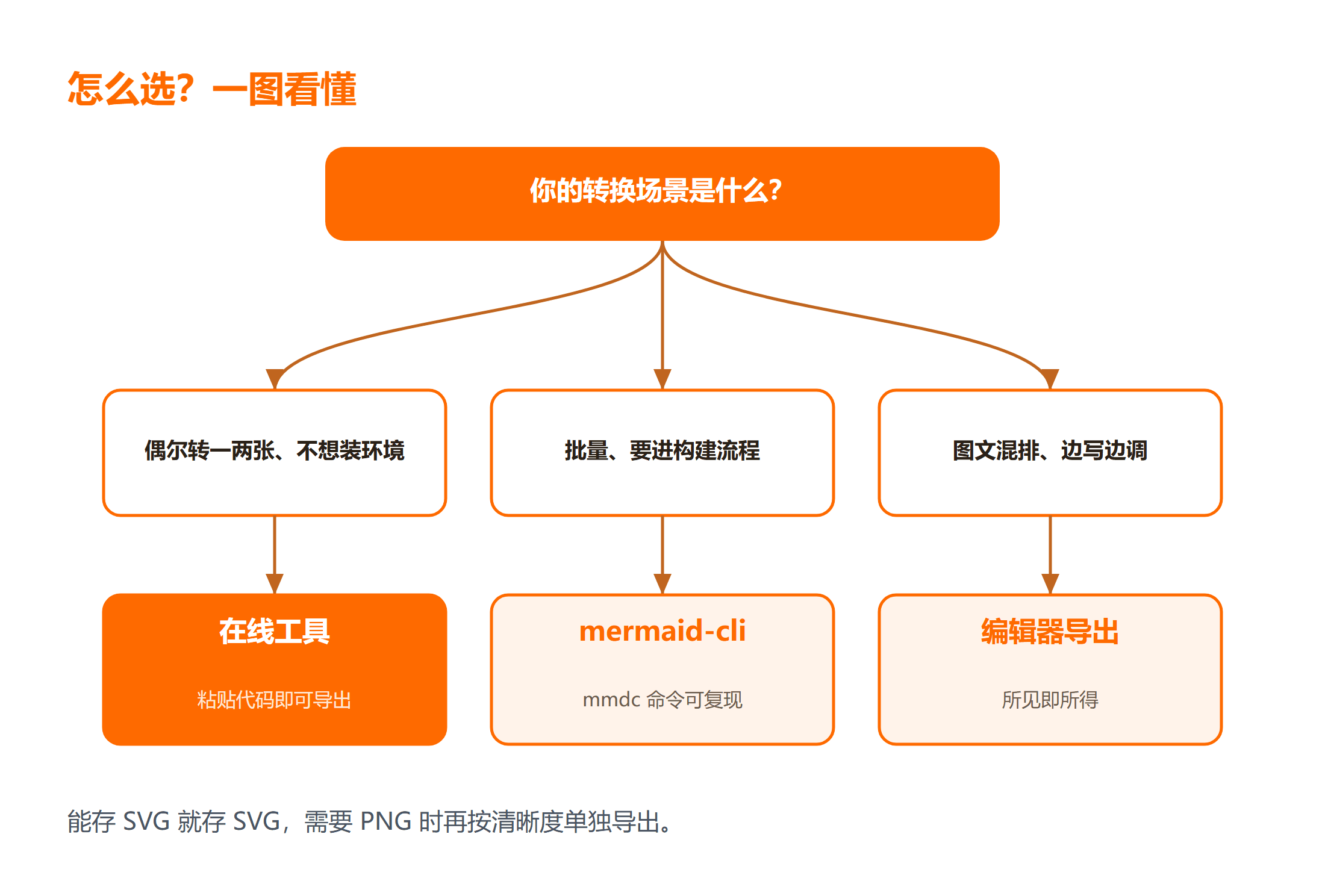
mermaid 是一种用文本画图的语法,写几行代码就能生成流程图、时序图,特别适合放进技术文档。但它本身不是图片格式,要变成 PNG 或 SVG,必须经过一次"渲染"。三种转换路径各有定位:在线工具最快,适合偶尔转一两张;命令行 mermaid-cli 适合批量和自动化,能嵌进构建流程;编辑器导出胜在所见即所得,适合边写边调整。
选择的关键是三个问题:图片要不要进版本库批量生成、有没有网络限制、对清晰度要求高不高。想先弄懂 mermaid 语法本身,可以先过一遍 Mermaid 流程图生成入门 里对语法结构和图形类型的说明,把基础概念铺平。
一、先搞懂 mermaid 的渲染链路
要转图片,先得知道图片是怎么来的。mermaid 的工作分两步:先解析你写的文本代码,生成一张 SVG 矢量图;再把 SVG 转成 PNG 等位图。理解这条链路,很多"导出模糊"的问题就好解释了。
SVG 是矢量格式,放大不失真,优先用它做存档。PNG 是位图,清晰度由导出时的缩放比例决定——默认导出的 PNG 往往偏小,放进高分屏文档就发虚。所以转 PNG 时通常要调高缩放倍数。
一个常见误区:以为改浏览器缩放就能提高图片分辨率。其实那只是放大显示,导出的源文件没变。真正要做的是在导出时设置 scale 参数或设备像素比。这属于输出环节的信息增量,很多人卡在这里。
💡 小提示:能存 SVG 就存 SVG,需要 PNG 时再按目标清晰度单独导出,别指望一张小 PNG 通吃所有场景。
二、方法一:在线渲染工具直接导出
最快的方式是用在线工具。把 mermaid 代码粘进去,右侧实时预览,点按钮就能下载 PNG 或 SVG,不需要装任何软件。
一个最小可运行示例,下面这段是一个简单的流程图代码:
graph TD
    A[开始] --> B{检查输入}
    B -->|通过| C[生成图片]
    B -->|失败| D[提示错误]
    C --> E[结束]
预期结果(未在本机执行):渲染后得到一个从"开始"分叉到"生成图片"和"提示错误"两条路径的流程图。把这段代码粘到在线编辑器的代码区即可看到图形。
在线方式适合场景:偶尔转几张、临时演示、不想配置环境。缺点是代码要贴到第三方网站,涉及敏感业务逻辑时要谨慎;另外生成的是位图时分辨率受工具限制。
⚠️ 注意:含内部系统名称或敏感流程的图,不要粘贴到不可信的在线服务,避免信息外泄。
用在线工具时如果预览出不来,可以查 Mermaid 在线编译器怎么用 里的排查步骤,多数渲染失败都能归到语法写错或网络加载这两步。
三、方法二:mermaid-cli 命令行批量生成
要批量转、要进构建流程,就得用命令行工具 mermaid-cli(包名 @mermaid-js/mermaid-cli)。它依赖 Node.js 和一个无头浏览器,装好后用一条命令把 .mmd 文件转成图片。
前置条件是本机有 Node.js 和 npm。先确认版本:
node -v
npm -v
预期结果(未在本机执行):输出类似 v20.x.x 的版本号。确认环境正常后再安装工具:
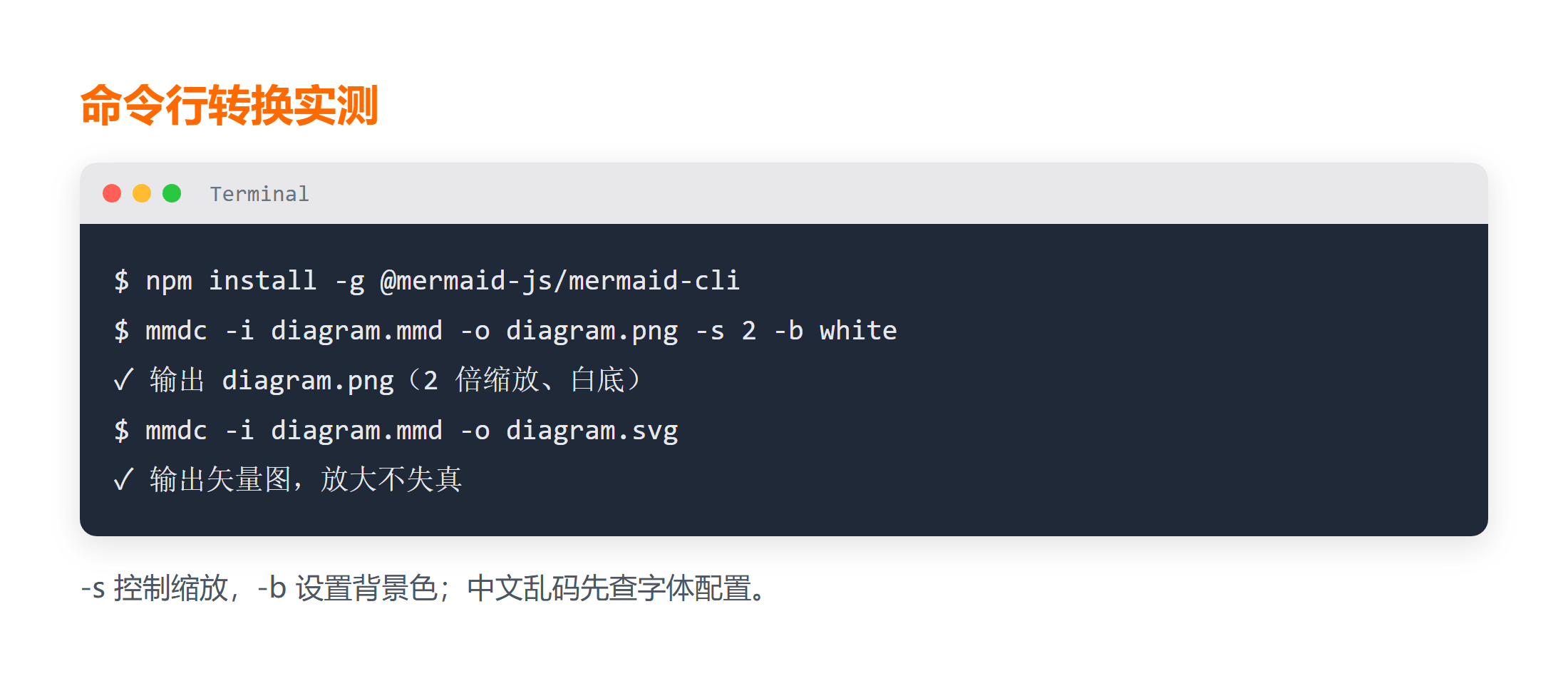
npm install -g @mermaid-js/mermaid-cli
把第一节的代码保存为 diagram.mmd,然后执行转换:
mmdc -i diagram.mmd -o diagram.png -s 2 -b white
上面这条命令做的是:把 diagram.mmd 转成 diagram.png,-s 2 表示按 2 倍缩放提高清晰度,-b white 设置白色背景。预期结果(未在本机执行):当前目录多出一张清晰的 PNG 图。想要矢量图,把输出后缀改成 .svg 即可。
命令行方式的价值在于可复现和可自动化:把几十个 .mmd 文件写进脚本一次性转换,团队里每个人生成的图完全一致。代价是要维护 Node.js 环境,首次安装无头浏览器可能较慢。遇到安装卡顿,先看 Markdown 代码块的正确写法 里的转义与代码块约定,或按报错关键词检索依赖问题。
四、方法三:编辑器导出与横向对比
第三种方式是借助支持 mermaid 的 Markdown 编辑器或文档工具,写代码时实时预览,然后导出图片或整篇文档。它的优势是所见即所得,适合图和文字混排的场景。
三种方式摆在一起看:
| 方法 | 适用场景 | 优点 | 代价 |
|---|---|---|---|
| 在线工具 | 偶尔转一两张 | 零配置、最快 | 依赖网络、分辨率受限 |
| mermaid-cli | 批量、自动化 | 可复现、可进构建 | 需维护 Node 环境 |
| 编辑器导出 | 图文混排 | 所见即所得 | 依赖特定软件 |
4.1 反例、边界与常见失败
真实会踩的坑,逐个说清现象和处理:
- 中文乱码:导出的图里中文变成方框。原因是系统缺少中文字体。在命令行方式里可通过
-c指定配置文件设置字体,或改用 SVG 在浏览器里渲染。 - 语法报错:代码里有特殊字符未转义,渲染直接失败。检查节点文字里的括号、引号是否需要转义。
- 版本差异:mermaid-cli 各版本对语法的支持略有差异,旧版可能不认新语法。升级到最新版再试。
- 失败排查:命令执行无输出,先看是 .mmd 文件路径写错,还是无头浏览器没装好,按报错第一行关键词定位。
⚠️ 注意:批量转换前先用一张图验证配置,确认输出清晰、中文正常,再跑全量,避免几十张图一起返工。
4.2 动手核对清单
按顺序做一遍,覆盖转换全流程:
- 前置:确认代码语法正确,先在预览里能渲染出图;
- 操作:按场景选方法——偶尔用在线工具,批量用 mermaid-cli;
- 检查:导出后确认中文正常、清晰度够、背景色符合文档要求;
- 验证:把图片放进目标文档,检查缩放后是否失真;
- 失败处理:乱码查字体、报错查语法、无输出查路径与依赖。
以上命令与参数基于 mermaid-cli 11.x 的通用用法,标注为依据官方参数语义整理的预期结果,未在本机执行;不同版本参数名可能调整。
总结
mermaid代码转图片,核心是选对渲染路径。偶尔用、求快,选在线工具;批量、要进构建,用 mermaid-cli;图文混排、边写边调,用编辑器导出。不论哪种,都记住先存 SVG、需要位图时再按清晰度单独导出,能避开大部分模糊问题。
要点带走:
- 理解"文本 → SVG → PNG"的链路,导出模糊多是分辨率设置问题;
- 涉及敏感流程别贴到不可信的在线服务;
- 中文乱码优先查字体配置。
下一步,可以系统学一遍 mermaid 语法,把流程图、时序图的写法补齐。
常见问题
Q:导出的 PNG 放进文档就很模糊,怎么调?
A:默认是位图分辨率太低。用 mermaid-cli 时加 -s 2 或更高的缩放参数,或直接导出 SVG 矢量图。SVG 放大不失真,是存档的更好选择。
Q:mermaid 代码明明没错,为什么渲染不出来?
A:先检查节点文字里有没有需要转义的特殊字符,比如括号、引号。再看工具版本是否过旧,旧版不支持部分新语法。升级到最新版通常能解决。
Q:中文显示成方框怎么办?
A:这是系统缺中文字体。命令行方式可通过配置文件指定中文字体,或改导出 SVG 让浏览器用系统字体渲染。装上常用中文字体包一般即可恢复。
延伸学习
想把这块知识系统补齐,可以按这个顺序来:
- 想系统过一遍 Markdown 与图表的写法,可以看 Markdown 速查手册;
- 想对照看原生前端怎么画时序图,可以翻 如何制作原生时序图实战案例;
- 需要在线试写 Markdown 再导出成图,用 Markdown 在线编辑器。