
 TRAE-AI编程
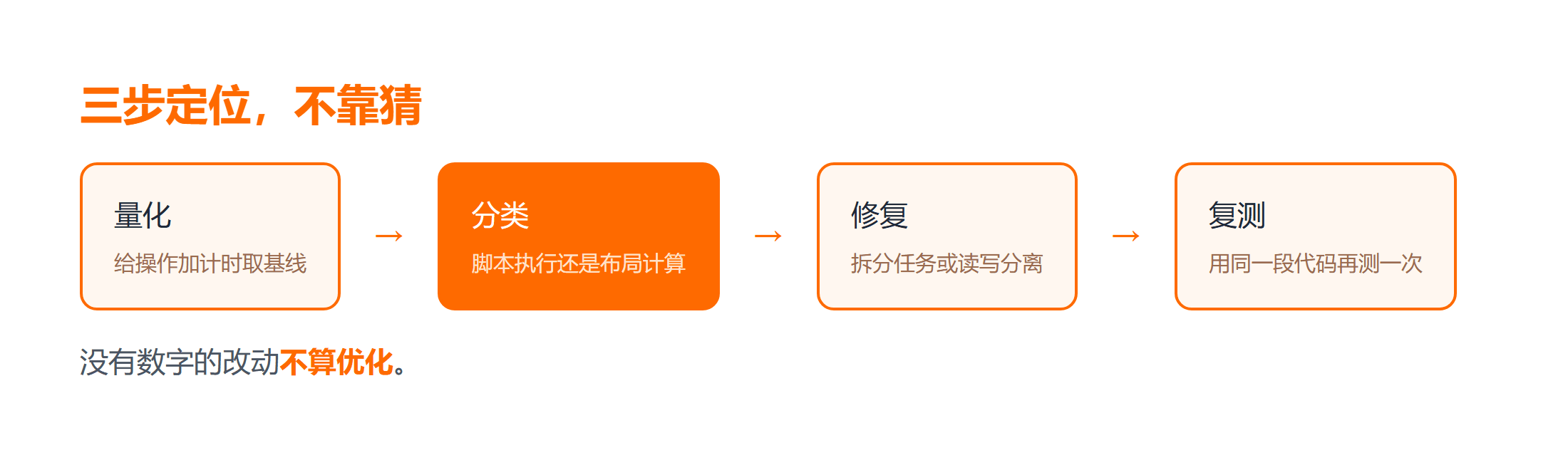
先给结论:定位网页性能瓶颈有固定三步——先用性能面板把卡顿量化成一个数字并找出长任务,再判断这段时间是被脚本计算占用还是被布局重排占用,最后按结论选择拆分任务或减少重排。不要凭感觉猜。

新手最常见的做法是直接开始改:听人说加节流就加节流,听人说用虚拟列表就上虚拟列表,改完还是卡。原因是一直没定位,改的方向不一定对得上真正的瓶颈。卡顿的成因虽然多,但能落到大类上的就两个:主线程被一段长时间的计算占住,或者同一帧里反复触发布局计算。
本文用一段可以复制进任意页面的最小代码,把测量、定位、验证三步串起来。示例基于现代浏览器通用的性能接口,不依赖任何框架。
先看结论
- 先量化:没有数字就没有性能瓶颈可言,先用计时接口测出单次操作的耗时。
- 再分类:长任务要么来自脚本计算,要么来自布局重排,两者的修复手段完全不同。
- 后验证:改完必须重测同一个指标,数字下降才算修好,感觉流畅不算。
浏览器渲染相关的属性记不清时,翻 HTML DOM 教程 里按对象分类的章节最快。
一、先把卡顿量化成数字
把问题定死:点击一个按钮之后页面明显卡一下。定位性能瓶颈的第一步不是改代码,而是测出这一次操作到底花了多久。
function measure(name, fn) {
  const t0 = performance.now();
  const result = fn();
  const t1 = performance.now();
  console.log(name + ' 耗时 ' + (t1 - t0).toFixed(1) + ' 毫秒');
  return result;
}

measure('批量插入', () => {
  const box = document.getElementById('list');
  for (let i = 0; i < 5000; i++) {
    const li = document.createElement('li');
    li.textContent = '第 ' + i + ' 项';
    box.appendChild(li);
  }
});
这段做的是给一段操作包上计时,并把耗时打印出来。预期结果(未在本机执行):一次性插入数千个节点时,耗时会明显超过单帧预算,肉眼表现为点击后停顿。
有了这个数字之后,改动才有对照。判断标准是浏览器一帧的预算只有十几毫秒,超过这个数的单次操作就必然导致掉帧。
二、长任务从哪来
长任务指的是占用主线程超过一帧预算的连续工作,它是最典型的一类性能瓶颈。它最典型的表现是:点击之后按钮的按下态迟迟不变,页面完全不响应滚动。
function heavy() {
  let sum = 0;
  for (let i = 0; i < 3000000; i++) {
    sum += Math.sqrt(i);
  }
  return sum;
}

console.log(measure('纯计算', heavy));
这段做的是跑一段纯计算并计时。这类任务的特征是耗时长但不碰界面,界面表现为整体冻结。
拆分是最直接的修复手段:把一整段计算切成若干小段,让浏览器有机会在中间处理用户输入和绘制。
function chunked(total, done) {
  let i = 0;
  function step() {
    const end = Math.min(i + 20000, total);
    for (; i < end; i++) { /* 处理一项 */ }
    if (i < total) {
      requestAnimationFrame(step);
    } else {
      done();
    }
  }
  requestAnimationFrame(step);
}
这段做的是把循环切成每帧处理固定数量。适用边界要讲清:拆分只能缓解"计算太集中",不能减少总工作量。总量特别大时,正确的方向是把计算挪到工作线程,或者干脆减少要处理的数据量。
三、重排与重绘的代价
第二类长任务不来自计算,而来自布局。读取布局属性会强制浏览器立刻完成一次布局计算,如果在循环里反复读写,就会触发成百上千次重排。
// 反面示例:读写交替
const items = document.querySelectorAll('.item');
items.forEach(el => {
  const h = el.offsetHeight;          // 读,触发布局
  el.style.height = (h + 10) + 'px';  // 写,让布局失效
});
这段做的是在循环里交替读取和写入布局相关的属性。每一次读取都迫使浏览器重新计算一次布局,节点一多耗时就成倍增长。
改法是读写分离:先把要读的值一次性读完,再统一写入。
const items = document.querySelectorAll('.item');
const heights = Array.from(items, el => el.offsetHeight);
items.forEach((el, i) => {
  el.style.height = (heights[i] + 10) + 'px';
});
这段做的是先批量读取再批量写入,把重排次数从 N 次降到 1 次。
区分重排和重绘很重要:改几何属性会触发重排,改颜色这类不影响布局的属性只触发重绘,代价通常小得多。改之前先想清楚这次改动会不会让别的元素位置发生变化。
💡 小提示:想快速确认瓶颈是不是布局,可以在浏览器性能面板里看这段时间的构成。如果大部分时间标着布局或样式计算,就是重排问题;如果标着脚本执行,就该去拆计算。
四、修复手段与验证清单
4.1 脚本型卡顿:拆分或转移
长时间纯计算优先拆成小段,实在拆不动就放进工作线程。转移之后主线程只负责接收结果,界面就不会冻结。
4.2 布局型卡顿:读写分离与批量改
循环里出现布局属性读取,一律改成先读后写。需要连续改动多个元素时,先让容器脱离文档流再改,改完再放回,能把重排范围限制在子树内。
4.3 帧率不稳但单次耗时不高
单次操作不慢却依然掉帧,通常是触发太频繁。滚动、输入这类高频事件要做节流或合并,把一帧内的多次触发压成一次。
4.4 验证清单
- 检查:性能面板里这段时间标记为脚本执行还是布局计算
- 运行:对同一个操作连续测三次,取中位数作为基线
- 预期:脚本型改后主线程占用下降,布局型改后重排次数降到个位数
- 失败:数字没有明显变化,说明定位错了方向,回到第二步重新分类
- 修复:脚本型拆分或转工作线程,布局型读写分离、批量改动
- 验证:用改前的同一段计时代码重测,输出的数字必须低于基线
上面这些步骤做的是把"感觉卡"变成可对比的数字。预期结果(未在本机执行)是三次测量稳定且低于基线;如果数据波动很大,先排除网络与缓存干扰再测。

总结
性能瓶颈不需要猜:先量化,再按脚本计算与布局重排二分,最后按类别选手段并复测。顺序错了就会做无用功。
三条要点带走:
- 没有数字的改动不算优化,先给卡顿操作加计时;
- 长任务来自脚本就拆或转移,来自重排就读写分离;
- 每次改完都要用同一段代码复测,数字下降才算完成。
下一步建议把计时函数放进项目的公共工具里,遇到卡顿随手就能测。渲染相关的属性细节可以对照 HTML 教程 再确认一遍。
常见问题
Q:页面卡顿怎么快速知道是哪段代码的问题?
A:用性能面板录一段,看最长的那一条任务花在哪个阶段。标记为脚本执行就查计算,标记为布局或样式计算就查读写顺序。
Q:为什么我加了节流还是卡?
A:说明瓶颈不是触发频率,而是单次操作本身太重。节流只能减少次数,改不了单次耗时,这种情况要拆分或转移计算。
Q:重排和重绘有什么区别?
A:改几何属性会让浏览器重新计算元素位置,这是重排;只改颜色这类不影响布局的属性只触发重绘,代价小得多。
Q:把计算放进工作线程就一定能解决吗?
A:不一定。工作线程能解决主线程冻结,但数据传递本身有开销,且计算结果如果还要触发大量重排,卡顿依然存在。
Q:帧率多少算流畅?
A:以一帧预算十几毫秒推算,稳定在这个范围内才不会掉帧。单次操作超过这个数,肉眼就能感到停顿。
延伸学习
想把渲染性能这块做扎实,可以按这个顺序来:
- 想系统补一遍基础,HTML入门课程(含HTML5) 可以跟一遍;
- 读一篇相关笔记 CSS局限属性contain,看限制重排范围的思路;
- 想随手验证一段页面,用 HTML 在线运行 跑一遍最快。



