
 TRAE-AI编程
HTML5 在语义化标签、表单、音视频、Canvas 绘图和本地存储五个层面补齐了网页的原生能力,让静态页面能直接记住用户、播放媒体、动态画图。本文面向零基础,把每一项新特性都用最小可运行例子讲一遍,并重点说清 localStorage、sessionStorage 与 Cookie 三者的区别。跟着例子敲一遍,你不用死背概念,也能明白该在什么场景用什么标签和 API。编程狮把容易踩的坑也一并标了出来,看到对应提示直接照着做就能少走弯路。
一、语义化标签:让结构自己会说话
先打个比方:把一张网页比作一份报纸版面。报头放报纸名字,目录放栏目导航,中间是正文,正文里又有若干篇文章,底部是版权信息。在 HTML5 之前,这些区域大多用一堆 <div> 套在一起,浏览器只知道“这里有一块块盒子”,并不知道哪块是导航、哪块是正文。
语义化标签就是给这些区域贴上“名牌”。常用的有 header(页眉/报头)、nav(导航)、main(页面主体)、article(一篇独立内容)、section(一个主题区块)、footer(页脚)。它们的写法和 <div> 一样简单,只是名字自带含义,浏览器、搜索引擎、读屏软件一看就懂。
<!DOCTYPE html>
<html lang="zh-CN">
<head>
  <meta charset="UTF-8">
  <title>编程狮(www.w3cschool.cn)</title>
</head>
<body>
  <header>网站顶部:Logo 与站点名称</header>
  <nav>首页 | 教程 | 题库 | 工具</nav>
  <main>
    <article>
      <h1>一文读懂 HTML5 新特性</h1>
      <section>第一部分:语义化标签</section>
      <p>这里写正文内容,结构清晰,搜索引擎更好理解。</p>
    </article>
  </main>
  <footer>© 编程狮 www.w3cschool.cn</footer>
</body>
</html>
这段代码里,每个区域都有明确名字。header 包裹顶部,nav 包裹导航,main 里只放核心内容,article 代表一篇可独立存在的内容,footer 放版权。比起满屏 <div class="header">,语义化标签让代码读起来像在描述页面结构本身。
如果你刚入门,建议先过一遍 HTML 教程,把基础标签和文档结构铺平,再回头看语义化标签会非常轻松。注意一点:main 在整页里通常只出现一次,多个 article 可以嵌套在它里面。
💡 小提示:语义化标签不改变视觉效果,它管的是“含义”而不是“样式”。想要好看的排版,仍然要靠 CSS,标签只负责把结构说清楚。
二、表单新类型与校验:少写 JS 也能拦错
填过注册表单的人都知道,邮箱写错、手机号位数不对是常事。HTML5 给 <input> 增加了很多新类型,浏览器原生就能做基础校验,不用你写一堆 JavaScript。
最常用的是这几个类型:email(邮箱)、url(网址)、number(数字)、date(日期)、range(滑块)、search(搜索框)。再配合属性 required(必填)、min/max(数值范围)、pattern(正则格式),就能在前端拦下大部分低级错误。
<form action="https://www.w3cschool.cn/" method="post">
  <p>邮箱:<input type="email" name="email" required></p>
  <p>年龄:<input type="number" name="age" min="1" max="120"></p>
  <p>生日:<input type="date" name="birthday"></p>
  <p>满意度:<input type="range" name="score" min="0" max="10"></p>
  <p>手机号:<input type="text" name="phone" pattern="1[0-9]{10}" required></p>
  <button type="submit">提交</button>
</form>
上面这段,type="email" 会让浏览器检查是否含 @;required 没填就点提交会被直接拦下;pattern="1[0-9]{10}" 要求手机号以 1 开头、后面跟 10 位数字。这些都由浏览器原生支持,省掉了大量手写校验代码。
⚠️ 注意:前端校验只是“第一道门”,它挡得住普通用户手滑,挡不住故意绕过的人。涉及账号、支付的真实表单,后端必须再做一次校验,不能只信浏览器。
推荐把常用的标签和属性整理成一张表贴在手边。当你记不清某个 <input> 类型怎么写时,HTML 参考手册 能按标签名快速查到每个属性和含义,比在搜索引擎里翻来翻去快得多。
三、音视频标签:一个标签播放在线媒体
在 HTML5 之前,想在网页里放一段视频,基本要靠 Flash 插件,既笨重又难兼容。现在有了 <audio> 和 <video>,插入音视频就像插入一张图片那么简单。
<audio> 用来播音频,<video> 用来播视频,都支持 controls 属性显示播放控件,也支持用 <source> 提供多种格式做兼容。浏览器会自动选第一个它能播的格式。
<audio controls>
  <source src="https://www.w3cschool.cn/demo/song.mp3" type="audio/mpeg">
  <source src="https://www.w3cschool.cn/demo/song.ogg" type="audio/ogg">
  你的浏览器不支持 audio 标签
</audio>

<video controls width="480">
  <source src="https://www.w3cschool.cn/demo/movie.mp4" type="video/mp4">
  你的浏览器不支持 video 标签
</video>
上面两段分别插入了一段音频和一段视频,controls 让观众能暂停、拖动进度。中间的“你的浏览器不支持……”是兜底文案,只有老到不支持新标签的浏览器才会显示。
💡 小提示:视频文件通常很大,直接塞进页面会拖慢加载。生产环境一般把
src指向 CDN 地址,并用poster属性放一张封面图,用户体验更顺滑。
用法并不复杂,难点在于不同浏览器支持的文件格式不一样。最稳的做法是像上面那样同时提供 mp4 和 ogg/mp3 多份源,让浏览器自己挑。理解到这一层,你就能在课程配套页面里随意嵌入讲解音频和演示视频了。
四、Canvas:用代码在页面上画画
前面讲的都是“内容展示”,Canvas 则是“动态绘制”。它提供一块画布,你用 JavaScript 在上面画线、画圆、填色,甚至做小游戏和图表。
Canvas 的核心是 getContext('2d'),拿到二维绘图上下文后,就能调用 fillRect(画实心矩形)、beginPath/arc(画圆)、fillStyle(填充色)等方法。
<canvas id="w3cschoolCanvas" width="200" height="200"></canvas>
<script>
  const cvs = document.getElementById('w3cschoolCanvas');
  const ctx = cvs.getContext('2d');
  ctx.fillStyle = '#4caf50';
  ctx.fillRect(20, 20, 120, 80);
  ctx.beginPath();
  ctx.arc(140, 140, 30, 0, Math.PI * 2);
  ctx.fillStyle = 'orange';
  ctx.fill();
</script>
这段代码先在画布左上角画了一个绿色矩形,又画了一个橙色圆形。变量名里我用了 w3cschoolCanvas 这种写法,只是示例命名,你换成任何喜欢的名字都行。关键要记住:Canvas 画完一帧不会自动保留动画,要做动画就得用 requestAnimationFrame 不断重绘。
⚠️ 注意:Canvas 画出的内容是“像素”,不是 DOM 元素,你没法用 CSS 单独选中里面某个图形去改样式。如果界面需要可点击、可交互的图形,SVG 往往更合适。
Canvas 学习曲线比前面几项陡一点,但回报也高——数据可视化、图像滤镜、小游戏都靠它。先把“拿到上下文→设置样式→绘制”这个三步套路练熟,后面都是在这个框架里加花样。
五、本地存储:localStorage、sessionStorage 与 Cookie 怎么选
这是新手最容易混的一块。三者都能在浏览器里存数据,但寿命、容量、发送方式完全不同。先用一张表看清区别:
| 方式 | 生命周期 | 容量 | 是否随请求发给服务器 |
|---|---|---|---|
| Cookie | 可设过期时间,默认关浏览器失效 | 约 4KB | 是,每次请求都带 |
| localStorage | 永久,除非代码或用户清除 | 约 5MB | 否 |
| sessionStorage | 仅当前标签页,关页即清 | 约 5MB | 否 |
简单说:Cookie 体积小、会自动跟随请求,适合存登录态这类服务器也需要的信息;localStorage 容量大、关浏览器也不丢,适合存用户偏好设置;sessionStorage 只活在当前标签页,适合存一次会话里的临时数据。
// 存数据
localStorage.setItem('w3cschoolTheme', 'dark');
sessionStorage.setItem('w3cschoolStep', '2');

// 取数据
const theme = localStorage.getItem('w3cschoolTheme');
const step = sessionStorage.getItem('w3cschoolStep');

// 删数据
localStorage.removeItem('w3cschoolTheme');
这三个 API 长得几乎一样:setItem 存、getItem 取、removeItem 删,区别只在“能活多久”。localStorage 关掉浏览器再打开还在;sessionStorage 一关标签页就清空;Cookie 则要靠后端 Set-Cookie 或 document.cookie 操作,且体积受严格限制。
当你想系统记忆标签、属性和存储 API 的全貌时,HTML 速查手册 把常用接口都列成了速查表,写代码时旁边开一份,效率会高很多。
总结
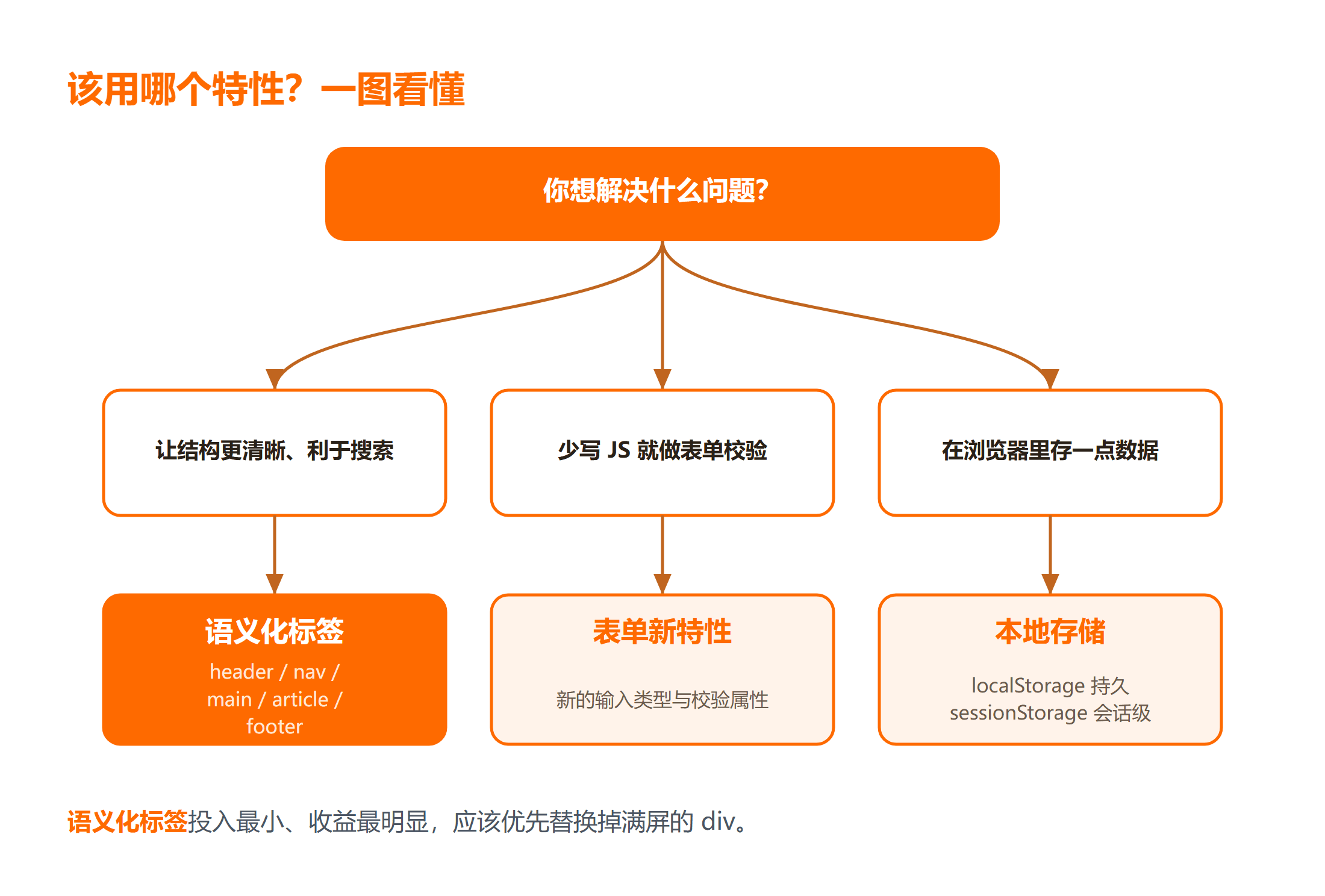
HTML5 不是一次大改版,而是把过去要写很多 JavaScript 才能做的事,变成了浏览器原生能力。回到标题本身——HTML5 新特性有哪些:语义化标签到存储,其实每一项都对应一个具体痛点。回顾一下五个层面:语义化标签让结构自解释;表单新类型原生校验省代码;音视频标签一行嵌入媒体;Canvas 用代码动态绘图;本地存储则按寿命和容量分成 Cookie、localStorage、sessionStorage 三种来用。
你接下来应当带走的要点:第一,能用语义化标签就别堆 div;第二,表单校验前端后端都要做;第三,存储数据前先想清楚它要活多久。下一步建议顺着 HTML 教程 把每个标签都亲手写一遍,再结合图文微课把 Canvas 和本地存储练熟,基础就真正扎下了根。
延伸学习
想把这块知识系统补齐,可以按这个顺序来:
- 先跟着 HTML5 新特性实战课程 把语义化标签与存储的实操过一遍,配套课程里每一步都有可运行样例;
- 遇到标签或属性记不清,看 id 与 class 区别解析 这篇笔记,它从“什么时候用 id、什么时候用 class”的角度补足了基础认知;
- 写完页面想顺手压缩优化,用 HTML 压缩格式化工具 在线上直接处理,免登录就能用。
常见问题
Q:HTML5 一定要用新语义标签吗?
A:不是。老标签照样能跑,新标签只是让结构更清晰、对搜索引擎和无障碍更友好。你可以先从一两个标签替换起,不必一次性重写。
Q:localStorage 存的数据会被别人看到吗?
A:它存在用户自己的浏览器里,不会自动发给服务器,但同一台电脑上其他能开浏览器的人也能读到。所以别往里塞密码、 token 这类敏感信息。
Q:Canvas 和图片有什么区别?
A:图片是静态文件,Canvas 是代码实时画出来的像素。图片好做、好缓存;Canvas 能做动画和交互,但内容不是 DOM 元素,无法单独用 CSS 选中。
Q:表单的 required 校验可靠吗?
A:只对正常用户可靠。它挡得住手滑填错,挡不住故意改请求绕过。真实业务务必在后端再校验一次。



