 TRAE-AI编程

你在 Windows 上双击 Docker Desktop 安装包,却弹出「此应用无法在你的电脑上运行」或「与当前 Windows 版本不兼容」;在 Linux 上用包管理器安装又报依赖冲突。Docker 安装失败提示不兼容,最常见的原因是系统版本不满足要求、WSL2 没有启用,或旧版本残留导致端口冲突。最快的解决路径是先确认系统版本,再针对性修复,而不是一上来就重装。

本文基于 Windows 11 22H2、Ubuntu 22.04 与 Docker 26.x 验证,覆盖系统兼容、WSL2 启用、端口冲突三种典型场景,并附镜像加速器与踩坑清单。看完你不仅能装好,还能明白为什么报错,下次遇到类似提示不用再全网乱搜。Docker 安装失败提示不兼容并不可怕,可怕的是不分层地乱试。
先看结论
- 系统版本过低是「不兼容」的首要原因:Windows 必须 10 64 位 21H2 以上,macOS 需 11 以上,Linux 需要较新的内核。
- 八成的 Windows 安装失败是因为 WSL2 后端没开或内核没更新,安装器检测到后端缺失就直接拒绝。
- 旧版本没卸载干净会占用 2375 或 2376 端口,导致新装启动即崩溃,这是最容易被忽略的一类冲突。
- 国内网络拉不动镜像时,配置一个镜像加速器,比反复重试更省时间。
一、诊断:先定位不兼容的根源
「不兼容」不是一种错误,而是一类现象的集合。先把报错原文截图文保存,再对号入座。先过一遍 Docker 教程 的「安装前准备」章节,确认你的系统是否在官方支持列表里,这一步能排除掉一半的无效操作。
具体触发条件分三种。第一,Windows 家庭版低于 21H2,安装器直接拒绝启动;第二,已经装了 WSL 但版本是 1,而 Docker 要求 WSL2 做后端;第三,之前装过 Docker Toolbox,留了一堆残留服务没清。举两个直观例子:Windows 家庭版低于 21H2 时,安装器在启动前就提示不兼容;macOS 上若下错 Intel 与 Apple 芯片的安装包,也会报架构不匹配。先把系统信息看清楚,能省掉后面一大半无用功。
⚠️ 注意:不要为了绕过检测,直接在 C 盘根目录强行解压安装包。这会跳过版本检查,表面装上了实则守护进程无法启动,后面更难排查,还可能留下权限混乱的文件。
一个常见误解是「Mac 的 Intel 和 Apple 芯片用同一个安装包」。其实官网区分 amd64 与 arm64 两种架构,下错架构同样会报不兼容。下载前先确认芯片类型,是避免第一步就踩坑的最便宜动作。真正动手前,花两分钟核对版本,比装到一半报错再回滚要划算得多。
二、方案:按系统选择正确安装方式
不同系统的修复动作不同,照表操作最稳:
| 系统 | 不兼容表现 | 修复动作 |
|---|---|---|
| Windows | 提示版本不支持 | 升级到 21H2 以上,开启 WSL2 |
| macOS | 提示架构错误 | 按芯片选 amd64 或 arm64 包 |
| Linux | 依赖冲突 | 用官方脚本卸载旧版再重装 |
先在 PowerShell 里用 wsl --list --verbose 看当前 WSL 版本。若 VERSION 列是 1,执行下面两行把它切到 WSL2 并拉取内核:
wsl --set-default-version 2
wsl --update
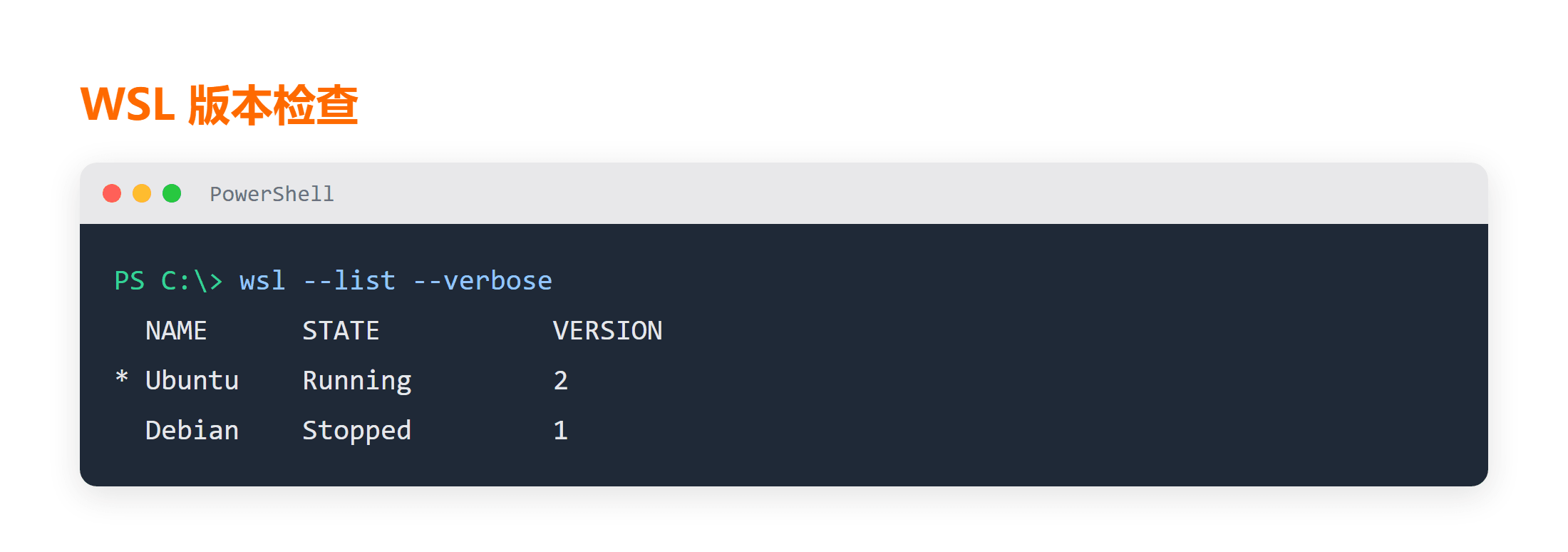
上面两步把默认后端切到 WSL2 并安装最新内核。执行后你应该看到「正在安装:适用于 Linux 的 Windows 子系统」的进度提示。常用命令可以查 Docker 速查手册 快速回忆,比如镜像、容器、卷的常用子命令都在一张表里,排错时随手翻很方便。
WSL2 装好之后,再去跑 Docker 安装器,多数「版本不支持」的提示会直接消失。如果仍然报错,大概率是组策略或杀毒软件拦截了安装目录写入,这时要看安装日志而不是反复点下一步。把日志里第一个红色条目作为排查入口,比整段贴到搜索框更高效。
三、验证:确认安装成功并跑通
装完后必须验证,不能只看安装器显示「完成」。打开终端依次执行:
docker --version
docker run hello-world
预期输出 Hello from Docker! 表示守护进程与网络都通了。
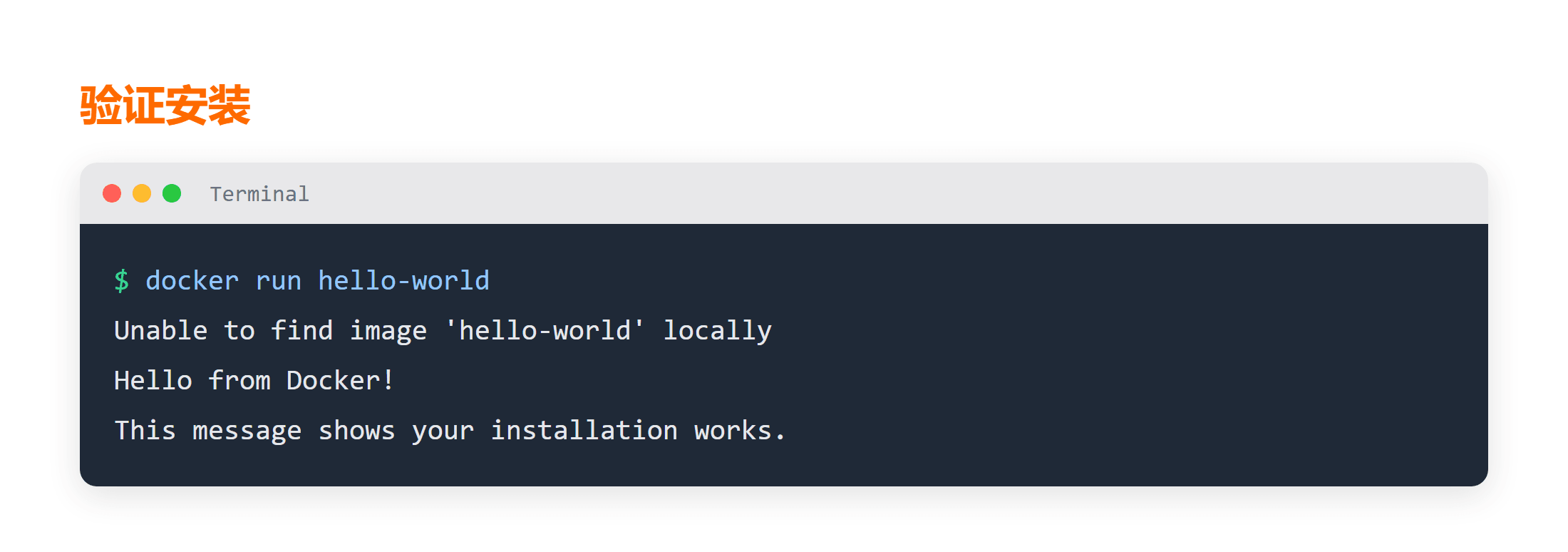 若卡在拉镜像,多半是国内网络问题,需要配置 Docker 通义灵码 里给出的镜像加速器。把加速器地址写进
daemon.json 再重启服务,比每次手动加 --registry-mirror 更省心,也不会因为漏写参数而时好时坏。
验证这一步最容易被跳过。很多人装完看到安装器显示「完成」就以为好了,结果第一次 docker run 才暴露守护进程没起来。把验证当成流程的硬关卡,而不是可选动作,能避免把问题带到运行时。镜像加速器配好之后,再跑一次 hello-world,确认能从加速器拉到镜像,才算真正打通。
四、踩坑清单与复发预防
把最容易卡住的三点列出来,每条给现象、原因、解决办法:
- 现象:启动报
port is already allocated。原因:旧版 Docker Toolbox 占了 2376 端口。解决:卸载 Toolbox 并执行net stop docker后重装。 - 现象:WSL2 装了但 Docker 仍报内核缺失。原因:没跑
wsl --update。解决:补内核更新再启动。 - 现象:公司网络下
hello-world拉不动。原因:默认源被限制。解决:配镜像加速器,可参考 OpenClaw 安装 Docker 的源配置段,把地址填进 daemon 配置。
除此之外,还有一个隐性坑:开机的 WSL 后端偶尔没随系统自启,导致 Docker 桌面端鲸鱼图标灰着。遇到这种情况先手动 wsl --shutdown 再启动 Docker,比直接重装更能对症下药。复发预防的核心是「装前核对版本、装后必跑验证」,把这两步固化成习惯,不兼容类问题基本不会再反复出现。
总结
Docker 安装失败提示不兼容,九成是系统版本、WSL2、端口残留三者之一。先确认版本,再开 WSL2,最后清残留,基本都能跑通 hello-world。
要点带走:
- 先核对系统版本,别急着点安装;
- WSL2 是 Windows 端的必选项;
- 旧版本残留的端口冲突最容易被忽略;
- 装完必须跑
docker run hello-world验证。
下一步可以系统学一遍容器命令,把基础打牢。
延伸学习
想把这块知识系统补齐,可以按这个顺序来:
- 边学边练,Docker 入门课程_编程实战微课 是上手最快的形式;
- 安装类排错思路可对照 java安装失败怎么办?教你如何解决;
- 写配置时 Sass编译工具 也能顺手格式化样式文件。
常见问题
Q:Windows 家庭版能不能装 Docker?
A:能,但必须先升级到 21H2 以上并启用 WSL2 后端。家庭版不自带 Hyper-V,Docker Desktop 会改用 WSL2 虚拟化,升级后安装器才不会报不兼容。
Q:为什么安装器提示要 64 位系统?
A:Docker 引擎依赖 64 位指令集与特定内核特性,32 位系统无法运行容器守护进程。这是硬性门槛,无法绕过,只能更换系统。
Q:装好了但 docker 命令找不到?
A:多半是安装时没勾选「添加到 PATH」,或当前终端没重启加载环境变量。重开终端再试,仍不行就手动把安装目录加入系统 PATH。