
 TRAE-AI编程
Linux 查找文件主要靠 4 个命令:find 按文件名、类型、时间、大小实时遍历,功能最强;locate 走预建的索引数据库,速度最快但结果可能不是最新的;which 和 whereis 专门定位命令程序本身装在哪;grep 反过来按文件里的内容搜,适合只记得内容、不记得文件名的场景。
刚接触 Linux 的人最容易卡在这一步:明知道文件就在磁盘上,却只能一层层 cd 进去 ls,翻半天也找不到。其实查找文件这件事有非常清晰的选型逻辑——先问自己是"知道文件名"还是"只记得内容",答案不同,用的命令完全不同。今天这篇文章,编程狮就把这 4 种查找方式一次讲透:先跑一个能立刻验证的最小示例,再逐个拆解用法和常见坑,最后给你一张按场景选命令的决策表。
一、为什么需要 4 种查找文件方式
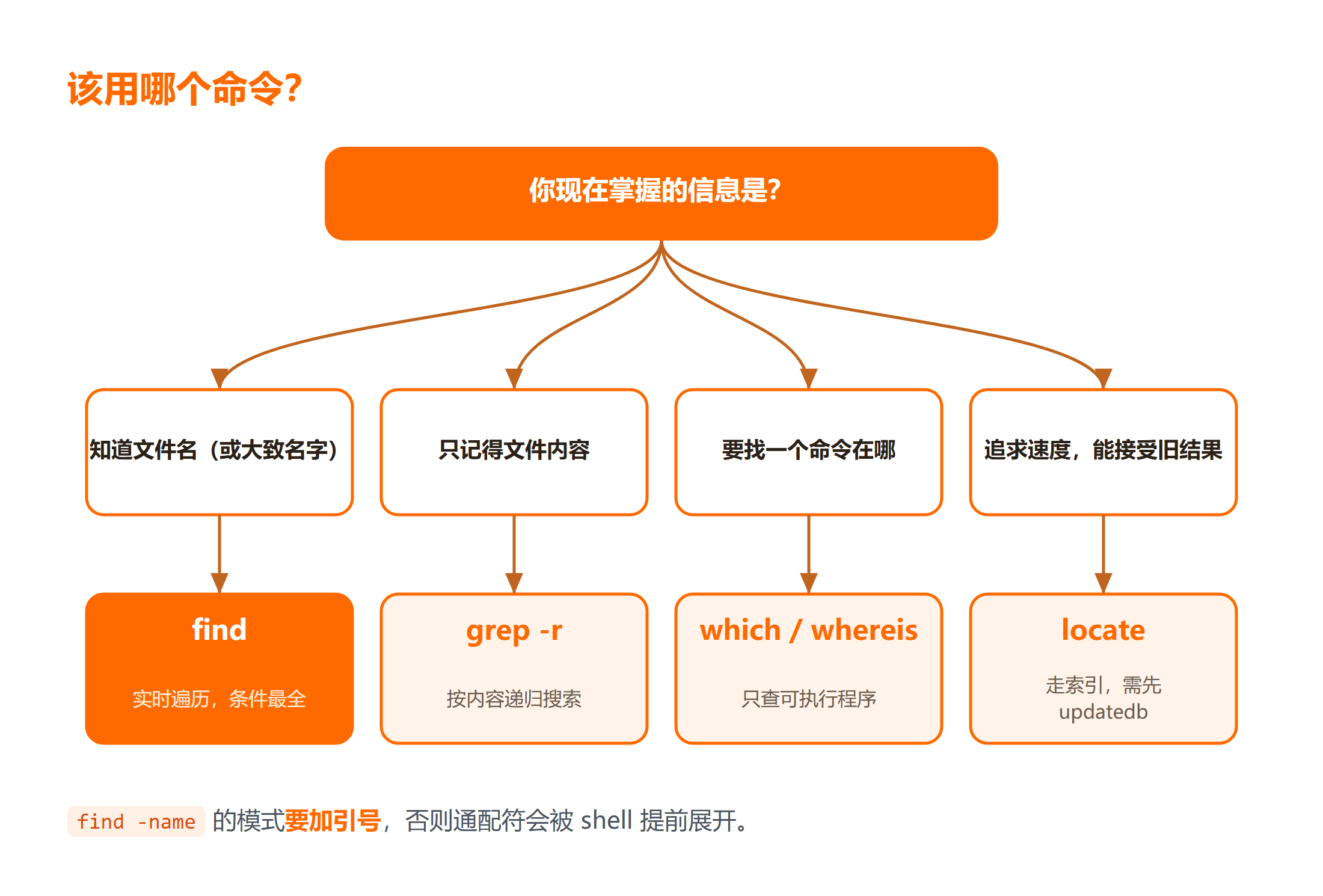
Linux 把查找文件拆成了四类问题,每类对应一个命令,混用就会踩坑:
- 知道文件名,不知道在哪 → 用 find 实时遍历;
- 只记得大概名字,想秒出结果 → 用 locate 查索引数据库;
- 想知道某个命令装在哪 → 用 which 或 whereis;
- 只记得文件里写了什么 → 用 grep 递归搜索目录内容。
它们不是替代关系,而是分工关系。find 当场把目录树走一遍,慢但绝对准确;locate 查的是系统预先建好的文件名清单,快得离谱,但文件刚建、索引没更新时就查不到;which 只在 PATH 列出的目录里找可执行文件,普通文档一概不管;grep 压根不关心文件名,扫的是内容。
理解这个分工,你就不会再纠结"到底该记哪一条"。
1.1 一个能立刻验证的最小示例
先建一个测试目录,往里放几个文件,后面所有命令都在这个目录里跑,方便你对照结果:
mkdir -p ~/find-demo/logs
cd ~/find-demo
touch app.log error.log README.md config.yaml.bak
echo "connection timeout" > logs/db.log
echo "connection refused" > logs/api.log
现在做一次最基础的按文件名查找:找出当前目录下所有 .log 结尾的文件。
find . -name "*.log"
输出如下,find 会把子目录里的结果一起列出来:
./app.log
./error.log
./logs/api.log
./logs/db.log
find 的参数结构很固定:第一个参数是"从哪开始找",. 表示当前目录,也可以写 /home、/var/log 这样的绝对路径;后面的 -name 是匹配条件。
1.2 常见误解
误解一:以为 find 只能按文件名找。 其实 -name 只是它十几个条件里的一个,按类型、按修改时间、按体积、按权限都能筛,还能对结果直接执行命令。
误解二:以为 locate 是 find 的别名。 两者底层完全不同:find 遍历真实磁盘,locate 查数据库。所以论准确 find 永远赢,论速度 locate 赢很多。
误解三:以为 which 能查任意文件。 which 只在 PATH 里找可执行文件,你的 笔记.txt 它永远找不到。拿 which 去查普通文档,是新手最常犯的错误。
误解四:以为 -name 是模糊匹配。 实际上 -name 要求整段文件名匹配模式,用的是通配符而不是子串。要找名字里含 app 的文件,得写 "*app*",不能写 "app"。
二、find:按文件名查找,功能最强
find 是查找文件的主力工具,也是唯一一个"什么条件都能加"的命令。下面按使用频率把常用参数过一遍。
按名称查找,注意引号不能省。
find . -name "*.log"      # 正确:引号把通配符交给 find 解释
find . -name *.log        # 错误:shell 会先展开,命令直接报错
不加引号时,shell 会在 find 运行之前就把 *.log 展开成当前目录下所有 log 文件名,命令变成 find . -name app.log error.log,find 收到的参数全乱了。实测报错长这样:
find: paths must precede expression: `error.log'
find: possible unquoted pattern after predicate `-name'?记住一条:带通配符的模式一律加引号,这条能省掉一半的入门困惑。
忽略大小写用 -iname。 找 README、readme、ReadMe 都能命中:
find . -iname "readme*"
按类型筛: -type f 只要普通文件,-type d 只要目录。想找目录时特别有用,能避免结果里混进一堆同名文件。
find . -type f -name "*.log"
find . -type d -name "logs"
按修改时间筛: -mtime -7 是 7 天内修改过,-mtime +7 是 7 天之前修改过。排查"最近改坏了哪个配置文件"时非常顺手。
find . -name "*.log" -mtime -7
按体积筛: -size 支持 k、M、G 单位,+ 表示大于,- 表示小于。磁盘告警时找大文件就靠它:
find /var -type f -size +100M对结果执行命令,用 -exec。 这是 find 真正好用的地方——找到之后不用手工再敲一遍:
find . -name "*.log" -exec wc -l {} \;
{} 是占位符,会被替换成当前找到的文件名;结尾 \; 表示每找到一个就执行一次。把 \; 换成 +,find 会把结果拼成一批只执行一次,文件多时明显更快:
find . -name "*.log" -exec wc -l {} +条件之间默认是与关系,可以无限叠加。想把 find 的全部参数啃下来,可以顺着 Linux 教程 的文件与目录章节系统过一遍。
三、locate:查索引数据库,速度最快
只记得文件名的大概拼写,又不想等 find 遍历整个磁盘时,用 locate 查找文件最合适。它查的是系统预先建好的文件名索引数据库,几乎瞬间出结果。
locate nginx.conf
locate -i readme        # -i 忽略大小写
locate -c "*.log"       # -c 只统计数量,不列文件名
但 locate 有个硬性前置条件:索引数据库必须先存在且足够新。 系统通常每天自动更新一次,你也可以手动刷新:
sudo updatedb
这就解释了那个经典疑问:"我刚 touch 的文件,为什么 locate 搜不到?"——因为索引还停留在几小时前。跑一次 sudo updatedb 就能查到。反过来,文件已经删了 locate 还在列它,也是同一个原因。
另一点要注意:locate 在最小化安装的 Linux 上可能根本没装。Debian 或 Ubuntu 用 sudo apt install mlocate,CentOS 或 Rocky 用 sudo yum install mlocate。装完第一次使用前务必先跑 sudo updatedb,否则数据库是空的,什么都查不到。
还有个权限细节:updatedb 默认不收录普通用户无权访问的目录,所以需要 root 权限才能看到的文件通常不在结果里——find 权限不足会明确报 Permission denied,locate 则直接静默跳过。
四、which / whereis 与 grep -r:查命令位置和按内容搜索
这一节的两个工具和前面不同:它们解决的不是"文件在哪",而是"命令在哪"和"内容在哪"。
4.1 which / whereis:定位命令程序的位置
当你敲下 python 却启动了错误版本的解释器,或者想知道某条命令是系统自带还是自己装的,就用 which。它按 PATH 里目录的先后顺序,找出第一个匹配的可执行文件:
which python
which find grep         # 一次查多个命令
which -a python         # -a 列出 PATH 中所有匹配项,不只是第一个
which -a 在多版本共存的机器上非常关键。系统里同时装了多个 Python 时,它会按优先级把所有路径列出来,一眼看出当前用的哪个。
whereis 比 which 看得更宽,除可执行文件外还会一并列出源码和帮助文档路径:
whereis python
注意 whereis 属于 Linux 标准工具集,在 Git Bash、macOS 或精简容器里可能没预装。敲 whereis 得到 command not found,不是命令写错,是环境里确实没有——查命令位置用 which 就够了。
4.2 grep -r:按内容反查文件
最棘手的场景是:记得文件里写过"数据库连接超时",却完全想不起文件叫什么、放在哪。这时文件名这条路已经断了,只能从内容反查、按内容查找文件。
grep -r "timeout" .
grep -rn "timeout" .                      # -n 显示行号
grep -rni "timeout" .                     # -i 忽略大小写
grep -rn "timeout" --include="*.log" .    # 只在 log 文件里找
输出格式是 文件名:行号:匹配的那一行内容:
./logs/db.log:1:connection timeout
参数含义:-r 递归搜索子目录,不加就只搜当前层;-n 带出行号;-i 忽略大小写;--include 限定文件类型,能显著减少噪音。
遇到 Permission denied 怎么办? grep 递归到无权访问的目录时会刷出一堆 grep: xxx: Permission denied,把有效结果淹掉。最省事的做法是把标准错误丢掉:
grep -rn "timeout" /var 2>/dev/null
2>/dev/null 意为"把错误信息重定向到空设备",屏幕上只剩有效结果。若确实要搜索受保护目录,改用 sudo grep -rn "timeout" /var 提权。
五、怎么选:4 种查找文件命令的决策清单
四个命令摆在一起,用下面这张表对照自己的情况即可:
| 你的情况 | 用什么 | 关键提醒 |
|---|---|---|
| 知道完整或部分文件名 | find | 实时遍历,结果一定准确,通配符要加引号 |
| 只记得大概名字,追求速度 | locate | 先跑 sudo updatedb,结果可能滞后 |
| 想知道某条命令装在哪 | which | 只搜 PATH 里的可执行文件 |
| 只记得文件里的内容 | grep -r | -r 递归,权限报错用 2>/dev/null |
| 找到后还要批量处理 | find -exec | \; 逐个执行,+ 批量执行 |
再补三条高频踩坑清单:
第一,find 的 -name 引号问题,是入门阶段报错率最高的一条。
第二,从根目录 / 全盘 find 会非常慢,且必然刷出大量 Permission denied。把范围收窄到 /home、/var/log 这类具体目录,能快几十倍。
第三,locate 查不到新文件、find 又报错时,先确认"索引是不是没更新"和"权限是不是不够",这两条能解释绝大多数怪现象。
想把命令参数随时翻出来对照,可以收藏 Linux 速查手册,不用每次都去翻长篇教程。
总结
查找文件的选型其实就一句话:知道名字用 find,只要速度用 locate,查命令用 which,只记得内容用 grep -r。
- find 功能最全,支持名称、类型、时间、体积和
-exec,但记得给通配符加引号; - locate 最快,代价是依赖索引数据库,新文件要先
sudo updatedb; - which 只在 PATH 里找可执行文件,查普通文档请用 find;
- grep 的
-r递归搜索内容,权限报错用2>/dev/null屏蔽。
延伸学习
- Linux 入门配套课程 —— 从目录结构讲到权限管理,配合本文示例一起练。
- Linux 常用命令速查笔记 —— 把高频命令与参数整理成可随时查阅的清单。
- 在线运行 Shell 命令工具 —— 不装虚拟机也能直接验证本文的查找命令。
常见问题
Q:find 和 locate 到底该用哪个?
A:看你要准确还是速度。find 实时遍历磁盘,结果永远是当下真实状态,适合脚本和关键操作;locate 查索引数据库,几百毫秒出结果,适合临时定位记得不太清名字的文件。日常建议默认用 find,大目录嫌慢才切 locate,并记得先跑 sudo updatedb。
Q:为什么 find 会刷出一大堆 Permission denied?
A:因为你以普通用户身份遍历到了无权读取的目录,这是正常的权限提示,不是命令出错。不想看到就在命令末尾加 2>/dev/null 把标准错误丢掉;确实要搜索那些目录就加 sudo 提权。另外把范围从根目录收窄到具体目录,能从根源减少这类提示。
Q:我刚创建的文件,locate 为什么搜不到?
A:因为 locate 查的是索引数据库而不是磁盘本身。系统一般每天自动更新一次索引,刚建的文件还没被收录,手动执行 sudo updatedb 刷新后就能查到。已删除的文件仍出现在结果里也是同理,刷新一次即可。
Q:grep -r 结果太多,能不能只列出文件名?
A:可以,加 -l 参数(小写 L),grep 就只输出含匹配内容的文件名,适合先圈定范围。配合 --include 限定文件类型能进一步过滤噪音。锁定到具体文件后,再去掉 -l 加上 -n 看行号和原文。



