
 TRAE-AI编程
在美团 CatPaw 里把多个文件夹批量添加进对话上下文,用 @Folders 符号逐个加入,或直接把多个文件夹拖进对话框即可;每次加一个文件夹,重复操作就能叠加多个。本文基于美团 CatPaw 官方指南的实测说明,覆盖 @Folders 点选、拖拽添加、多文件夹叠加三种做法,并附对比和踩坑清单。看完你不仅能把指定模块喂给 AI,还能理解它和 @Codebase 的边界,知道什么时候该用精准的文件夹而不是整库。
我用美团 CatPaw 桌面端验证过下面的操作路径;网页端与客户端菜单一致,只是入口位置略有差异。今天这篇文章,编程狮就把 CatPaw 导入文件夹这件事讲透。

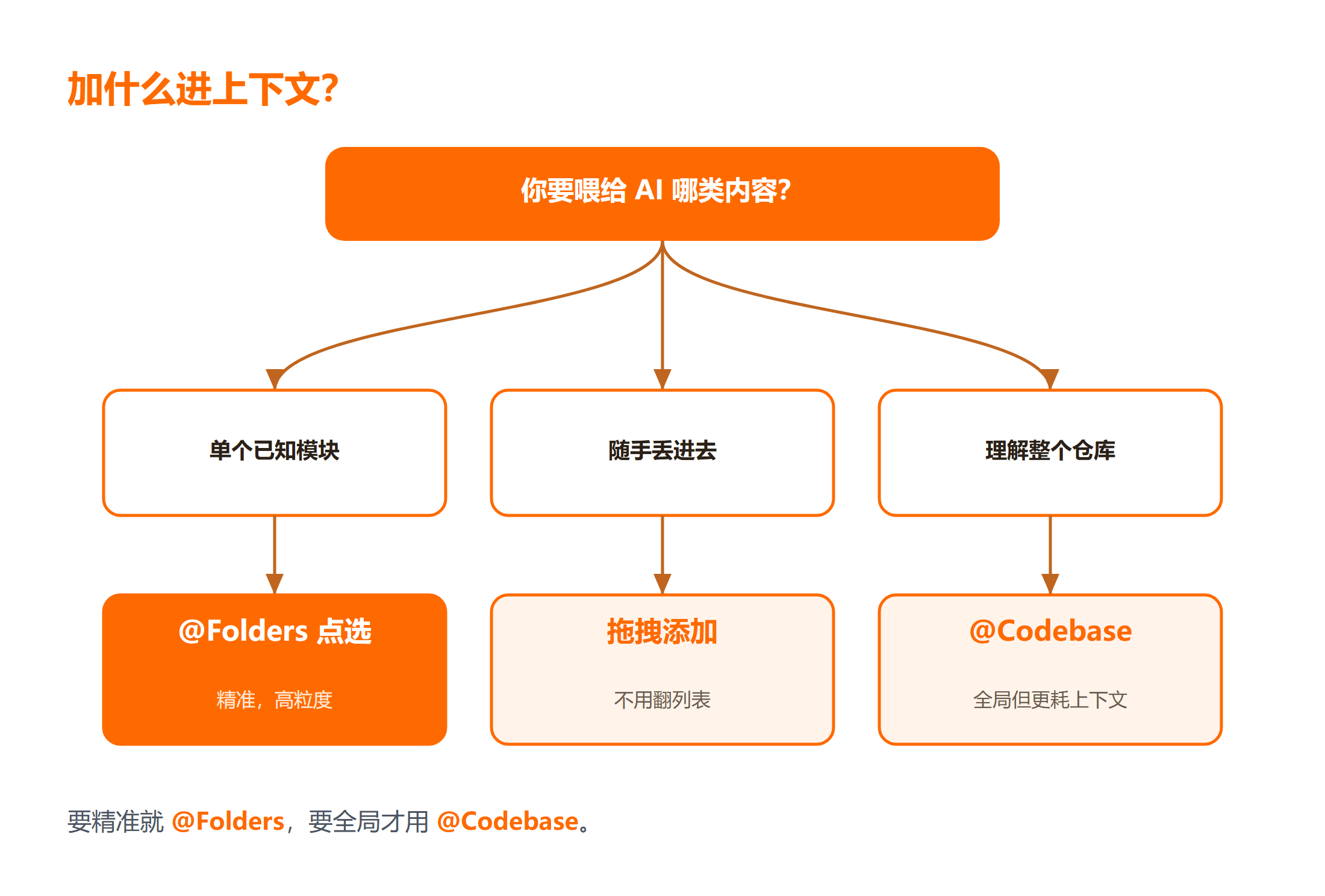
先看结论
CatPaw 导入文件夹有两种入口,但本质都是「把文件夹里的代码文件加进当前对话上下文」:
| 你的目的 | 推荐方式 | 精准度 | 适合场景 |
|---|---|---|---|
| 加单个已知模块 | @Folders 点选 |
高 | 深度理解某模块 |
| 快速丢进去 | 拖拽添加文件夹 | 高 | 随手喂上下文 |
| 理解整个仓库 | @Codebase |
低 | 全局脉络 |
和 @Codebase 对比,@Folders 按文件夹粒度更精准,适用需要精读单个模块的场景;你在对话框运行 @Folders 后,预期输入框上方出现该文件夹的上下文标签,加完检查一下标签是否出现,验证 AI 已读到该模块。
一句话:要精准就 @Folders,要全局就 @Codebase,不要为了省事整库塞满。
一、@Folders 是什么,为什么比整库更省
美团 CatPaw AI IDE 的上下文管理里,@Folders 的作用是:把指定文件夹内的所有代码文件添加到当前对话上下文。它和 @Codebase 类似,但更精准——@Codebase 会扫整个仓库,而 @Folders 只包含你选中的那个文件夹。简单说,@Folders 上下文就是按文件夹粒度投喂代码,让 AI 只看到你关心的模块。先过一遍 美团 CatPaw 中文教程 的上下文章节,能更快理解符号体系。
CatPaw 上下文管理里的 @Folders 适合「我只要这个服务模块」的场景;如果你其实想让 AI 看跨模块的调用关系,单文件夹可能不够,要叠加多个或改用 @Codebase。
有人以为 @Folders 会连依赖包一起加。实际上它只加该文件夹下的源码文件,不会递归拉取 node_modules 这类外部依赖,这也是它比整库更轻的原因。
二、@Folders 点选与拖拽添加
CatPaw 导入文件夹最标准的方式,是在对话框里用 @ 符号触发;更快的方式是直接把文件夹拖进对话框。两种入口最终都只加该文件夹下的代码文件。
2.1 @Folders 点选
在对话框输入 @,选 @Folders,再在文件夹列表里点选目标文件夹:
在对话框输入 @ → 选 @Folders → 在文件夹列表里点选目标文件夹操作完成后,该文件夹下的代码文件会出现在对话上下文里,AI 接下来就能基于这些文件回答。预期结果是输入框上方出现这个文件夹的上下文标签,你提问时模型已「读过」它。这种方式适合目录结构清晰、你明确知道要哪个模块的时候。
2.2 拖拽添加文件夹
从左侧文件资源管理器里,把目标文件夹拖进对话框,系统会自动识别并添加该文件夹的所有代码文件:
从文件树拖拽文件夹 → 落入对话框 → 自动添加为上下文
拖拽添加文件夹的好处是不用先敲 @ 再翻列表,尤其当文件夹层级深、名字长时更顺手。关于更通用的 AI 编程能力,AI 编程技能教程 里提到不少上下文组织技巧可交叉参考。
三、把多个文件夹叠加进同一段对话
前面两种方式每次只加一个文件夹,要 CatPaw 导入文件夹的多个目标,做法是重复:再敲一次 @Folders 选下一个,或再拖一个文件夹进对话框,上下文标签会并列累积。
@Folders 选 A → @Folders 再选 B → 拖拽 C → 上下文含 A、B、C叠加多个文件夹后,AI 能跨模块理解依赖,比如让模型梳理「A 模块调用了 B 模块的哪些接口」。注意叠加越多,上下文越长、响应越慢,所以只加真正相关的文件夹。和 Trae AI 编程教程 的上下文思路类似,精准投喂永远优于整库倾倒。
四、踩坑清单
CatPaw 导入文件夹最容易踩的四个坑:
- 现象:加了文件夹 AI 还是答非所问。原因:加的是空目录或只有资源文件。修复:确认文件夹里有源码,重新
@Folders选对路径。 - 现象:上下文太长被截断。原因:一次叠了太多文件夹。修复:只保留当前任务相关的两三个,其余移除以腾出窗口。
- 现象:拖拽没反应。原因:拖到了非输入框区域。修复:拖到对话框文本区,看到高亮再松手。
- 现象:改了文件 AI 不知道。原因:上下文是加时的快照。修复:重新
@Folders或手动贴最新片段,保证上下文新鲜。

总结
CatPaw 导入文件夹就两条入口:@Folders 点选和拖拽,要多个就重复叠加。
要点带走:
@Folders精准、@Codebase全局,按需要选;- 多个文件夹用重复添加,别一次堆太多;
- 上下文是快照,文件变了要重新加。
下一步该往哪走?打开一个真实模块,用 @Folders 喂给 AI 让它梳理接口,感受精准上下文带来的回答质量提升。
常见问题
Q:@Folders 和 @Codebase 到底差在哪?
A:@Folders 只加载你选中的文件夹,精准且轻量;@Codebase 扫描整个仓库,覆盖广但更耗上下文。要理解单个模块用前者,要摸清全局脉络才用后者。
Q:一次能选好几个文件夹吗?
A:每次 @Folders 加入一个文件夹,要多个就重复操作或逐个拖拽,上下文标签会累积。官方入口是单文件夹选择,多个靠叠加实现,别指望一次框选整片目录。
Q:加进上下文的文件夹会一直保留吗?
A:只在当前对话有效,是添加时的文件快照。你修改了源码后 AI 看不到变化,需要重新 @Folders 或手动贴最新内容,才能让上下文保持新鲜。
Q:一次能叠加多少个文件夹?有没有上限?
A:官方入口每次选一个文件夹,多个靠重复添加叠加。CatPaw 没有写死的数量上限,但叠加越多上下文越长、响应越慢,也更费 token。实践经验是只保留当前任务相关的两三个,其余移除,性价比最高。
Q:文件夹里的图片和资源文件会被一起喂给 AI 吗?
A:不会。@Folders 上下文只加该文件夹下的源码文件,不递归拉取 node_modules,也不会把图片、字体这类资源当上下文。所以放心选含代码的目录,AI 看到的是可读的文本,而不是二进制资源。
延伸学习
想把这块知识系统补齐,可以按这个顺序来:
- 先读 Trae 自定义模型教程,看另一款 AI IDE 怎么组织上下文与模型;
- 对照 Cursor AI 编程教程,比较不同智能体的上下文符号;
- 想动手练,Trae Python 实战课程 是边学边写的形式。



