TRAE-AI编程

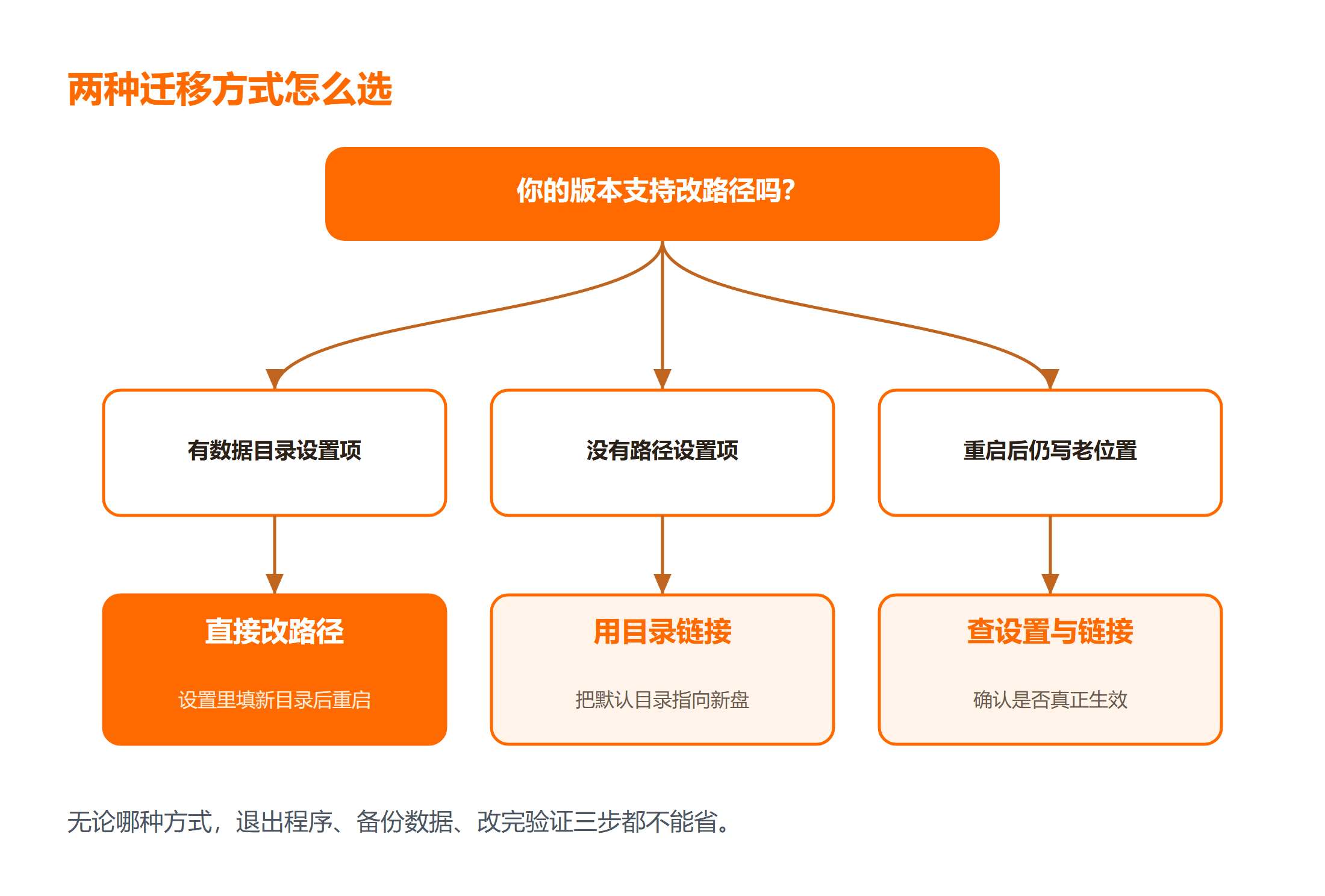
你用 CodeBuddy 做 AI 编程,用了一段时间发现 C 盘越来越挤,会话记录、索引缓存和模型数据都堆在系统盘上,想把它们挪到空间更大的 D 盘却不知从哪下手。先给结论:codebuddy怎样更改数据存储路径,取决于你的版本是否提供"数据目录"设置项——有则直接在设置里改路径并重启,没有则用目录链接把默认存储位置指向新盘;无论哪种方式,动手前都要先退出程序、备份原目录,改完验证数据完整。本文基于 CodeBuddy 的通用数据管理思路整理,覆盖设置项修改与目录迁移两种做法、系统差异、验证方法与失败分支,并附上动手核对清单。看完你能自己把数据搬到指定盘,也能判断该用哪种方式。今天这篇文章,编程狮就把数据存储路径怎么改讲透。
先看结论
改数据存储路径前,先记住三件事,能避开绝大多数坑。
第一,先退出 CodeBuddy 再改。程序运行时会占用数据目录,此时移动或改名文件会失败,甚至损坏正在写入的会话数据。彻底退出后再动手,是唯一稳妥的起点。
第二,优先用设置项,没有再考虑目录迁移。如果版本提供了数据存储路径设置,直接改最干净;如果没有这个选项,再用目录链接的方式把默认目录重定向。想先了解 CodeBuddy 的基础能力,可过一遍 CodeBuddy CLI 参考。
第三,改完必须验证。数据目录切换后,历史会话还在、新数据写到新位置,两件事都成立才算成功。只看"程序能打开"不算数。
一、数据到底存在哪里
用一句判断句说清楚:CodeBuddy 的数据存储路径,是它保存会话记录、配置、索引缓存等本地文件的位置,默认落在用户目录或应用数据目录下,可以改到你指定的磁盘。
打个比方,数据目录就像 AI 助手的"档案柜",默认放在客厅(系统盘),东西多了客厅就挤。更改数据存储路径,相当于把档案柜整体搬到储物间(数据盘),门牌号(访问入口)不变,只是东西换个地方放。
1.1 触发条件
需要改路径的常见情况:系统盘空间不足、公司要求数据放在指定分区、SSD 与机械盘分层存放、或者多用户共用一台机器时想隔离数据。不同版本的默认目录位置和可配置项不同,以你实际使用的版本为准。
⚠️ 注意:迁移前一定先完整退出 CodeBuddy,并备份原数据目录。移动正在使用的目录可能导致会话记录丢失,这类损坏往往不可逆。
1.2 常见误解
最常见的误解是"改了路径,历史会话就没了"。实际上只要把原目录的数据一起搬过去,历史记录会完整保留。另一个误解是"必须重装才能换路径"——多数情况下改设置或做目录链接即可,无需重装。
二、方式一:用设置项改存储路径
如果你的版本提供了数据目录设置,这是最推荐的做法。
- 完全退出 CodeBuddy,确认进程已结束;
- 打开设置,找到数据与存储相关选项,定位"数据存储路径"字段;
- 把路径改为目标磁盘上的新目录,如
D:\CodeBuddyData; - 保存设置并重新启动 CodeBuddy;
- 检查历史会话是否仍在,并确认新数据写到了新目录。
先用命令把目标目录建好,这条 Windows 命令复制即可运行:
mkdir D:\CodeBuddyData它创建目标数据目录。预期结果是 D 盘出现这个空目录,供下一步设置指向。
💡 小提示:目标路径尽量用纯英文、无空格的目录名,避免个别工具对中文路径兼容性差导致读写失败。
关于性能取舍:把数据放到机械盘能省系统盘空间,但索引读写会比 SSD 慢;如果追求响应速度,建议指向另一块 SSD。这是取舍,不是对错。
三、方式二:用目录链接迁移
如果版本没有提供路径设置项,可以用系统级的目录链接,把默认位置"指向"新盘。这属于通用文件系统的做法,标为编辑推断。
| 系统 | 可用手段 | 说明 |
|---|---|---|
| Windows | 目录联接(junction) | 把默认目录链接到新盘,程序无感知 |
| macOS / Linux | 符号链接(symlink) | 用 ln -s 指向新位置 |
在 Windows 上,先把原目录移到新盘,再建立链接。参考命令:
mklink /J "%APPDATA%\CodeBuddy\User\globalStorage" D:\CodeBuddyData\globalStorage这条命令在原位置建立一个指向新盘的目录联接。运行后程序仍按老路径访问,数据实际落到 D 盘。预期结果是老路径变成一个"入口",读写都发生在新目录。
如果迁移过程中出现权限或占用报错,可对照 CodeBuddy IDE 配置 MCP 的配置说明排查路径相关设置,或检查是否有残留进程占用目录。
四、迁移后验证与常见失败分支
把最容易卡住的点逐个拆开,每个给出现象、原因和处理方式。
- 重启后历史会话不见了:多半是迁移时漏拷了数据文件,或新路径指错目录。回到原目录确认数据是否已完整搬过去,再重新链接。
- 改路径时报占用或拒绝访问:说明 CodeBuddy 或相关进程还在运行。彻底退出后重试,必要时重启电脑再操作。
- 新数据仍写在老位置:设置没保存成功,或目录链接没建对。重新检查设置项是否生效,或确认链接指向的目标是否正确。
- 程序启动变慢:数据盘是机械盘时索引读写变慢属正常现象;若无法接受,把索引类数据指回 SSD。
动手核对清单
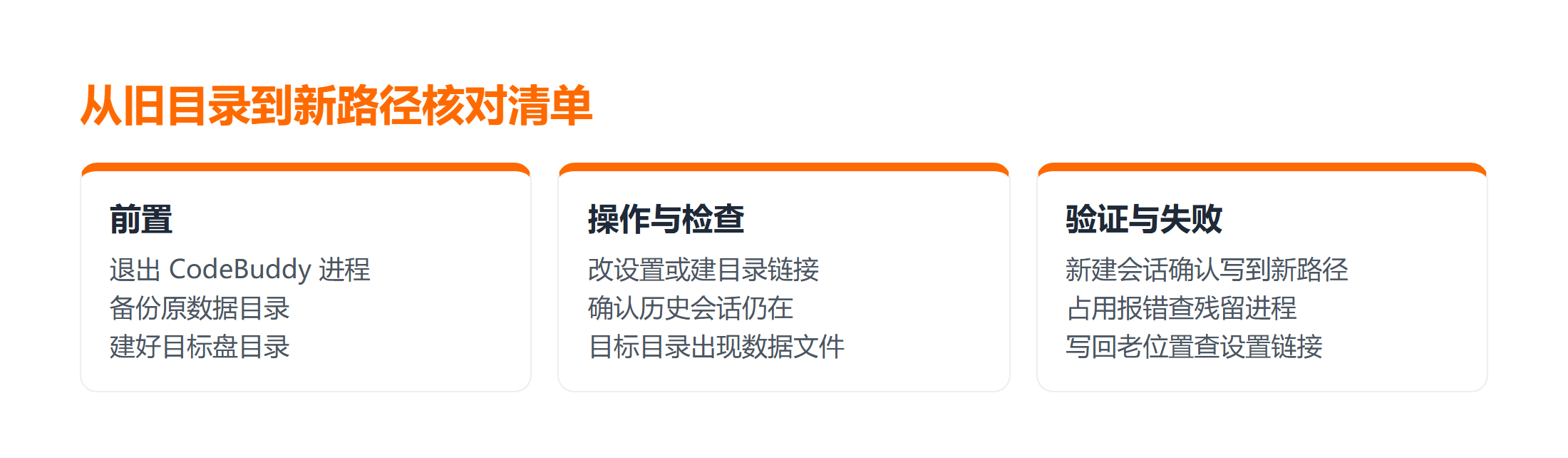
按顺序做一遍,从旧目录到新路径可用:
- 前置:退出 CodeBuddy,备份原数据目录,建好目标目录;
- 操作:在设置里改数据存储路径,或用目录链接迁移到新盘;
- 检查:确认历史会话仍在、目标目录出现了数据文件;
- 验证:新建一次会话,确认新数据写到了新路径而非老位置;
- 失败处理:会话丢失查数据是否漏拷,占用报错查残留进程,写回老位置查设置与链接。
总结
codebuddy怎样更改数据存储路径,答案就是两条路:有数据目录设置就直接改路径并重启,没有就用目录链接把默认位置指向新盘。无论哪条,退出程序、备份数据、改完验证这三步都不能省。
要点带走:
- 改路径前彻底退出程序并备份,避免数据损坏;
- 优先用设置项,没有再考虑目录链接迁移;
- 目标目录用英文无空格路径,减少兼容性问题;
- 验证要看历史会话在、新数据写到新位置两件事。
路径调整完成后,配合 Windows 速查手册 熟悉目录与命令,日常维护会更顺手,AI 编程的数据管理也更清晰。
常见问题
Q:更改数据存储路径会影响 AI 补全质量吗?
A:不会。数据存储路径只决定文件放在哪,不影响模型的补全能力和规则内容。它影响的是磁盘空间占用和读写速度,与生成质量无关。
Q:换电脑后能把数据目录整个拷过去吗?
A:可以。把整个数据目录拷到新电脑的对应位置,再让 CodeBuddy 指向它,历史会话就能延续。注意在程序未运行时拷贝,保证数据一致。
Q:目录链接和直接改设置,哪种更稳妥?
A:有设置项时优先改设置,语义清晰、可控性高;目录链接是版本不支持时的替代方案,能解决问题但对新手稍复杂。两种都可行,按你的版本能力选。
延伸学习
想把 AI 编程和 Web 开发一起系统补齐,可以按这个顺序来:
- 想用 CodeBuddy 系统做一个完整项目,可以看 腾讯CodeBuddy+AI设计网页实战课程;
- 对照实际案例查漏补缺,翻 html文件怎么打开?多种打开方式及进阶技巧;
- 需要整理路径配置说明文档时,用 Markdown编辑器 辅助编辑。