
 TRAE-AI编程
想把 VBE 里的「属性窗口」挪到「工程资源管理器」正下方,最稳的办法是拖动它到工程管理器下边缘的停靠区再松手;若窗口已消失或停不进去,多半是「可停靠」没勾或布局被改乱。本文结论先给:首选手动拖动停靠,窗口消失或拖不进时再走右键「可停靠」加「重置窗口布局」,菜单彻底失效才用 VBA 代码兜底。下面用分步说明配可运行的 VBA 兜底代码,对比三种方法的适用边界,并列出窗口消失、停靠失效、布局错乱的成因与修复:先按 Alt+F11 进入 VBE,再动手操作。

一、先看结论:VBA 属性窗口怎么选
下面这张表直接给出选择顺序,避免你在菜单里来回折腾。判断依据只有一条:窗口现在还在不在、位置对不对。窗口在只是位置歪,拖动就行;窗口没了或拖不进,才需要走重置或代码兜底。
| 方法 | 适用场景 | 注意点 |
|---|---|---|
| 拖动停靠 | 窗口还在、只是位置不对 | 必须拖到工程管理器下边缘高亮区再松手 |
| 右键可停靠 + 重置 | 窗口消失或布局错乱 | 先勾「可停靠」,再用「窗口→重置窗口布局」 |
| VBA 代码兜底 | 菜单操作不生效 | 用 CommandBars 强制显示,治标为主 |
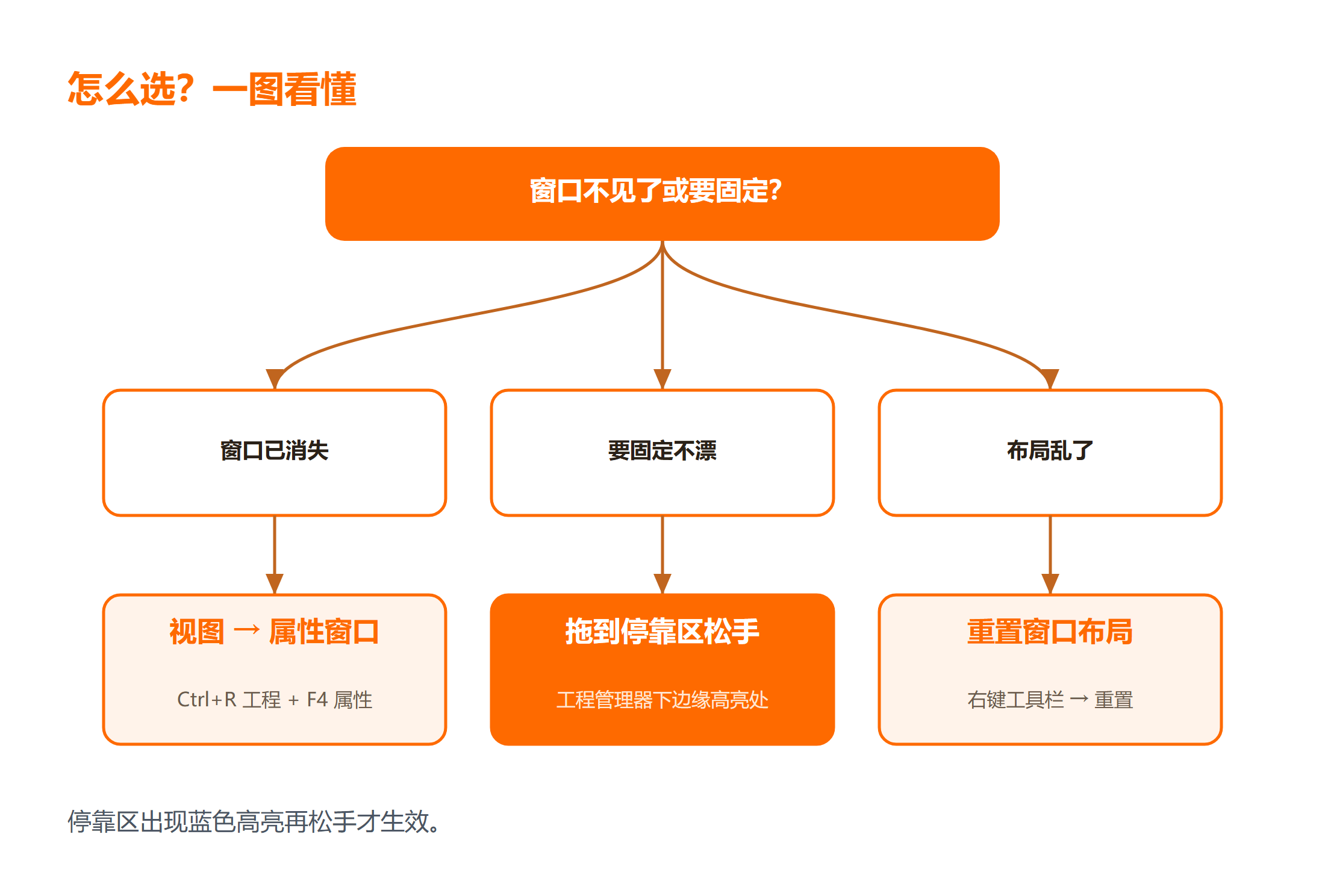
在 VBA 编辑器里对比三种方法,拖动停靠是首选;只有窗口已经不见或拖不进去,才走右键重置或代码兜底。不同 Office 版本菜单位置略有差异,但逻辑一致;想补齐基础可看 VBA 入门教程。
二、环境确认与最小示例
用 VBA 开发前,动手先确认环境,能少走很多弯路。本机需要安装 Excel 2007 及以上版本,并按下 Alt+F11 进入 VBE(Visual Basic 编辑器)。如果你的 Excel 是 64 位,还要确认是否装了对应的 VBA 加载项;缺失时对象模型方法会直接报错。进入 VBE 后,先确认左侧「工程资源管理器」可见、上方菜单栏完整;工程不可见时,从「视图」菜单手动勾选。环境就绪后,再对照下面的代码做验证,避免窗口消失类故障被误判成代码问题。为了把对象模型基础补齐,编程狮的 Excel VBA 教程 建议先通读,理解 CommandBar 与工程对象的关系。
下面这段最小示例用 VBA 对象模型把属性窗口显示出来,并逐行加中文注释:
Sub ShowPropsWin()                ' 过程名:显示属性窗口
    ' 通过 VBE 对象模型拿到名为 Properties 的命令栏
    Dim cb As CommandBar
    Set cb = Application.VBE.CommandBars("Properties")
    cb.Visible = True             ' 设为可见,等价于手动打开属性窗口
    cb.Position = msoBarLeft      ' 尝试靠左停靠(实际位置受整体布局约束)
End Sub
以下为预期结果(未在本机执行,按官方文档推断):运行该过程后属性窗口会变为可见;若报「运行时错误 9」,先到 Excel 选项里配置「信任对 VBA 工程对象模型的访问」,再重新运行验证。这一步是后续排错的基础,务必先检查通过。注意这条命令依赖信任设置,环境没开权限时代码必失败,所以先确认授权再谈停靠。
三、方法一:拖动到工程管理器下方停靠
VBA 里最常见的做法是直接拖。鼠标点住属性窗口的标题栏,慢慢移到「工程资源管理器」下边缘,当出现一条蓝色高亮停靠条时松手,属性窗口就会吸附在它下方。VBA 属性窗口的停靠边界受 VBE 整体布局约束,工程管理器本身被隐藏时就停不进去。拖完可用下面这段过程检查状态,确认是否真的停靠成功。
Sub CheckPropsDockable()          ' 检查属性窗口当前是否被显示
    Dim cb As CommandBar
    Set cb = Application.VBE.CommandBars("Properties")
    ' 输出可见性与位置到立即窗口,便于排错验证
    Debug.Print "Visible=" & cb.Visible, "Position=" & cb.Position
End Sub
运行后切到立即窗口(Ctrl+G)检查输出;若 Visible 为 False,说明窗口仍被关着,回到方法二处理。操作边界很明确:拖动只解决位置,不解决窗口隐藏,别指望用拖动能把消失的窗口唤回来。验证时以立即窗口的输出为准,肉眼判断容易误判。
四、方法二:右键「可停靠」与重置窗口布局
VBA 里如果拖不进去,多半是属性窗口的「可停靠」没勾上。在工程资源管理器或属性窗口标题栏上右键,勾选「可停靠」,再拖动就能吸附。布局彻底乱掉时,用 VBE 顶部菜单「窗口→重置窗口布局」一键还原。下面这段过程把全部命令栏先强制显示,作为代码层面的兜底预检查。
Sub ResetVbeBars()                ' 代码兜底:先让所有命令栏可见
    Dim cb As CommandBar
    For Each cb In Application.VBE.CommandBars
        cb.Visible = True         ' 全部显示,避免窗口消失类故障
    Next cb
    ' 真正还原布局请用菜单:窗口→重置窗口布局
End Sub
这段代码只解决「窗口消失」,不能替代菜单的重置;遇到布局错乱仍要走菜单,再用上面过程验证结果。适用场景上,右键「可停靠」针对拖不进,重置针对整体错乱,两者目的不同不要混用。排错要点:重置后若仍错乱,先怀疑加载项而非你的操作,再往下看方法三。
五、方法三与常见排错
VBA 中当菜单和拖动都失效,可用 VBA 强制显示属性窗口。注意它只能治标,根因往往在外接程序或信任设置。运行下面过程后若仍失败,需检查加载项冲突与信任访问。
Sub ForceShowProperties()         ' 强制显示属性窗口的兜底过程
    On Error Resume Next          ' 忽略单次失败,继续尝试
    With Application.VBE.CommandBars("Properties")
        .Visible = True           ' 强制可见
    End With
    ' 若仍失败,需检查信任访问与加载项冲突
End Sub
遇到问题时,按下面清单排查,这几类失败覆盖了 VBA 属性窗口的绝大多数故障:
| 现象 | 常见原因 | 修复方向 |
|---|---|---|
| 属性窗口彻底消失 | 被误关或未勾「可停靠」 | 视图→属性窗口,或右键勾选「可停靠」 |
| 拖到工程管理器下却不吸附 | 停靠区高亮未出现就松手 | 拖到标题下边缘出现蓝条再松手 |
| 布局整体错乱 | 加载项改了窗口、或分辨率变化 | 窗口→重置窗口布局,必要时清理 VBE 配置 |
安全层面要留意:修改 VBE 配置、删除用户目录下的 VBE 缓存属于有风险操作,动手前先导出当前工程备份,避免把正常代码搞丢。性能上,加载项过多会拖慢 VBE 启动并干扰布局,定期清理可疑外接程序是低成本高回报的维护。对比三种方法,拖动与重置是官方支持的正路,代码兜底只用于菜单彻底失灵的极端场景。
总结
VBA 属性窗口停靠的核心结论很直接:首选拖动到工程管理器下边缘高亮区松手;窗口消失或拖不进时,先右键勾「可停靠」、再用「重置窗口布局」恢复。菜单失效才用 CommandBars 代码兜底,并回头检查信任访问与加载项冲突。操作前先确认 VBE 已打开、工程管理器可见,再用过程验证,对照排错表处理失败,基本能覆盖绝大多数停靠问题。记住主线:窗口在就拖,窗口丢就重置,菜单死才上代码——顺序别反。
延伸学习
常见问题
Q:属性窗口拖到工程管理器下方为什么不吸附?
A:松手太早,停靠区蓝色高亮还没出现。把窗口标题栏慢慢移到工程管理器下边缘,等出现一条蓝条再松手;若始终不出现,先右键属性窗口勾上「可停靠」,再拖,这是停靠失效最常见的原因。
Q:为什么运行 VBA 代码报「运行时错误 9」?
A:这是 Application.VBE 访问被拦了。打开 Excel 选项→信任中心→宏设置,勾选「信任对 VBA 工程对象模型的访问」,确定后重新运行过程即可验证通过。环境没开权限时代码必失败,先排除它再谈其他。
Q:重置窗口布局后还是错乱怎么办?
A:多是加载项或分辨率变化在改布局。先禁用可疑外接程序再重置;仍无效可关闭 Excel,删除用户目录下的 VBE 配置缓存,重启后让布局回到默认,最后用代码检查一次。操作前先备份工程,避免误删代码。



