
 TRAE-AI编程
Trae 里加错的自定义模型怎么删?最直接的方法是打开设置里的「模型管理」,在对应模型上点删除;如果界面里找不到入口,或者删完又自动回来,就得到配置文件里手动清;想彻底干净的,重置 Trae 配置最稳妥。三种方法从易到难,对应不同的卡点,照着自己遇到的现象选就行。

本文按「三种删除方法 → 怎么选 → 踩坑清单」的顺序讲,每种都给具体操作,最后附高频问题。不管你是临时换个模型供应商,还是清掉一堆试错留下的脏配置,都能找到对应的解法。
一、方法一:在设置界面里删除
这是首选,适合大多数正常情况,不用碰任何文件。
- 打开 Trae,进入设置(快捷键
Ctrl+,或命令面板搜「Settings」); - 找到「模型管理」或「自定义模型」相关入口,不同版本叫法略有差异,但都在模型配置区;
- 在列表里定位到要删的那个自定义模型,hover 或点开会出现删除按钮;
- 确认删除后,重新发起对话,确认它已经不在可选模型列表里。
界面删除走的是 Trae 自己的配置写入逻辑,删完即时生效,也不容易误伤其他设置。想了解模型配置区的整体结构,可以先过一遍 TRAE 编程中文教程 里关于模型与 API Key 的章节。
二、方法二:改配置文件手动删除
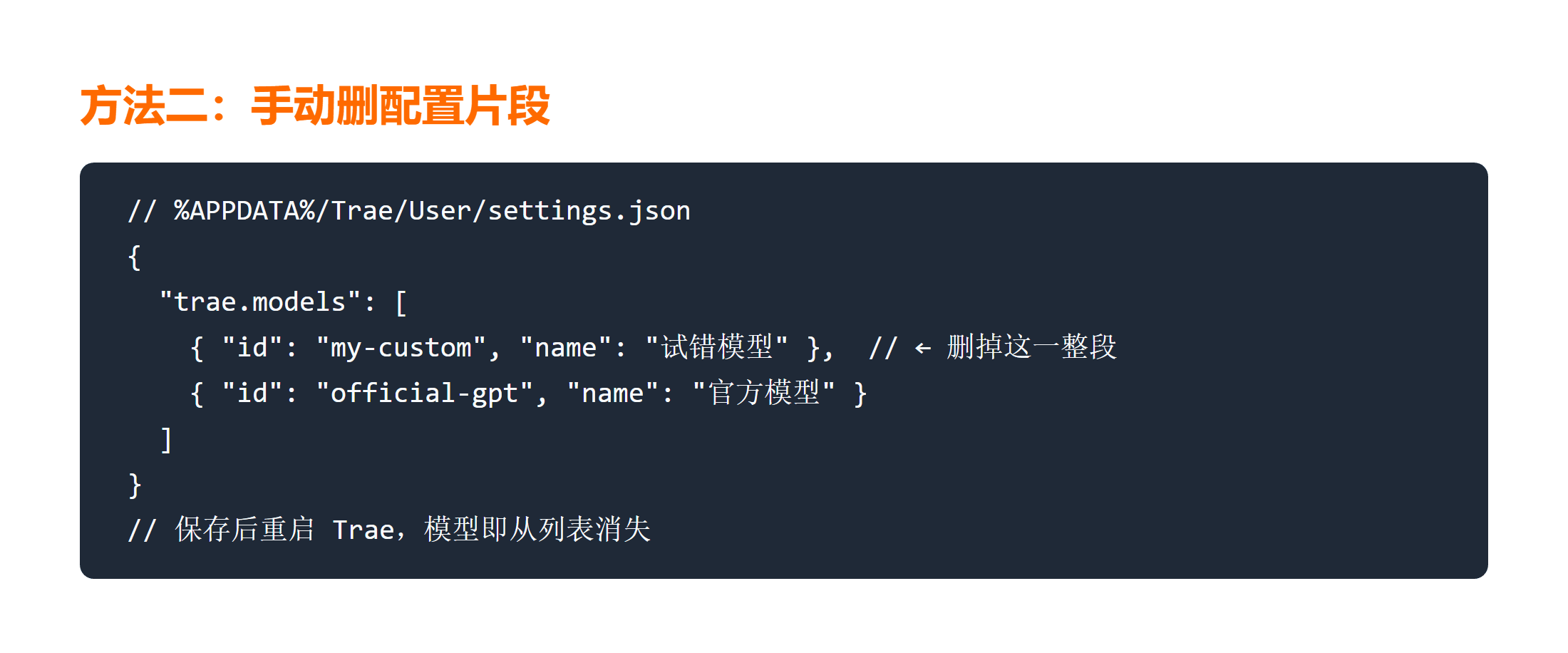
如果设置界面里删除按钮点了没反应,或者模型删完重启又出现,多半是配置文件没被正确回写,这时候直接改文件最可靠。
- 彻底退出 Trae,确保所有进程都关掉;
- 打开配置目录:Windows 在
C:\Users\你的用户名\AppData\Roaming\Trae\User\settings.json,macOS 在~/Library/Application Support/Trae/User/settings.json; - 找到
customModels或类似字段,把对应的那一段模型配置整条删掉,注意保留 JSON 格式正确(逗号别多删); - 保存文件,重新启动 Trae,模型就彻底没了。
手动改配置要小心 JSON 语法,删完最好用编辑器自带的格式校验看一眼,避免少个括号导致整个设置文件读不出来。Trae 的配置结构沿用了 Visual Studio Code 教程 里 settings.json 的写法,不熟悉的话对照着看更容易上手。不同 Trae 版本的配置字段名可能不完全一样,有的叫 customModels,有的嵌套在 trae.models 下,找不到时全局搜一下模型供应商的 ID 就能定位,别凭印象硬删错字段。
三、方法三:重置 Trae 配置彻底清除
当自定义模型牵扯了一堆关联设置、或者你也不确定改过哪些地方时,局部删反而容易留尾巴,直接重置最干净。
- 退出 Trae,删掉整个配置目录(上面提到的
AppData/Roaming/Trae或Application Support/Trae); - 如果想保留聊天记录只清配置,可以只删
User子目录,保留workspaceStorage; - 重新启动 Trae,它会像初次安装一样让你重新登录和配置;
- 重新添加你真正要用的模型,那些试错留下的自定义模型自然就全没了。
重置是「宁可重来」的思路,代价是其他个性化设置也会清零,所以更适合模型配置已经乱成一团、局部修不回来的情况。重置后第一次启动会比较慢,因为 Trae 要重新拉取默认配置和插件,这是正常现象,耐心等它初始化完再操作,别中途又强关。重新添加模型时建议一次只加一个并立刻验证,避免又堆一堆试错配置,刚清完的坑又填回去。
四、三种方法怎么选
| 场景 | 推荐方法 |
|---|---|
| 只是删一两个加错的模型 | 方法一:设置界面删除 |
| 界面删除无效、删了又回来 | 方法二:改配置文件 |
| 模型配置混乱、牵扯多处设置 | 方法三:重置配置 |
简单判断:能界面解决就别碰文件,文件能局部解决就别重置。只有当配置已经互相纠缠、你也不知道改过哪的时候,重置才是性价比最高的选择。
五、踩坑清单
- 只删了界面没清配置:界面删除偶发不回写,重启又出现,这时候直接走方法二最稳;
- 改 JSON 手滑破坏格式:删模型段时多删或漏了逗号,整个
settings.json读不出,Trae 可能起不来,改完务必校验; - 重置前没备份:方法三会清空所有个性化设置,有重要配置先复制一份再删;
- 供应商模型混为一谈:自定义模型和官方内置模型入口不同,内置的通常不能删,别在配置文件里误删系统字段;
- 删完没重启就以为成功:部分配置要重启才生效,删完重新打开 Trae 确认一遍列表最保险。
总结
删除 Trae 自定义模型记住梯度:界面删 → 改配置 → 重置,由易到难对应不同故障程度。绝大多数情况方法一就够,遇到「删了又回来」直接上方法二,配置彻底乱了才用方法三。动手前想清楚代价,能局部解决绝不重置,既省事又不容易误伤其他设置。
延伸学习
- 想系统上手这款 AI IDE,AI 编程工具:Trae IDE 快速入门 从安装到核心功能带你过一遍。
- 自定义模型常要接第三方服务,Trae 自定义模型支持硅基流动 讲了绑定国内模型供应商的具体做法。
- 搞不清 IDE 和编辑器区别,什么是 IDE 一文说清。
常见问题
Q:设置里找不到删除按钮怎么办?
A:先确认你用的是自定义模型还是官方内置模型,内置的通常没有删除入口。自定义模型若按钮不显示,大概率是版本差异,直接走方法二改配置文件最稳。
Q:删了自定义模型,聊天记录会没吗?
A:不会。模型配置和聊天记录是分开存储的,正常删除模型只影响「可选模型列表」,历史对话不受影响。只有方法三重置配置才可能动到记录,且你还可以选择只删 User 目录保留 workspaceStorage。
Q:为什么界面删了重启又出现?
A:基本是配置文件没被正确回写,Trae 启动时又从旧配置加载回来了。这时别反复点界面删除,直接按方法二打开 settings.json 手动删那一段,保存后重启即可。
Q:重置配置会把我登录的账号也清掉吗?
A:会。重置配置目录后 Trae 相当于初次安装,需要重新登录账号、重新配置模型和快捷键。所以重置前,重要的个性化设置记得先截图或备份。



