TRAE-AI编程

你在用 CodeBuddy 做前端,想把 Figma 设计稿直接转成页面代码,于是搜「codebuddy怎么添加figma」,却发现有插件直连、链接导入、MCP 配置好几种说法,不知道该走哪条。先给结论:CodeBuddy 接 Figma 的主流方式是通过 MCP 接入——在 IDE 的 MCP 设置里配一个 figma 服务、填入 Figma 个人访问令牌,配置变绿后即可在对话里粘贴设计稿链接让智能体读取并生成代码;如果你只想快速预览效果,用分享链接导入更省事。本文基于 CodeBuddy IDE 的配置路径整理,覆盖前置条件、MCP 配置步骤、三种方式取舍和失败排查。看完你能按场景选对路径,而不是把几种方法混着试。
先看结论
添加 Figma 前,先把三件事想清楚。
第一,本质是让 CodeBuddy 能读到 Figma 的设计数据,主流通道是 MCP。配置位置在 IDE 的 MCP 设置里,填入令牌后服务变绿才算接通。完整的字段说明可对照 CodeBuddy IDE 配置 MCP。
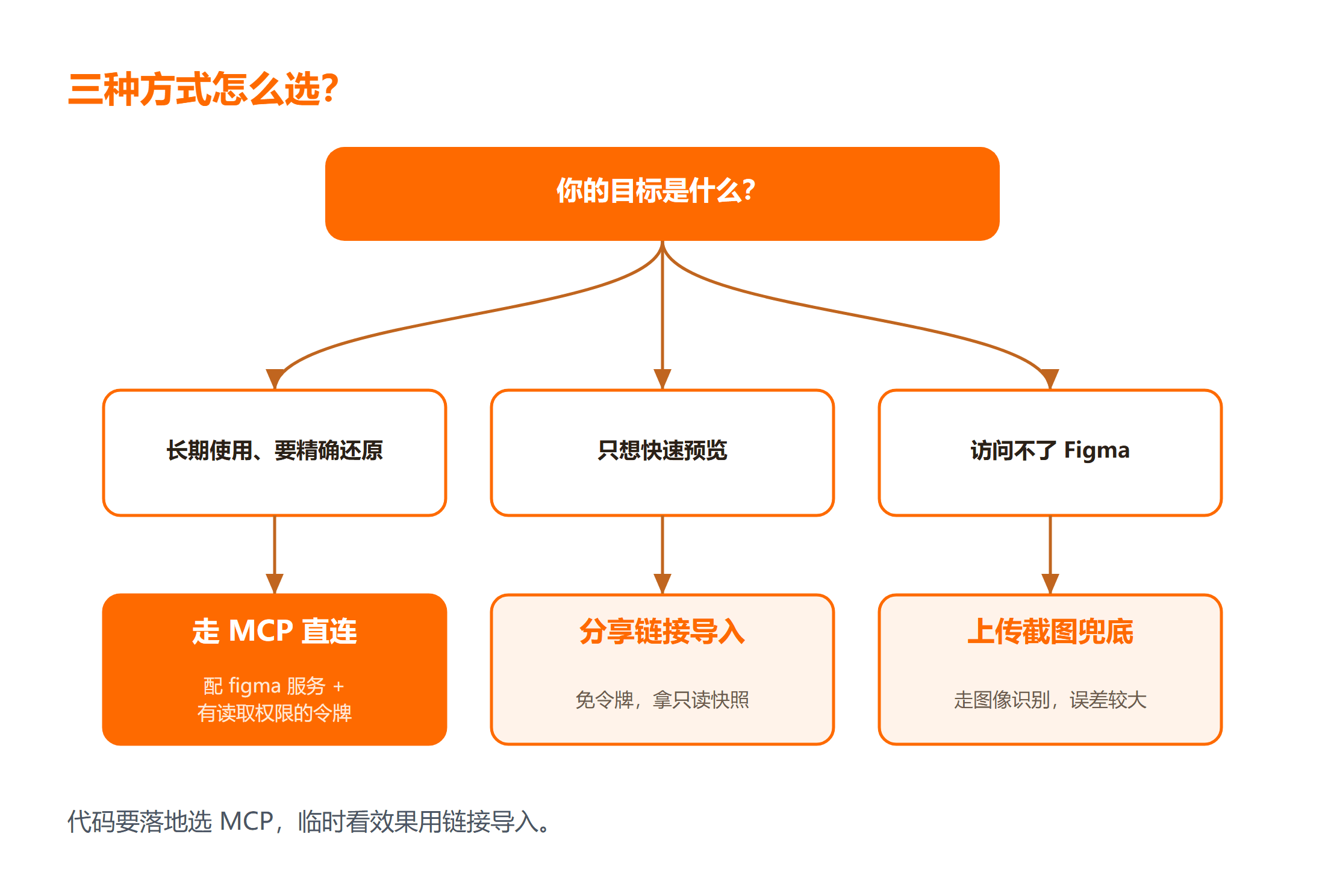
第二,方式不止一种。要精确还原图层、常用,走 MCP 直连;只想快速预览,用分享链接导入;不方便访问 Figma 时,上传截图兜底。三种各有代价,别混用。
第三,令牌是关键。MCP 直连需要 Figma Personal Access Token,且权限要包含读取文件内容,只给元信息读权限会拉不到图层树。
一、先确认前置条件
动手配置前,先备齐三样东西,缺一样都会卡在半路。
其一,Node.js 环境。 figma-developer-mcp 这类服务通常通过 npx 启动,要求本机 Node 版本不低于 20。在终端里执行:
node -v
正常输出类似 v20.11.0。如果版本过低,先去官网装一个 LTS 版本再继续。Windows 用户若对命令行不熟,可以先翻 Windows 速查手册 熟悉基本操作。
其二,Figma 账号与令牌。 登录 Figma,进入账号设置,找到 Security 下的 Personal Access Tokens,生成一个新令牌。生成时注意两点:令牌只显示一次,立刻复制保存;权限范围要勾选读取文件内容,否则后面拉不到图层。
其三,CodeBuddy IDE。 确认你用的是支持 MCP 的 CodeBuddy IDE 版本,命令行场景可对照 CodeBuddy CLI 参考 了解可用命令。
⚠️ 注意:令牌等同于账号凭证,别写进公开仓库或贴到聊天里。团队协作要确认 Figma API 的调用额度与账单归属。
二、MCP 直连的配置步骤
前置齐了,按下面顺序配置,成功率最高。
- 打开 CodeBuddy,进入对话面板右上角的设置,切到 MCP 标签页;
- 若之前添加过 figma 的 HTTP 配置,先删掉,避免和新的 stdio 配置冲突;
- 点 Add MCP,在 JSON 编辑器里填入配置(见下方示例);
- 把令牌占位符替换成真实的 Personal Access Token,保存;
- 等待几秒,figma 卡片状态变绿即表示接通。
{
  "mcpServers": {
    "figma": {
      "type": "stdio",
      "command": "npx",
      "args": [
        "-y",
        "figma-developer-mcp",
        "--figma-api-key=你的FigmaToken",
        "--stdio"
      ],
      "timeout": 80,
      "disabled": false
    }
  }
}
上面这段配置里,command 用 npx 意味着本机要有 Node 环境;-y 是自动确认安装;--stdio 表示走标准输入输出通信;timeout 设 80 秒,是因为图层多的时候解析会慢,设太短容易超时。JSON 里不能写注释,示例中的说明文字在真实配置里要删掉。
配置完成后怎么用?在 Figma 里复制设计稿链接,粘贴到 CodeBuddy 对话输入框,说明需求,比如「把这份设计稿转成 React 组件」。智能体会调用已配置的 MCP 读取设计数据,再生成代码。对话界面若有 Add from Figma 按钮,直接点它导入更省事。
💡 小提示:生成的代码用浏览器打开对照设计稿检查还原度,细节处手动微调,别指望一次成型。
三、三种方式的选择建议
MCP 直连不是唯一解。把三种方式摆在一起看差异:
| 方式 | 适合场景 | 优点 | 代价 |
|---|---|---|---|
| MCP 直连 | 常用、需精确还原图层 | 读取设计数据准,可反复用 | 需令牌与 Node 环境 |
| 分享链接导入 | 快速预览、只读快照 | 不用令牌,配置简单 | 拿不到完整图层,还原度有限 |
| 上传截图 | 不方便访问 Figma 时 | 走图像识别,通用性强 | 尺寸、层级靠推断,误差较大 |
从表里能看出,代码要落地进项目,优先 MCP 直连;只是给团队看个大概,链接导入更快;Figma 访问受限时,上传一张不低于 1280×720 的截图兜底。
选型还有个工程视角:团队协作更看重可追溯,MCP 直连的请求走自己的通道,额度、日志、限流都可控;链接导入偶尔会因权限变化失效,适合临时场景。这也是「codebuddy怎么添加figma」看似简单、实则要按场景定的原因。
四、常见失败分支与适用边界
把最常见的报错逐个拆开。
- 点连接没反应:Figma 官方的 HTTP OAuth 型 MCP 在 CodeBuddy 里弹窗授权可能被拦截,且不支持直接填 Personal Access Token。换成上面推荐的 stdio 方案即可。
- 报错 MCP error -32000 Connection closed:通常是依赖缓存损坏,清掉 npx 缓存后重试,或改用全局安装 figma-developer-mcp。
- 生成结果是空的:多半是令牌权限不够,只给了元信息读取。回到 Figma 重新生成令牌,勾选读取文件内容的权限。
- 配置保存后卡片一直不绿:确认 JSON 没有注释、没有多余逗号,令牌替换完整,Node 版本达标,然后重启 IDE。
- 适用边界:本文基于 CodeBuddy IDE 新版的 MCP 配置整理,标为编辑推断;不同版本菜单文案与字段会有差异,具体入口以你使用的版本为准,本文未在本机实际运行该工具。
动手核对清单
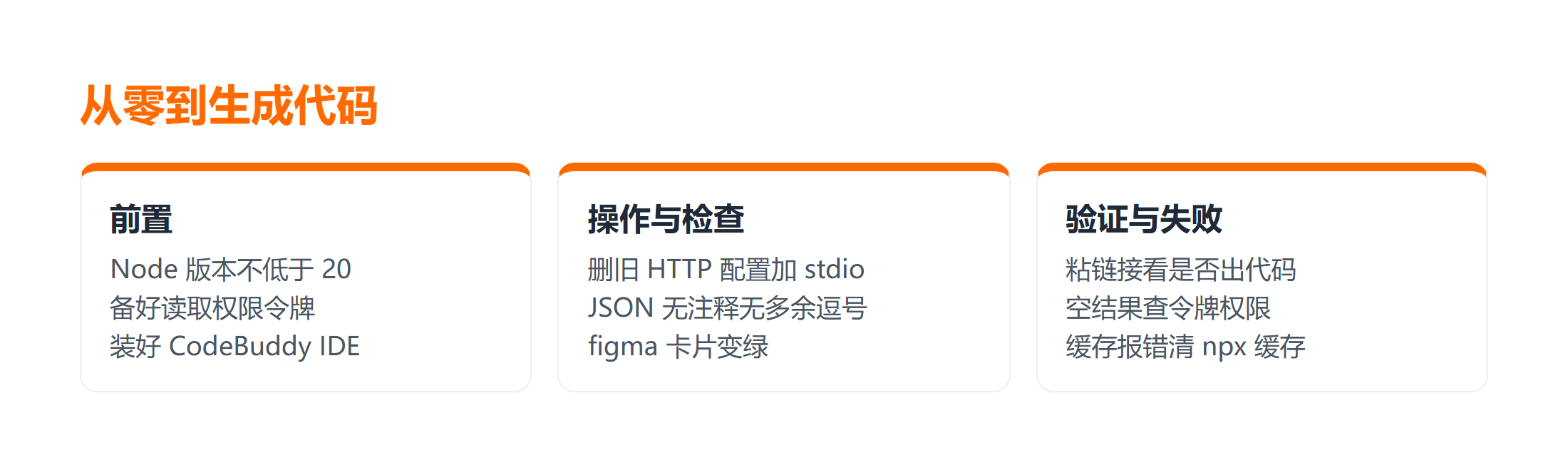
按顺序做一遍,从零到生成代码:
- 前置:确认 Node ≥ 20、备好有读取权限的 Figma 令牌、装好 CodeBuddy IDE;
- 操作:在 MCP 标签页删除旧的 figma 配置,新增 stdio 配置并填入令牌,保存;
- 检查:确认 JSON 无注释无多余逗号,figma 卡片状态变绿;
- 验证:粘贴一条设计稿链接,看智能体是否读取图层并生成对应代码;
- 失败处理:连接无响应换 stdio,空结果查令牌权限,缓存报错清 npx 缓存,不重复新建配置。
总结
codebuddy怎么添加figma,关键是按场景选路:要精确还原、长期用,走 MCP 直连,在 MCP 设置里配 figma 服务并填入有读取权限的令牌;要快速预览,用分享链接导入。令牌权限和 Node 版本是两道最常见的门槛。
要点带走:
- MCP 直连需要 Figma Personal Access Token,权限须含读取文件内容;
- 配置用 stdio + npx 方案,timeout 适当放大,JSON 不写注释;
- 链接导入免令牌但还原有限,截图兜底靠推断;
- 卡片不绿先查 JSON 格式、令牌替换、Node 版本,再重启 IDE。
接通之后,在设计稿里选中画板复制链接,粘到对话里说明需求,就能让智能体照着生成前端代码,再逐处对照微调。
常见问题
Q:CodeBuddy 添加 Figma 一定要令牌吗?
A:不一定。MCP 直连需要 Figma Personal Access Token,才能精确读取图层;如果只想快速预览效果,用 Figma 的只读分享链接导入即可,无需令牌,但拿不到完整设计数据。
Q:配置好了但 figma 卡片一直不绿,怎么查?
A:按顺序查四件事:JSON 是否无注释无多余逗号、令牌是否替换完整、Node 版本是否 ≥ 20、是否重启了 IDE。若曾配过 HTTP 型 MCP,先删掉再新增 stdio 配置。
Q:生成的代码和设计稿差很多,是正常的吗?
A:首次生成通常要微调。图层多、组件不规范时还原度会下降。尽量在 Figma 里用规范的自动布局与命名,并在提示里说清目标框架和样式方案,能明显提升效果。
延伸学习
想把设计到代码的流程补齐,可以按这个顺序来:
- 想系统做一遍 AI 辅助网页设计,可以看 腾讯CodeBuddy+AI设计网页实战课程;
- 对照改动管理案例查漏补缺,翻 Git 暂存改动:3 种方式一次讲清,附选择建议与失败排查;
- 需要整理提示与配置文档时,用 Markdown编辑器 辅助排版。