
 TRAE-AI编程
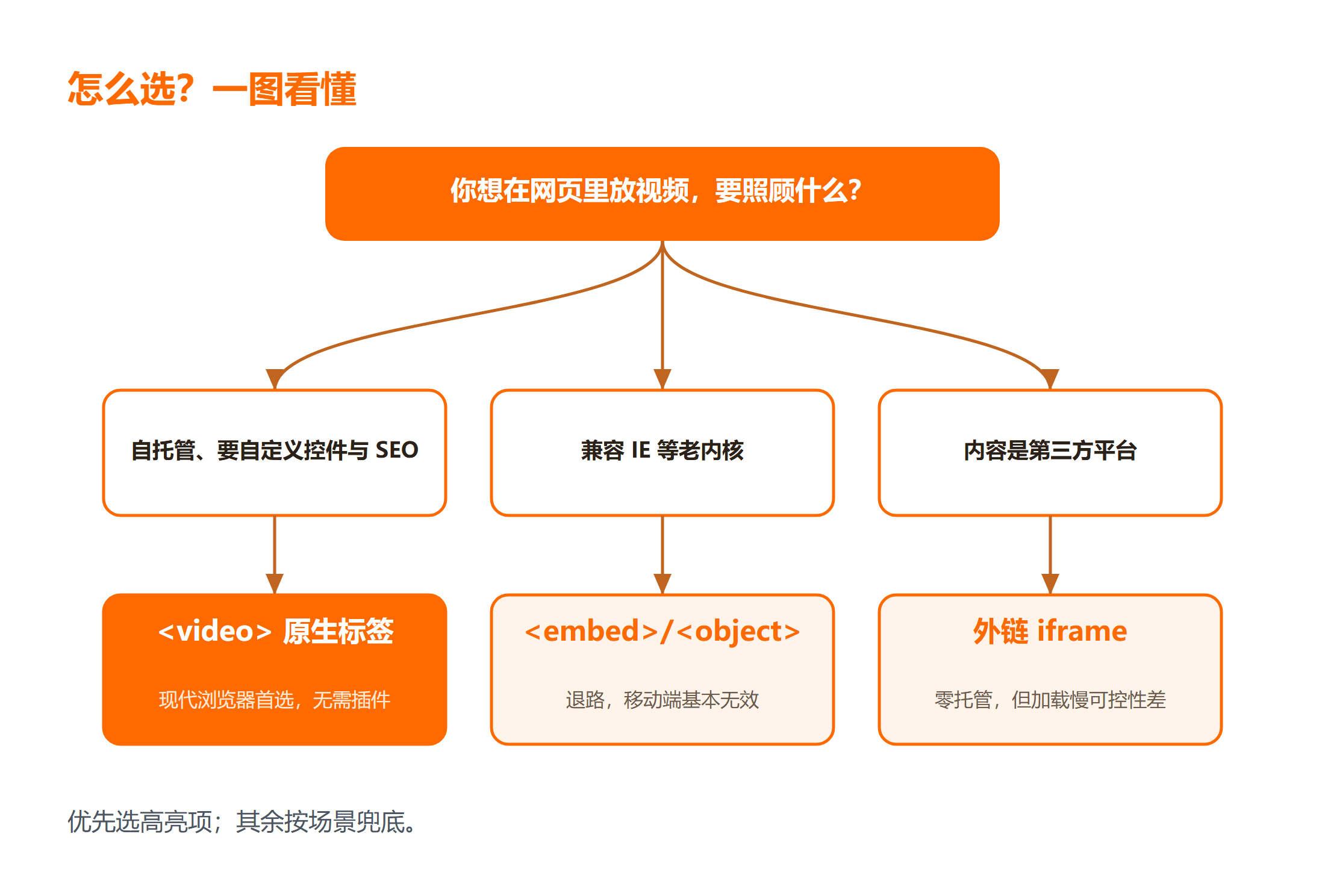
HTML 加视频优先用 <video> 标签,老浏览器再退到 <embed>/<object> 或外链平台。这是全篇最核心的结论:现代浏览器原生支持 <video>,无需任何插件即可播放;只有当要照顾 IE 这类早已淘汰的老内核、或要嵌入第三方平台的现成播放器时,才考虑兼容标签与 iframe。把顺序搞反,是新手最容易踩的坑。

很多刚学前端的人,第一次想在网页里放一段视频,脑子里浮现的不是写代码,而是去搜索引擎找「怎么把优酷/腾讯视频嵌进来」。这能解决问题,但代价是失去对播放器外观、加载速度、带宽成本的掌控。真正做产品、做官网、做课程站点时,自己用 <video> 托管视频才是正道。本文会把三种方式讲清楚:原生标签、老浏览器兼容方案、外链平台嵌入,并重点列一张排错表,让你遇到黑屏、无控件、跨域、自动播放被拦时能对号入座。读完你会发现,html添加视频这件事,技术门槛并不高,难的是选对方案、避开那些文档里不写、踩了才知道的暗坑。
一、先看结论:HTML 添加视频怎么选
在动手写第一行代码之前,先用一张表把「该用哪个、边界在哪」钉死。下表按推荐顺序排列,越靠前越该优先采用。
| 方式 | 适用场景 | 不推荐场景 | 推荐顺序 |
|---|---|---|---|
<video> 原生标签 |
自托管视频、课程站点、官网展示、需要自定义控件与样式 | 需要播放第三方平台版权内容、不愿自己承担带宽 | ① 首选 |
<embed> / <object> |
兼容 IE 等老旧内核、嵌入 Flash 时代的遗留播放器 | 现代浏览器、移动端、新项目 | ② 退路 |
| 外链平台 iframe | 嵌入 YouTube / B 站 / 腾讯视频等第三方内容、快速上线 | 对加载速度/外观/隐私有强要求、需离线可用 | ③ 兜底 |
这张表想传递的判断标准只有一句话:能自己托管就用 <video>,要兼容老古董才上 <embed>,图省事且内容是别人家的才用 iframe。很多团队一开始用 iframe 最省事,等项目做大、要统一品牌风格、要控制首屏性能时,又被迫迁回 <video>,等于把路重走一遍。所以做技术选型,别只看当下多快,要看半年后维护成本多低。
理解了 video标签 与 iframe 的取舍,才算真正掌握 html添加视频 的选型逻辑。
从 SEO 与 GEO 的角度,自托管的 HTML5 video 还有一个隐藏好处:视频周围的文字、标题、描述都由你完全掌控,搜索引擎能抓到的是你自己的页面,而不是被第三方播放器罩住的一层 iframe。这对「网页视频播放」相关词的排名更友好。
二、环境与最小示例
html添加视频对环境要求极低:一个文本编辑器、一个浏览器、一个视频文件即可,不需要服务器也能在本地直接打开预览(注意部分浏览器对本地 file:// 协议下的视频有安全限制,建议在简单静态服务器里跑)。
下面给出最小可用的 <video> 代码,每一行都有中文注释,说明它到底做什么。
<!-- 声明一个 video 元素,用于在网页中播放视频 -->
<video src="demo.mp4" controls width="640">
  <!-- 当浏览器不支持 video 时,显示这句兜底文字 -->
  您的浏览器不支持 HTML5 video 标签,请升级浏览器。
</video>
逐行解释:
<!-- <video>:HTML5 新增的语义化标签,专门用于内嵌视频,无需插件 -->
<!-- src="demo.mp4":视频文件地址,浏览器会向该路径请求媒体资源 -->
<!-- controls:布尔属性,加上后浏览器自动渲染播放/暂停/进度条/音量等控件 -->
<!-- width="640":播放器显示宽度(像素),高度按比例自适应,也可用 CSS 控制 -->
<video src="demo.mp4" controls width="640">
  <!-- 标签之间的内容是「回退文本」,仅在不支持 video 的浏览器里可见 -->
  您的浏览器不支持 HTML5 video 标签,请升级浏览器。
</video>
关键点:src 决定视频从哪里来,controls 决定用户能不能操作,width 决定占多大地方。这三者是最小示例的骨架。其余属性(自动播放、循环、封面)都是在此之上的增强,下文逐步加。
本地预览建议用一行命令起静态服务,避免 file:// 协议限制:
# 用 Python 内置模块启动一个极简静态服务器,端口 8000
# 作用:让浏览器以 http 协议访问页面,规避本地文件协议对视频/跨域的限制
python -m http.server 8000
(以下为说明性代码,未在本机执行;预期结果:终端输出 Serving HTTP on 0.0.0.0 port 8000,浏览器访问 http://localhost:8000 即可看到页面。)
三、方式一:<video> 原生标签
这是最推荐的方式,也是现代网页视频播放的标准答案。<video> 标签自带丰富的属性,配合多个 <source> 还能做格式兼容。
<!-- 一个完整的 video 标签示例,覆盖常用属性 -->
<video
  controls          <!-- 显示原生播放控件,用户可暂停/拖动进度 -->
  autoplay          <!-- 页面加载后自动播放(多数浏览器要求配合 muted 才允许) -->
  muted             <!-- 静音:满足浏览器「自动播放必须先静音」的策略 -->
  loop              <!-- 循环播放,播完自动从头开始,适合背景视频 -->
  poster="cover.jpg"<!-- 封面图:视频未播放时显示的预览图,提升首屏观感 -->
  width="720"       <!-- 播放器宽度,高度按视频原始比例自动计算 -->
>
  <!-- 提供多种格式,浏览器自上而下选第一个它支持的 -->
  <source src="movie.webm" type="video/webm">
  <source src="movie.mp4"  type="video/mp4">
  <!-- 全部不支持时的兜底提示 -->
  浏览器不支持 video 标签。
</video>
属性逐个讲清楚:
- controls:是否显示控件。做背景视频想隐藏控件时,可去掉它再用 CSS 覆盖,但一定要保证用户能暂停,否则有可访问性风险。
- autoplay:自动播放。注意 Chrome、Safari、Edge 都禁止带声音的自动播放,必须搭配
muted才放行,否则会被静默拦截。 - muted:静音。既是为了配合 autoplay,也是做背景视频时的常见选择。
- loop:循环。背景视频、短动画常用;普通课程视频一般不加,避免用户看完一遍又被拉回开头。
- poster:封面图。强烈建议设置,否则视频未加载前会是一片黑框,首屏体验很差。
格式兼容是另一道坎。MP4(H.264)兼容性最好,几乎全平台支持;WebM 体积小、开源,但老设备不支持;OGG 更少用。所以生产环境通常同时给 MP4 与 WebM,用多个 <source> 让浏览器自选。
(以下为说明性代码,未在本机执行;预期结果:浏览器加载页面后静音自动循环播放 movie.webm 或 movie.mp4,未播放时显示 cover.jpg 封面,用户可用控件暂停。)
想系统补齐标签与属性基础,可参考 HTML 教程;HTML5 的多媒体能力建议直接查阅官方文档与示例。
四、方式二:<embed> 与 <object> 兼容老浏览器
<embed> 和 <object> 是 HTML4 时代就存在的嵌入机制,原本用来塞插件内容(Flash、PDF、旧播放器)。在 IE 等老内核上,原生 <video> 不被识别,就需要它们当退路。
<!-- 用 object 嵌入一个视频文件,老浏览器可识别 -->
<object
  data="legacy.mp4"   <!-- 要嵌入的资源地址 -->
  width="640"         <!-- 显示宽度 -->
  height="360"        <!-- 显示高度,object 需要显式给高度 -->
>
  <!-- 嵌套 embed 作为更底层的兜底,覆盖不同浏览器解析差异 -->
  <embed
    src="legacy.mp4"  <!-- 视频源,与 object 的 data 对应 -->
    width="640"
    height="360"
    type="video/mp4"  <!-- MIME 类型,告诉浏览器这是 mp4 视频 -->
  >
  </embed>
  您的浏览器无法显示该视频。
</object>
何时用、坑在哪:
- 何时用:目标用户里仍有使用 IE 或极老内核的场景(银行、政务内网系统常见),且你又无法让对方升级浏览器。普通面向公众的新项目,基本不用考虑。
- 坑一:控件缺失。
<object>/<embed>是否渲染播放控件,取决于浏览器调用的是哪个插件,行为不一致,样式也丑且难定制。 - 坑二:已淘汰。
<embed>依赖插件,而 Flash 早已被所有主流浏览器停用,所以除非嵌入的是浏览器原生能识别的媒体,否则这条路基本走不通。 - 坑三:移动端≈无效。手机浏览器几乎不认这套机制,强行用只会显示空白。
结论很明确:把它当成「考古级退路」,现代项目优先 <video>;只有当兼容性报告白纸黑字写着「必须支持某老内核」时才上,并且要写好回退文案。真正做 html添加视频,九成精力应花在 <video> 上。
五、方式三:外链平台 iframe 与常见失败
当你要放的是别人平台上的内容——比如把 B 站、YouTube、腾讯视频的播放器直接搬进页面——最省事的办法是复制平台提供的「嵌入代码」,本质是一个 <iframe>。
<!-- 从视频平台「分享 > 嵌入代码」复制而来,本质是 iframe -->
<iframe
  src="https://player.bilibili.com/player.html?bvid=BV1xx"  <!-- 平台播放器地址 -->
  width="720"           <!-- 播放器宽度 -->
  height="450"          <!-- 播放器高度,需按 16:9 比例设置 -->
  frameborder="0"       <!-- 不显示边框 -->
  allowfullscreen       <!-- 允许用户点全屏 -->
></iframe>
这种方式的优点是零托管、零带宽、版权清晰;缺点也明显:加载慢(要拉整个平台脚本)、样式不可控、隐私上会把访客数据交给第三方。
更要命的是,iframe 嵌入经常「明明代码对了却播不了」。下面这张排错表对号入座:
| 现象 | 常见原因 | 修复方向 |
|---|---|---|
| 黑屏 / 一直转圈 | 平台禁止外站嵌入(Referer 校验)、视频被下架或设为私有 | 确认平台允许嵌入、检查视频公开状态、加 referrerpolicy 或改用自托管 |
| 无控件 / 没有播放按钮 | 复制的是「封面图外链」而非「嵌入代码」、播放器被 CSS 遮挡 | 重新从「分享 > 嵌入」复制 iframe、检查父容器 overflow:hidden 或 z-index |
| 跨域报错 / 拒绝连接 | 父页与 iframe 不同源且平台限制、CSP 策略拦截 | 核对内容安全策略、使用平台官方域名、避免本地 file:// 直接测试 |
| 自动播放被拦 | 平台默认关闭自动播放、未静音、浏览器策略限制 | 去掉 autoplay 诉求或按平台参数开启、提示用户手动点击 |
(以下为说明性代码,未在本机执行;预期结果:页面内出现第三方平台播放器,可点击播放与全屏,具体行为取决于平台当前嵌入策略。)
总结
回到开头那句话:HTML 加视频优先用 <video> 标签,老浏览器再退到 <embed>/<object> 或外链平台。把三种方式拆开看,逻辑其实很干净——自托管用原生标签最稳、最可控、对 SEO 最友好;老内核才需要兼容标签这个退路;图省事且内容是第三方时才用 iframe,但要承受加载与可控性上的代价。
做 HTML 视频嵌入时,请记住编程狮总结的三条经验:第一,永远给 controls 让用户能暂停,给 poster 提升首屏;第二,自动播放必须 muted,否则被浏览器静默拦截;第三,用多个 <source> 做格式兼容,MP4 保底。把这些规则内化,网页视频播放相关的需求基本都能稳稳接住。新手最大的误区是「先想 iframe」,而成熟的做法是「先想 <video>」。想深入 HTML5 多媒体能力,可看 HTML5 教程。
延伸学习
- HTML 入门课程 :从零系统学 HTML 的体系化课程。
- id 与 class 区别 :理解选择器基础,方便给 video 容器写样式。
- HTML 压缩格式化工具 :上线前格式化、压缩 HTML,顺手优化视频页体积。
常见问题
Q:移动端为什么自动播放没反应?
移动端(iOS Safari、Android Chrome)对自动播放限制更严:不仅要求 muted,部分系统还要求视频经用户手势触发,或页面已加入「媒体参与指数」白名单。稳妥做法是默认静音自动播放,并保留明显播放按钮;若必须出声,等用户点击后再调用 video.play()。想要稳定的网页视频播放体验,别把自动播放当成必选项。
Q:MP4 在有的浏览器能放、有的放不了?
这是编码格式差异,不是标签问题。<video> 认的是容器(MP4/WebM),但真正决定能不能解码的是内部编码:MP4 里的视频流建议用 H.264(兼容性最广),音频用 AAC;若误压成某些浏览器不支持的_profile,就会黑屏或提示无法播放。生产环境用 <source> 同时提供 MP4(H.264) 与 WebM(VP8/VP9),让浏览器自选最稳。这也是 html添加视频时必须留意的格式兼容点。
Q:poster 封面图不显示怎么办?
先确认图片路径正确、与页面同域可访问;其次注意 poster 只在视频「尚未开始播放」时显示,一旦用户点播放就不会再出现。若封面被一层黑底盖住,检查父容器 CSS 是否设了背景色或 object-fit 导致视频占位先渲染。用 HTML5 video 时,给 poster 一张与视频首帧接近的图,首屏观感最佳。



