
 TRAE-AI编程
通义灵码是阿里云推出的智能编码助手,装进 VS Code 或 JetBrains 系列编辑器后,可以补全代码、生成注释、解释报错。你真正要装的只有官方这一款插件,网上流传的那些「必装清单」大多是可选项。装之前先确认三件事:编辑器版本在支持范围内、登录账号与云端一致、当前仓库允许把上下文送出去。这三件事没确认,装完也用不顺。

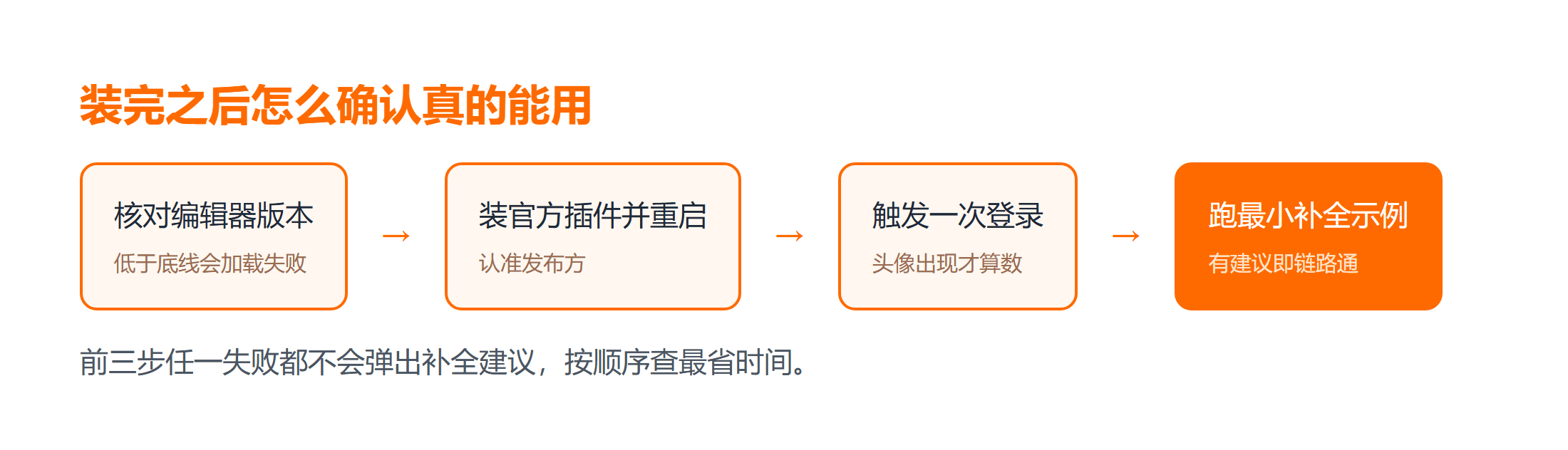
很多人装完点了几下没反应,第一反应是插件坏了。更常见的原因其实是另外三类:编辑器版本太旧、登录态没同步、企业网络把请求拦在外面。它们和插件本身无关,但表现都是「点了没动静」,很容易误判方向,把时间花在反复重装上。
本文按「装得上、用得起来、出问题怎么查」的顺序写,界面操作和命令都给可复制的步骤,每步标注预期结果,并明确区分预期结果与实际执行。今天这篇文章,编程狮就把插件安装与排错这条链路讲透。
先看结论
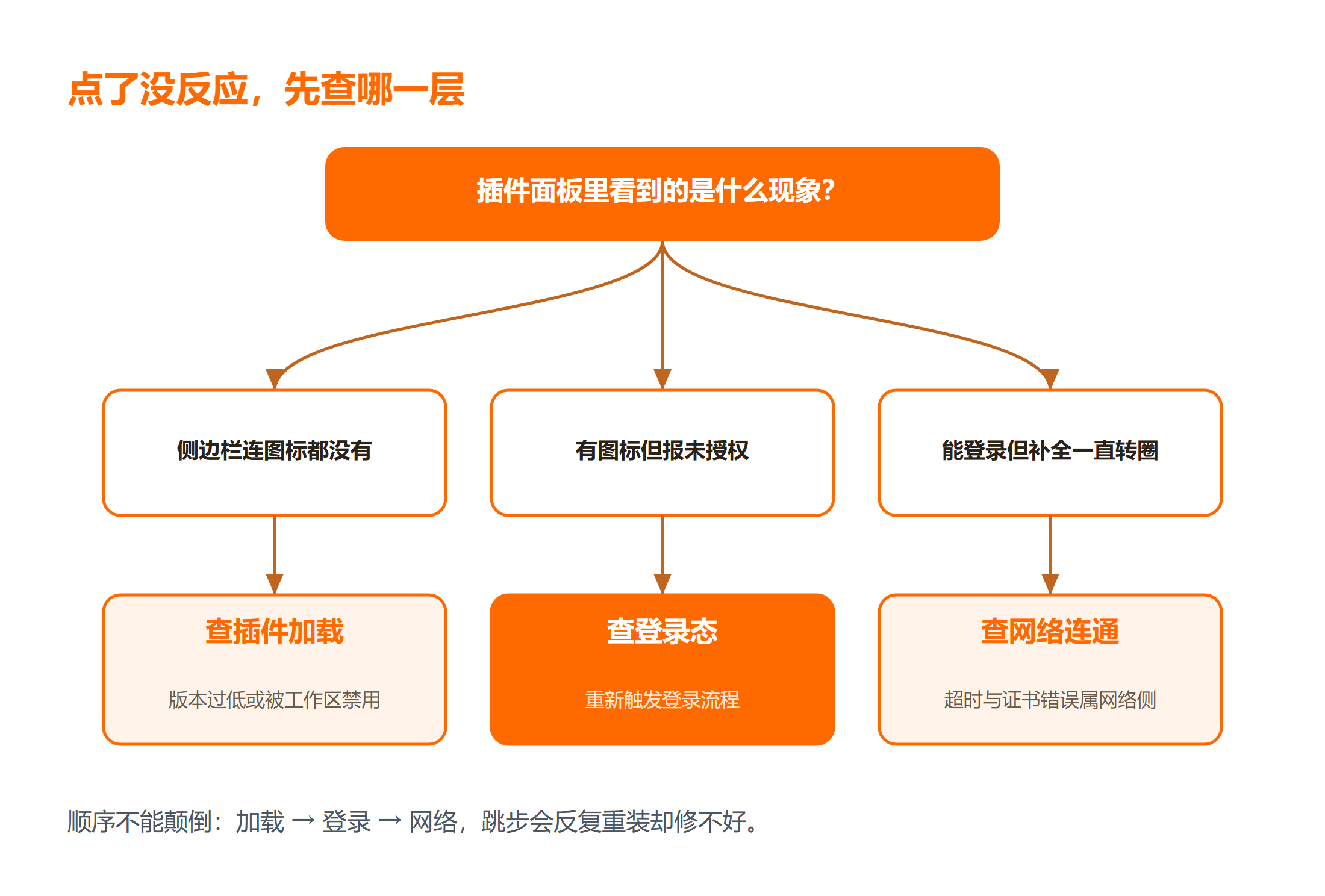
通义灵码只需要装官方一款插件,不需要再凑一套「全家桶」。三个坑分别是:编辑器版本低于支持底线导致插件加载失败、登录账号与云端不一致导致一直提示未授权、企业网络或代理把请求拦掉导致补全一直转圈。
判断顺序是先看插件能否加载,再看是否登录成功,最后看网络能不能打通。这个顺序能挡掉大多数无效折腾。通义灵码这类 AI 编程插件的能力边界,也建议先摸清楚再决定把它用到哪些环节。
想理解 AI 编程工具的能力分工,可以翻一翻 AI 编程技能教程,把代码补全、问答、审查这几类能力放在一块看,更容易判断哪些场景值得交给它。
一、先确认编辑器版本与账号状态
装插件之前先花一分钟核对环境,比装完再排查省事得多。
1.1 版本底线与支持范围
通义灵码插件对编辑器版本有要求。VS Code 侧建议使用 1.70 及以上版本,JetBrains 侧建议使用 2021.3 及以上版本的 IDEA、PyCharm、GoLand 等。版本低于底线时,插件可能安装成功却加载失败,表现为侧边栏图标始终不出现。
| 编辑器 | 版本要求 | 加载失败时的表现 |
|---|---|---|
| VS Code | 1.70 及以上 | 侧边栏无图标,输出面板报 activation 失败 |
| JetBrains 系列 | 2021.3 及以上 | 插件列表显示已安装但灰色不可用 |
| 老旧内网定制版 | 视具体分支而定 | 兼容模式启动,部分功能缺失 |
版本信息可以按下面的命令查,用于本机核对版本是否符合底线。
code --version
上面这条命令做的是打印 VS Code 的版本号、提交号和 Electron 版本,第一行就是你要比对的版本。该命令未在本机执行,预期输出为三行文本,第一行形如 1.85.1。
1.2 登录态是最容易被忽略的一环
通义灵码需要登录后才能调用云端能力。最常见的问题是浏览器登录了,但插件内的登录态没同步,于是补全请求全部返回未授权。
处理方式是从插件面板主动触发一次登录,等页面回调完成后,回到编辑器看账号头像是否出现。头像出现才算登录态真正落地。
⚠️ 注意:如果你的账号属于企业组织,登录后的可用能力由组织管理员配置决定,个人账号与企业账号看到的功能范围可能不同,这一点在排查时要先问清楚。
二、装插件的两条路径
两条路分别是编辑器内插件市场安装和离线包手动安装,绝大多数人走第一条。
2.1 插件市场安装(推荐)
- 打开编辑器的插件市场面板;
- 搜索「通义灵码」,认准发布方为阿里云的官方条目;
- 点击安装,等待状态变为「已安装」;
- 重启编辑器,确认侧边栏出现通义灵码图标。
搜索结果里可能有名称相近的第三方条目,判断依据是发布方与下载量,不要只看图标就装。
2.2 离线包安装(内网环境)
内网机器访问不了插件市场时,需要在能联网的机器上下载离线包,再拷进去手动安装。VS Code 侧用下面这条命令,把文件名换成你实际下载的版本。
code --install-extension lingma-0.1.0.vsix上面这条命令做的是把本地 vsix 包装进 VS Code。预期结果(未执行,依据官方文档给出的命令行为)是终端输出安装成功提示。
💡 小提示:离线安装后版本号不会自动更新,升级需要重新下载离线包,建议在内网机器上留一份版本记录,免得下次排查时说不清装的是哪个版本。
三、最小验证示例:让它补全一段真实代码
装完别急着投入日常使用,先用一个小例子验证链路是通的。下面这段代码的用途是向一个示例接口发请求并解析响应,你可以把它粘进空文件,把光标放在末尾行,看插件是否给出补全建议。
import requests


def fetch_user(uid: str) -> dict:
    resp = requests.get(f"https://www.w3cschool.cn/api/user/{uid}", timeout=5)
    return resp.json()
上面这段代码做的是请求编程狮站点的一个示例用户接口并返回 JSON。验证的预期结果是:光标停在 return 之后继续输入时,通义灵码给出「解析字段」或「异常处理」方向的建议。本段为验证示例,未在本机执行。
如果完全没有建议弹出,说明链路没通,直接进入第四节排查,不要反复重装。
四、装完没反应的三种排查路径
这三种覆盖了绝大多数「点了没反应」的情况。
4.1 插件没加载
先确认插件处于启用状态。VS Code 侧在插件列表里看是否显示「已启用」,被禁用时点击启用并重启。禁用通常由两类原因造成:与其他插件冲突,或工作区配置里把它排除了。
4.2 登录态掉了
登录态会过期。典型表现是前几天还好用,某天开始所有请求都失败。重新触发一次登录即可恢复,不需要卸载重装。
4.3 网络被拦
企业网络、代理、hosts 配置都可能把请求拦掉。判断方法是看插件输出面板里是否有连接超时或证书相关的报错。
curl -I https://www.w3cschool.cn/ -m 5上面这条命令做的是用 5 秒超时探测一次站点连通性。预期结果(未在本机执行)是返回状态码行;若返回超时或证书错误,说明问题在网络侧,需要联系网络管理员,而不是继续折腾插件。
总结
通义灵码只需要装官方一款插件,真正会卡住你的是环境而不是插件本身:编辑器版本是否达标、登录态是否真正落地、网络是否放通。按「加载、登录、网络」的顺序排查,能避开大部分无效操作。
要点带走:
- 装之前先核对编辑器版本,低于底线会加载失败;
- 浏览器登录不等于插件登录,账号头像出现才算数;
- 补全没反应先查网络,超时和证书错误不属于插件问题。
第一次使用建议先跑通一个小示例,确认链路通了再放进日常流程。想系统补齐这块能力,可以顺着 TRAE 编程中文教程 往下看,把 AI 编程工具的用法串成一条完整工作流。
常见问题
Q:通义灵码插件为什么装完侧边栏没有图标?
A:多数是编辑器版本低于支持底线,或插件被工作区配置禁用。先升级编辑器,再检查插件状态是否为已启用。
Q:浏览器已经登录了,通义灵码插件为什么还提示未授权?
A:插件内登录态与浏览器是两套。需要在插件面板重新触发一次登录流程,等回调完成、账号头像出现后再试。
Q:内网机器怎么安装通义灵码插件?
A:在能联网的机器上下载离线安装包,拷贝到内网机器后用命令行手动安装,之后需要手动维护版本,不会自动更新。
Q:企业仓库用 AI 编程插件有风险吗?
A:补全会把上下文送到云端处理。涉及密钥、证书、客户数据的仓库应先确认组织策略,必要时关闭该仓库的上下文上传。
延伸学习
想把 AI 编程这块补齐,可以按这个顺序来:
- 读一篇相关笔记 通义灵码智能编码助手,看它在真实场景里的用法;
- 想动手练,Python 配套课程 把基础语法铺平后再回来用插件;
- 概念想再展开,可以看 AI 编程指南。



