 TRAE-AI编程

你明明一步步照着教程装,可安装 Docker 后不是守护进程起不来,就是一拉镜像就报错,重试十几次还是同样的结果。安装 Docker 总是报错,最常见的三类原因是 Docker 守护进程没启动、当前用户权限不足,以及 DNS 解析被网络环境拦截。解决的办法是先看服务状态,再用权限和源配置逐层排查,而不是盲目重装。
本文基于 Ubuntu 22.04、Windows 11 与 Docker 26.x 验证,覆盖守护进程、权限、网络三种高频错误,并给出可直接复用的排查顺序。看完你能按图索骥,把反复出现的报错一次性清掉,也知道每一类错误该往哪一层去查。安装 Docker 总是报错不可怕,可怕的是每次都从零开始瞎试。
先看结论
- 八成的「安装后报错」其实守护进程根本没起来,不是安装本身的问题,服务状态是第一道关卡。
- Linux 下直接
docker命令报权限拒绝,是因为当前用户没加入 docker 用户组,加组即可,不必每次 sudo。 - 拉镜像卡住或超时,多半是 DNS 解析或默认源被网络拦截,需要换镜像加速器。
- 排查顺序固定:先看守护进程状态,再看用户组,最后查网络,按这个顺序几乎能覆盖九成case。
一、诊断:先判断是哪一类报错
把报错原文抄下来,对号入座比盲猜快得多。建议先翻 Docker 教程 的「常见问题」一节,里面有官方列出的错误分类。报错通常落在三个区间:服务类、权限类、网络类,定位区间比记命令更重要。
具体触发条件分三种。第一,执行 docker ps 提示 Cannot connect to the Docker daemon,说明守护进程没运行;第二,提示 permission denied while trying to connect to the Docker socket,说明用户组没配;第三,拉镜像停在 dns lookup 或长时间无响应,说明解析层被挡。一个常见误区是「装完就能直接用」,其实守护进程是独立后台服务,安装只是把二进制放到位,服务起没起是两回事。
⚠️ 注意:不要一报错就
sudo chmod 777改套接字权限,这会把容器守护进程暴露给本机所有进程,带来安全隐患,而且只是把症状藏起来,根因还在。
还有一个容易混淆的点:同样的 permission denied,有时是用户组没加,有时是 shell 会话还是旧的。前者要加组,后者只要重登或 newgrp 就好,判断错了就会在错误方向上浪费时间。先把报错文案逐字读一遍,再决定动作。
二、方案:守护进程与权限两类错误
服务类先确认状态。Linux 下执行:
systemctl status docker
sudo systemctl start docker
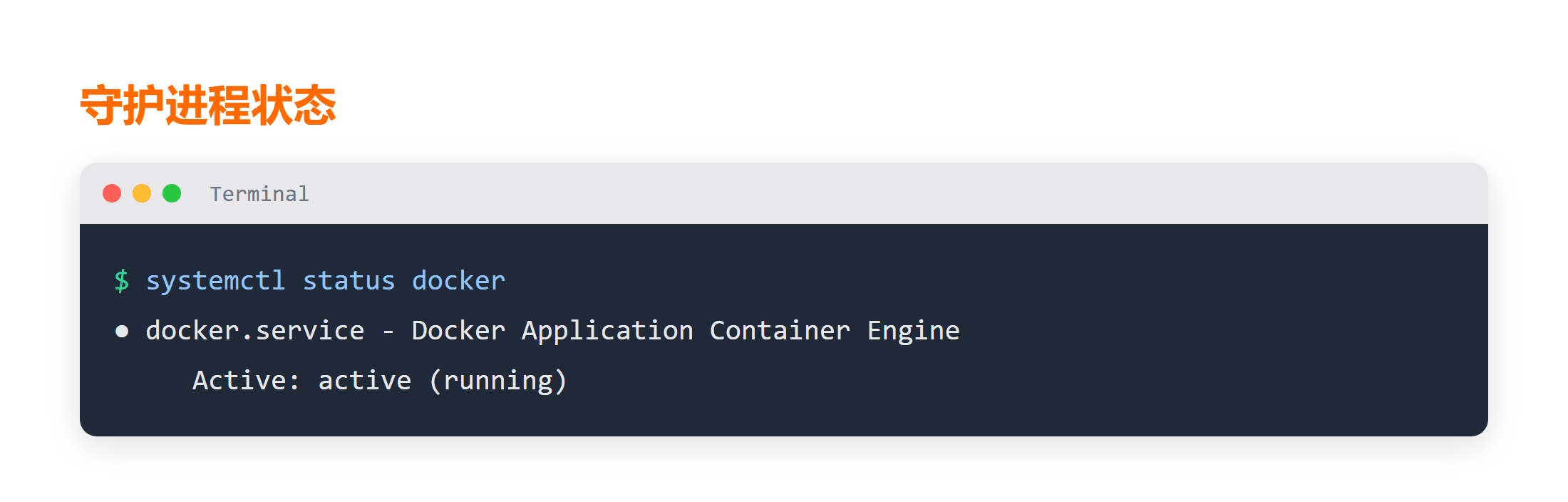
上面两行先看服务是否在跑,没跑就拉起。执行后 systemctl status docker 应显示 active (running)。Windows 与 macOS 则看任务栏鲸鱼图标是否常驻,图标灰色就说明后端没起。命令细节可查 Docker 速查手册,里面把启动、停止、查看日志的指令集中在一处,排错时不用反复翻文档。
权限类在 Linux 最常见,把当前用户加入 docker 组:
sudo usermod -aG docker $USER
newgrp docker
这样后续执行 docker ps 不再需要 sudo。很多团队新人卡在这一步,原因就是加组后没重登,shell 仍是旧会话,读不到新权限。装好后的日常命令也能参考 OpenClaw 安装 Docker 的初始化段,里面给了一份可复制的基线配置,省去自己拼命令。如果你用脚本批量初始化多台机器,把加组和启动做成幂等步骤,能避免环境不一致导致的偶发报错。
三、方案:网络类错误与镜像加速
拉镜像卡住,先排除 DNS。临时换用公共解析验证:
docker run --rm busybox nslookup registry-1.docker.io若解析失败,说明 DNS 被网络拦截。此时配置 Docker 通义灵码 提供的镜像加速器最稳妥。容器里常连数据库,排错时也能顺手查 MySQL 速查手册里的连接参数,比如默认端口、授权表的字段名,避免把网络问题和 SQL 权限问题搞混。
💡 小提示:公司网络下建议把加速器地址写进
daemon.json后重启服务,别每次手动加--registry-mirror,那样既容易拼错,也只在当前命令生效,重启后又恢复原样。
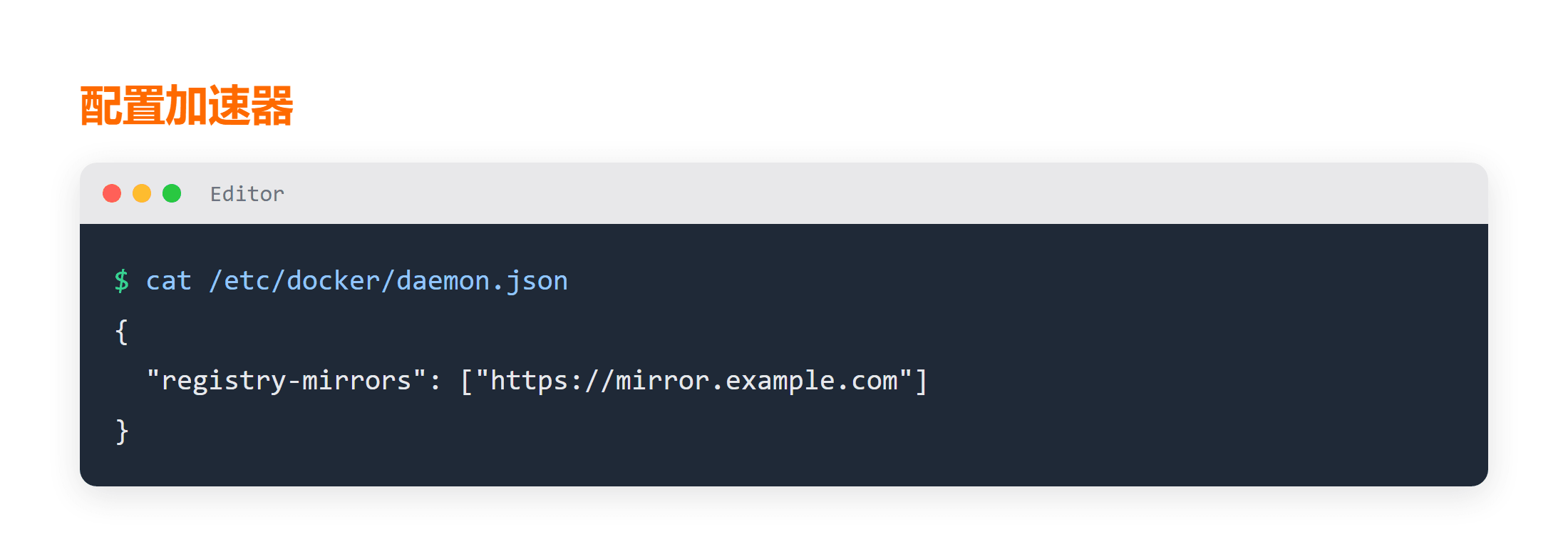
网络类错误还有一个隐性表现:解析正常但拉取极慢,最后超时。这往往是默认源在境外,单靠换 DNS 不够,必须上加速器。判断方法是先 nslookup 确认解析通,再单独测一次小镜像(比如 hello-world)的拉取速度,能快速区分是解析问题还是带宽/源问题。
四、踩坑清单与复发预防
把最容易反复出现的点列出来:
- 现象:每次开机都要手动
systemctl start docker。原因:没设开机自启。解决:sudo systemctl enable docker。 - 现象:加完用户组仍报权限拒绝。原因:还停留在旧 shell 会话。解决:退出重登或
newgrp docker。 - 现象:换了加速器还是拉不动。原因:DNS 本身不通。解决:先把
/etc/resolv.conf的 nameserver 换成可用的公共解析。 - 现象:公司代理下完全连不上。原因:Docker 没走代理。解决:在 daemon 配置里显式填
HTTP_PROXY与HTTPS_PROXY,并确认跳过内网地址。 - 现象:CI 里偶发连接拒绝。原因:守护进程还没就绪就跑构建。解决:在流水线里加健康检查或重试,而不是盲目加 sleep。
复发预防的关键是把排查顺序固化:服务状态 → 用户组 → 网络。按这个顺序走,九成报错都能在十分钟内定位,不至于每次都推倒重来。
总结
安装 Docker 总是报错,先分清楚是守护进程、权限还是网络三类。服务起不来就拉起,权限不够就加用户组,拉镜像卡住就配镜像加速与 DNS,排查顺序对了基本一遍过。
要点带走:
- 守护进程状态是第一道关卡;
- 用户组配置能省掉每次 sudo;
- 网络类错误优先查 DNS 与源;
- 把排查顺序固化成习惯,别每次从零试。
下一步可以系统学一遍容器命令,把基础打牢。
延伸学习
想把这块知识系统补齐,可以按这个顺序来:
- 边学边练,Docker 入门课程_编程实战微课 是上手最快的形式;
- 排错心态可参考 新手程序员常犯的10个错误!你中招了吗?;
- 容器联网细节可看 Docker网络:连接容器的无限可能。
常见问题
Q:为什么刚装完 docker 命令就提示连接不上守护进程?
A:因为安装只写入了二进制,守护进程这个后台服务还没启动。Linux 执行 sudo systemctl start docker,Windows 与 macOS 等鲸鱼图标常驻即可。
Q:加了 docker 用户组为什么还要注销重登?
A:用户组在登录时加载,加入新组后当前 shell 仍是旧会话,读不到新权限。退出终端重登,或执行 newgrp docker 立即生效。
Q:镜像加速器配了还是拉不动怎么办?
A:先确认是不是 DNS 本身不通,用 nslookup registry-1.docker.io 验证解析。DNS 正常却仍超时,再检查加速器地址格式是否写进 daemon.json 并重启了服务,公司代理环境还要补 HTTP_PROXY 配置。