
 TRAE-AI编程
Windows 安装 Python 3.14 后,终端找不到 python、pip 指向旧版本或虚拟环境使用了错误解释器,通常不是代码问题,而是路径和版本没有核对。安装完成后依次验证 py、python、pip、venv 和项目解释器,并把结果保存下来。本文给出一份从安装选项到项目运行的检查清单,帮助你区分安装失败、PATH 冲突和环境选择错误。 本文以 Windows 11、Python Launcher 和项目虚拟环境为例;如果你使用商店版 Python、Conda 或企业软件分发,安装路径不同,但解释器、pip 与 venv 必须指向同一环境的判断标准不变。
一、安装时先决定PATH策略
Windows可以使用Python Launcher选择版本,也可以把解释器加入PATH。两种方式不要混着猜。安装后分别执行 py --list、py -3.14 --version 和 python --version,若输出不同,先记录路径,再决定项目统一使用哪一个入口。
py --list
py -3.14 --version
python --version
where python
运行后应看到: py --list-paths 中出现 3.14 的真实安装路径。
二、pip必须跟着解释器走
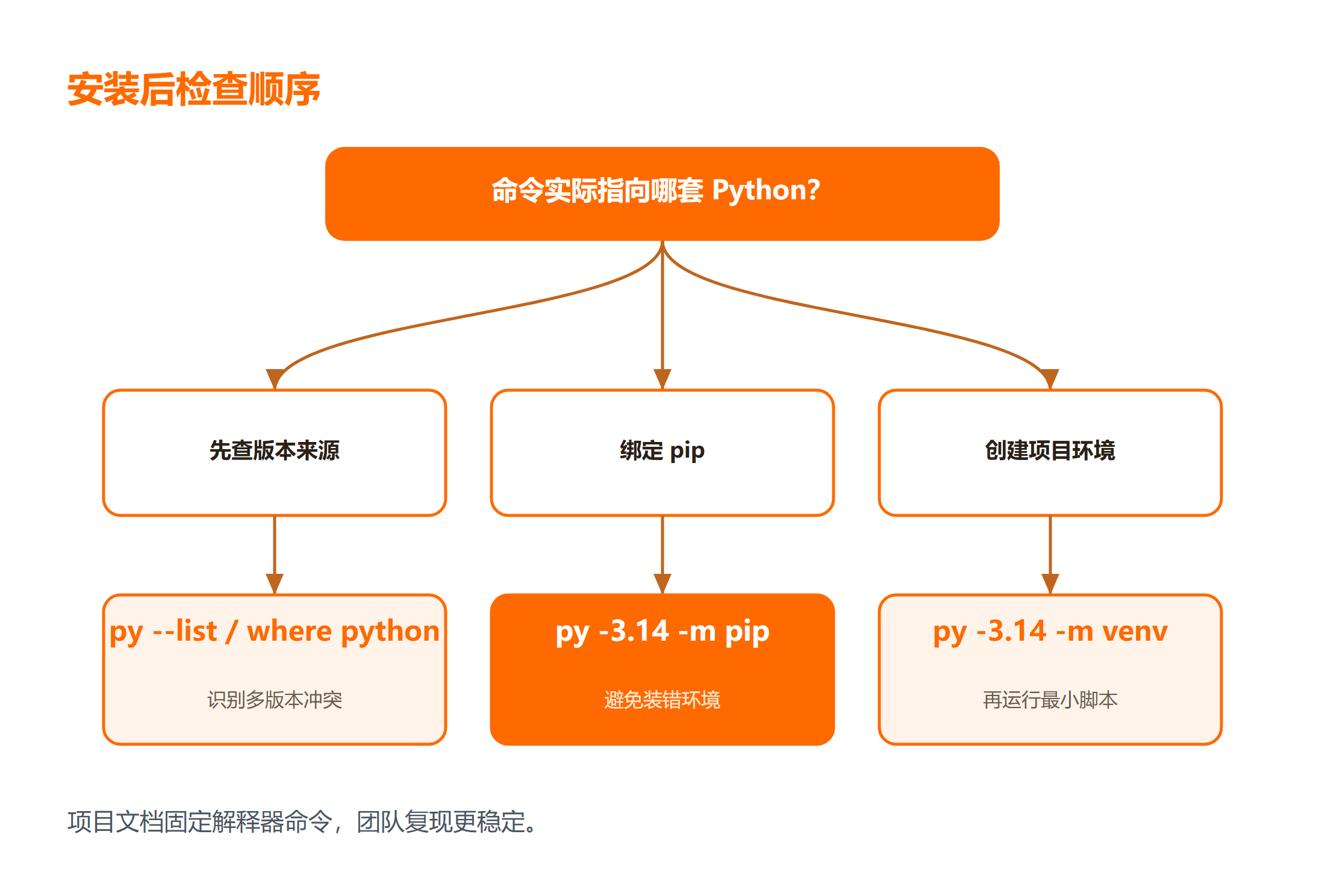
直接输入pip可能调用另一套Python。用 python -m pip 或 py -3.14 -m pip 把解释器和包管理器绑定,再查看pip --version输出的路径。项目文档也应写绑定后的命令,避免新成员复现时装错环境。
如果这里的基础语法还不熟,可以先查 Python3 教程,再回到下面的完整示例。
py -3.14 -m pip --version
py -3.14 -m pip install --upgrade pip
运行后应看到: pip --version 的路径位于目标解释器目录。
三、虚拟环境是项目边界
虚拟环境把依赖和全局Python分开。创建后先检查 .venv\Scripts\python.exe,再激活并运行 python -c 打印版本和路径。不要只看命令行前缀,某些终端主题不会显示激活状态。
py -3.14 -m venv .venv
.venv\Scripts\python.exe -c "import sys; print(sys.version); print(sys.executable)"
运行后应看到: 虚拟环境中的 sys.executable 指向 .venv。
四、用最小脚本验证运行链路
环境检查不能只打印版本,还要真正执行项目需要的导入、文件读写和退出码。把脚本放在项目目录,确认相对路径和编码行为符合预期。
如果这里的基础语法还不熟,可以先查 Windows 教程,再回到下面的完整示例。
from pathlib import Path
import sys
Path("env-check.txt").write_text(sys.version, encoding="utf-8")
print(sys.executable)
运行后应看到: 最小脚本输出 3.14.x 与当前解释器路径。
五、遇到多版本先固定项目命令
系统中保留多个版本并不一定有问题,问题在于团队没有约定。可以在README写明py -3.14 -m venv .venv和激活方式,并在CI中固定解释器版本。
commands=["py -3.14 -m venv .venv", r".venv\Scripts\python.exe -m pip install -r requirements.txt"]
for c in commands: print(c)
运行后应看到: 项目命令始终使用 py -3.14 或 .venv 的绝对入口。
官方下载与版本确认
优先从 Python 官方下载页或 Windows winget 安装,并在安装包校验通过后执行 py --list。如果 py -3.14 不可用,先运行 py --list-paths 查看实际注册的版本,再用绝对路径创建虚拟环境。
安装、解释器与虚拟环境
从 Python 官方安装包或 Windows winget 安装后,依次运行 py --list、py --list-paths 和 where python,确认 3.14 的实际路径。创建环境可用 py -3.14 -m venv .venv,激活后再执行 python -m pip install -r requirements.txt。脚本中引用解释器时使用原始字符串 r".venv\Scripts\python.exe",避免 \S 被当作转义。
正常输出应能看到 Python 3.14.x 和虚拟环境目录;如果 py -3.14 不存在,不要把系统 PATH 当成唯一依据,先检查安装器是否注册了 Python Launcher。若 pip 安装失败,记录完整错误、包版本和代理设置,区分编译器缺失、网络失败与包尚未支持 3.14。
项目升级时固定 python_requires 和锁文件,先在干净环境跑测试,再让旧版本环境跑回归。这样能把“本机能运行”与“项目真正支持 3.14”区分开。
怎么判断该选哪条路径
Windows 上的 python、py 和 pip 可能分别指向不同目录,所以不能只看一个版本号。先用 py --list-paths 识别注册的解释器,再用目标解释器执行 -m pip,最后在虚拟环境中打印 sys.executable。三条路径指向同一套环境,安装才算完成。项目文档应固定一种命令写法,避免成员有人用 PATH,有人用 Launcher。
把五条命令放在同一份记录里
依次运行 py --list-paths、py -3.14 --version、py -3.14 -m pip --version、py -3.14 -m venv .venv 和 .venv\Scripts\python.exe -c "import sys; print(sys.executable)"。py 命令列出的安装路径、pip 所在目录和虚拟环境解释器应能串成同一条链。失败时保留原始报错:找不到版本通常是 Launcher 注册问题,pip 指向旧目录是调用方式问题,创建 venv 失败则继续检查权限与安装完整性。本文不声称已在读者机器实际运行,命令结果以本机输出为准。
命令来自哪一层
| 命令 | 作用 | 正常结果 |
|---|---|---|
py --list-paths |
查看 Launcher 注册版本 | 能找到 3.14 路径 |
where python |
查看 PATH 命中顺序 | 第一项是期望解释器 |
python -m pip --version |
绑定 pip 与解释器 | 路径属于同一环境 |
sys.executable |
验证程序实际入口 | 指向项目 .venv |
如果四条命令给出不同目录,先停止安装依赖。把解释器链路统一后再创建虚拟环境,能避免“包装上了但程序导入失败”的典型问题。项目还应在 pyproject.toml 或说明文件中声明最低 Python 版本,并在 CI 中实际安装依赖、运行测试。某个包暂不支持 3.14 时,先固定兼容版本,不要绕过安装错误强行提交环境。升级完成后删除测试虚拟环境并重新创建一次,可以发现本机缓存掩盖的依赖问题。
排错速查
| 症状 | 先检查什么 | 处理建议 |
|---|---|---|
| py -3.14 不存在 | 查看 py --list-paths | 修复 Launcher 注册或使用绝对路径 |
| pip 装到旧版本 | 查看 python -m pip --version | 始终让目标解释器通过 -m pip 调用 |
总结
Python 3.14 在 Windows 上能否正常使用,要看解释器、PATH、pip 和虚拟环境是否指向同一套文件。先用 py 和 where 记录版本,再用绑定解释器的 pip 安装依赖,最后运行最小脚本验证项目链路。
延伸学习
常见问题
Q:为什么python和py显示不同版本?
A:它们可能命中了不同的PATH条目;使用where python和py --list查看来源,并在项目中固定解释器命令。
Q:虚拟环境需要提交到Git吗?
A:通常不提交,提交依赖清单和创建命令即可。



