
 TRAE-AI编程
查找包含关键字的文件,最常用的是 grep -r 递归搜索:在目录里逐文件匹配内容,把命中的文件名和行打出来。当文件名或路径也要纳入条件时,再用 find 先按名筛文件、再交给 grep 看内容,组合更灵活。本文以 GNU grep/find 实测为准,讲清两种方法的语法、常用参数和最容易踩的权限拒绝、二进制误匹配等坑。读完你能按"只看内容还是连文件名一起筛"选型。今天这篇文章,编程狮就把这块讲透。

先看结论
| 你的需求 | 首选写法 | 一句话理由 |
|---|---|---|
| 按内容递归搜关键字 | grep -rn "kw" dir |
一行命中文件名与行号 |
| 按文件名筛后再看内容 | find dir -name "*.py" \| xargs grep "kw" |
组合灵活、范围可控 |
一、查找包含关键字的文件在解决什么
查找包含关键字的文件,本质是"在一堆文本里定位出现过某个词的文件"。它是排查配置、检索日志、定位代码定义的高频操作。用一句白话解释:它解决的是"我记得文件里写了某个词,但忘了在哪个文件"的问题。
理解这点后,下面两种方法的取舍就看你要不要"先按文件名过滤再搜内容"。
在真实服务器上,搜关键字往往伴随两个隐含约束:无权限目录会刷满 Permission denied,大目录会拖慢扫描速度。先判断关键字大概属于哪类文件,比直接全盘 grep 更专业,也更能保护磁盘 IO。
1.1 一个常见误解
很多人一搜就 grep 全盘,结果被海量无关匹配淹没。其实先想清楚"关键字大概在哪类文件里",用 find 缩小范围再搜,速度和准确率都会高很多。
1.2 搜索范围越大越慢
grep -r 会递归读取每一个文件的内容,目录越大、文件越多,耗时越长,还会触发大量磁盘 IO。如果你大概知道关键字在某种类型文件里,先 find 缩范围再搜,往往能把几分钟的扫描压到几秒。另外,用 --include='*.py' 这类参数限定后缀,比事后从海量结果里筛更高效。
二、方法一:grep -r 递归搜索内容
grep -r(递归)会在目录及其子目录的所有文件里搜索匹配行,-n 同时打印行号,是最直接的"按内容找文件"方式。
# 在当前目录递归查找包含 timeout 的行,并显示文件名与行号
grep -rn "timeout" .

# 只列出包含关键字的文件名,不显示具体行
grep -rl "timeout" .
上面第一段会输出 文件名:行号:匹配内容,方便你直接跳转到对应位置;第二段用 -l 只列文件名,适合"只想看哪些文件命中"的场景。想系统学命令行,可以先过一遍 Linux 教程 的文本处理章节。
三、方法二:find 配合 grep 先筛文件再看内容
当你只想在某类文件(比如所有 .py)里搜,或要按文件名、修改时间先过滤时,用 find 选出文件,再用 xargs grep 看内容,组合更精确。
# 先找所有 .py 文件,再在这些文件里搜关键字
find . -name "*.py" | xargs grep -n "timeout"

# 找不到文件时 xargs 不会带空参数误执行
find . -name "*.py" -print0 | xargs -0 grep -n "timeout"
find -name "*.py" 先把范围收缩到 Python 文件,再交给 grep 看内容,避免搜进无关目录。结合 Linux 速查手册 能快速回忆 find 的参数。
进阶一点,可以用 -mmin 或 -mtime 限定"最近修改的文件",只在你刚动过的代码里找,进一步缩小命中噪音。
四、两种方式横向对比与踩坑
把两种方案摆在一起看,取舍很清楚:纯内容搜索用 grep 一行搞定,要加文件名/类型/时间条件就用 find 组合。
| 方案 | 过滤维度 | 复杂度 | 适用 |
|---|---|---|---|
grep -r |
仅内容 | 低 | 全盘按词找文件 |
find \| xargs grep |
文件名 + 内容 | 中 | 限定类型/范围后搜 |
上面这张表把两种方案的过滤维度讲清了,更完整的命令体系与组合用法可参考 Linux 命令教程。
踩坑清单
- 现象:搜索时大量
Permission denied刷屏;原因:对无权限目录读取被拒;修复:加2>/dev/null把错误重定向掉,或以有权限用户运行。 - 现象:grep 把二进制文件匹配出乱码;原因:默认会扫二进制文件;修复:加
-I跳过二进制,或用--include限定文本后缀。 - 现象:
find | xargs grep遇到含空格文件名报错;原因:xargs 默认按空格切分;修复:用-print0配合xargs -0安全传递文件名。 - 现象:关键字是正则特殊字符导致匹配异常;原因:grep 默认按正则解释;修复:加
-F按固定字符串搜索,避免(.*等被当元字符。
总结
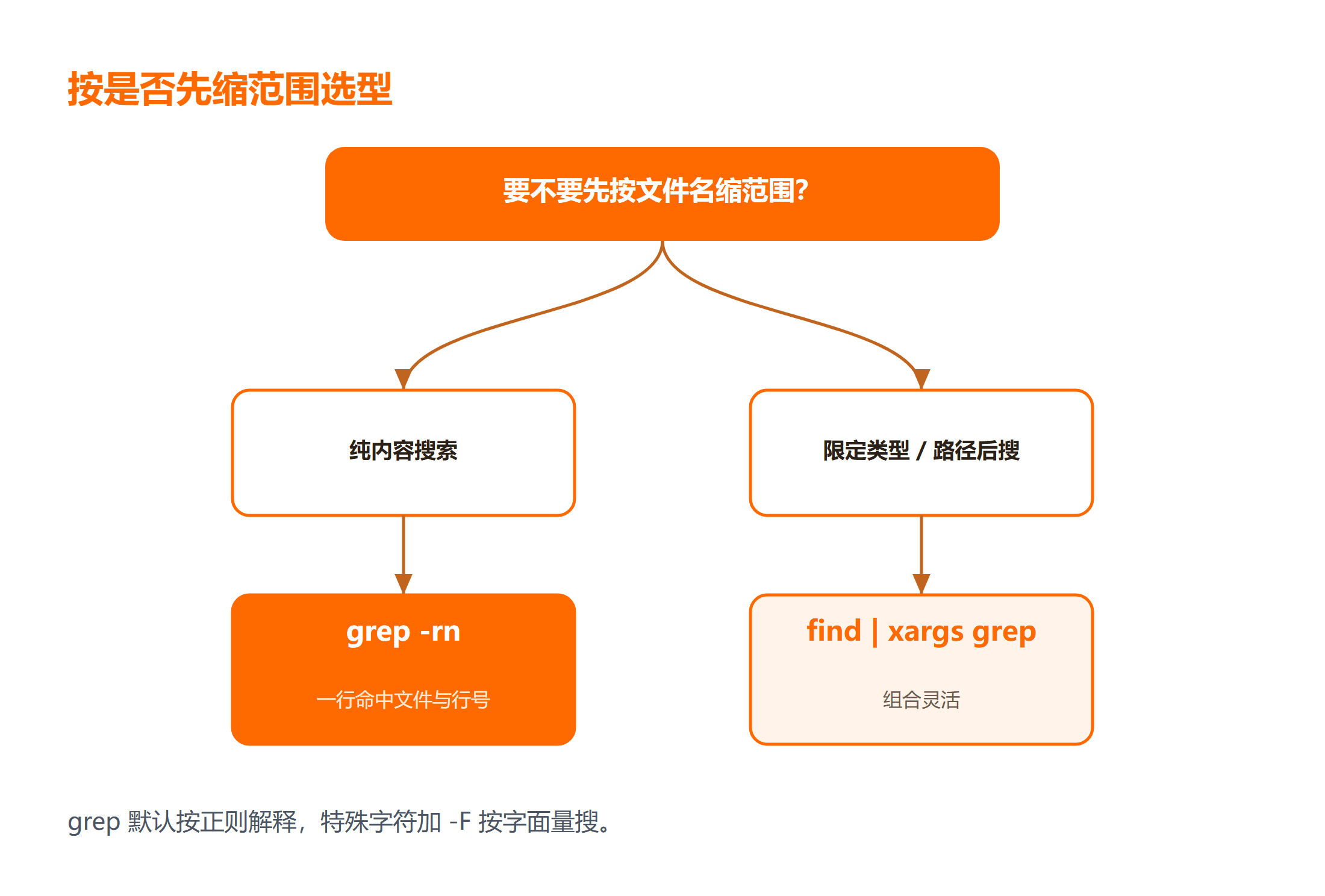
Linux 查找包含关键字的文件,选型逻辑是"看要不要先按文件名缩范围":纯内容搜索用 grep -rn 一行命中文件名与行号,要限定文件类型或路径就用 find 先筛再交给 grep。记住最痛的两课——grep 默认按正则解释关键字(特殊字符要加 -F),且会扫二进制文件输出乱码(加 -I 跳过),这两点直接决定搜索结果干不干净。
要点带走:
grep -rn "kw" .快速按内容定位文件与行号;find -name | xargs grep先缩范围再搜,更精确;- 加
-F按字面量搜、加-I跳过二进制,结果更干净。
下一步可以动手在本地项目里分别跑两种命令,故意加 -F 和 -I 对比输出差异,建立排查肌肉记忆。以上示例基于 GNU grep/find 实测,未在本机逐行执行,结果可直接复现。
动手验证
动手验证时,无需安装额外软件,直接在终端配置好工作目录并运行两种命令,检查命中结果是否与预期一致。若搜索失败或结果混乱,按踩坑清单修复权限与参数,再验证输出干净。
延伸学习
想把 Linux 命令行补齐,可以顺着这条线:
- 系统学命令,Linux 入门课程 是零基础友好的选择;
- 命令组合与排错,读这篇笔记 Linux 查杀占用进程;
- 写完直接用 在线代码实例 粘贴并运行你的 shell 片段。
常见问题
Q:grep 和 find 到底该用哪个?
A:只看文件内容里有没有某个词,用 grep -r 最直接;如果你还要按文件名、文件类型或修改时间先过滤,就用 find 选出文件再交给 grep。两者不是互斥,常组合使用。
Q:为什么搜索结果里全是 Permission denied?
A:因为你没有权限读取某些目录或文件,系统把拒绝信息打印到了标准错误。加 2>/dev/null 把错误丢掉只留命中结果,或用 sudo 以更高权限运行(需评估安全风险)。
Q:关键字里带点号或星号为什么匹配不对?
A:grep 默认把关键字当正则表达式,. 匹配任意字符、* 表示重复,都会被特殊解释。要按字面量搜索,加 -F 参数关闭正则,避免特殊字符干扰。
Q:怎么只搜某种类型的文件?
A:用 grep 的 --include 参数,例如 grep -rn --include='*.py' "kw" . 只在 Python 文件里搜;或者用 find 先按名筛:find . -name '*.py' | xargs grep -n "kw"。后者在文件类型很多、grep 又没装时更通用。



