TRAE-AI编程

你想让 TRAE 里的 AI 直接读数据库、查接口文档或操作某个内部系统,搜到的教程却只丢给你一段 JSON 就完事。先给结论:在 TRAE 添加 MCP,本质是配置一个遵循 Model Context Protocol 的本地或远程服务,让 AI 通过标准协议调用外部工具;跑通的完整路径是「确认运行时 → 写好 MCP 服务配置 → 在 TRAE 设置里添加并启用 → 用一次真实工具调用验证」。本文基于 TRAE IDE 的通用配置流程整理,覆盖最稳的添加步骤、stdio 与 SSE 两种接入方式的取舍、典型失败分支和验证方法,并附动手核对清单。看完你能自己判断服务有没有连上,也能在「配置写了却看不到工具」「启动就报错」这类问题上快速定位。

先看结论
给 TRAE 添加 MCP 前,先记住三件事,能避开大半坑。
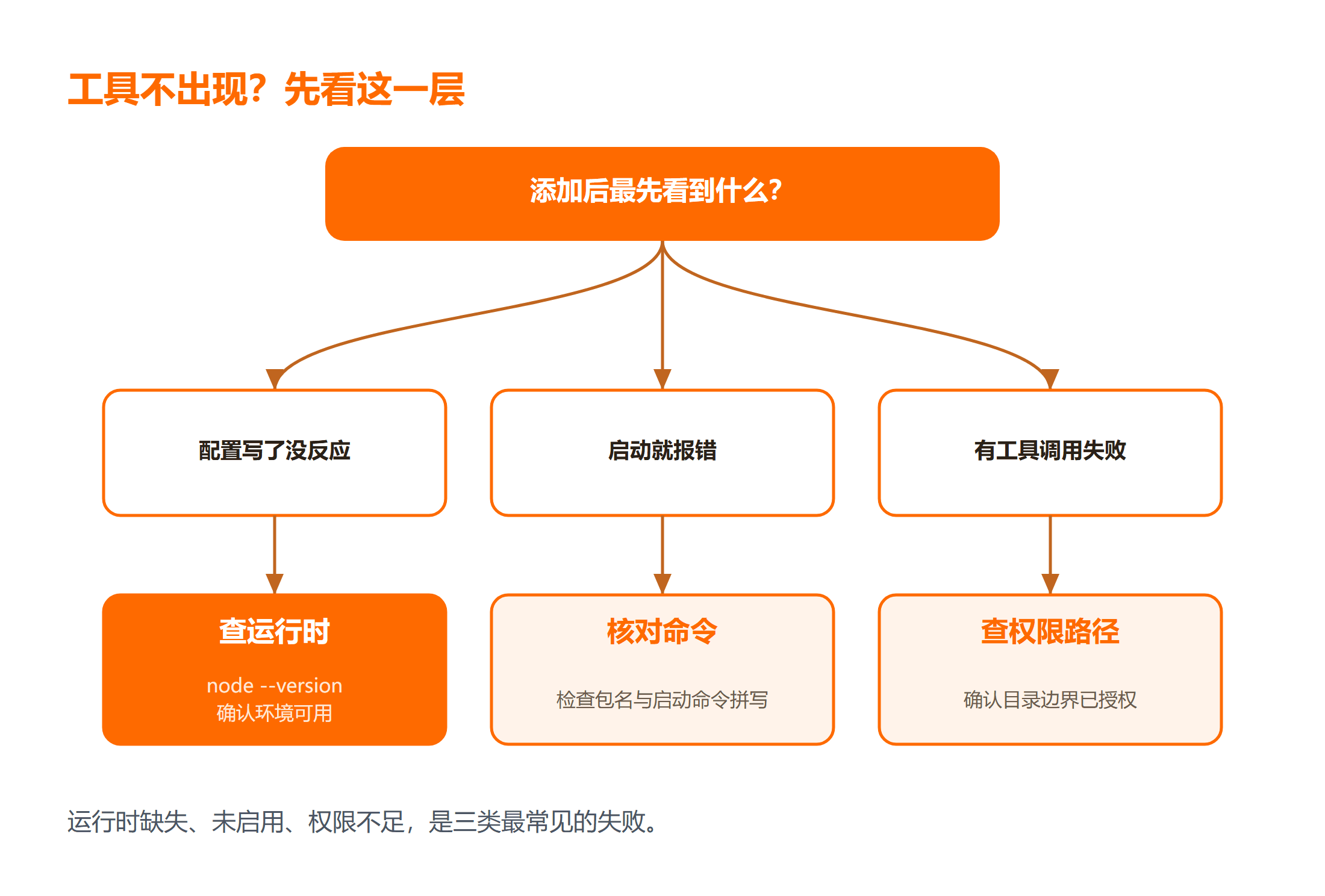
第一,MCP 服务不是插件,而是独立进程。TRAE 只是按配置去启动并连接它,所以你机器上必须有对应的运行时——通常是 Node.js 或 Python。运行时缺失是最常见的「配置没反应」原因。想先了解 MCP 的整体工作方式,可过一遍 MCP 中文教程 的基础章节。
第二,配置写对只是第一步,启用和信任同样关键。很多服务添加后默认不启用,或者需要在对话里手动确认授权,没走这一步,工具列表里自然看不到它。
第三,能不能用要看真实调用,不看配置项是否存在。配置出现在列表里不等于连通,只有让 AI 实际调用一次工具并拿到预期结果,才算真正跑通。
一、先确认运行时与最小场景
动手前先做三项确认,这一步跳过,后面多半卡在运行环境上。
确认一:运行时是否就绪。 多数 MCP 服务用 Node.js 启动,先在终端确认版本:
node --version
npm --version
正常输出类似:
v20.11.0
10.2.4
看到版本号说明运行时可用;如果提示「不是内部或外部命令」,先装好 Node.js 再继续。若你的 MCP 服务是 Python 写的,则对应确认 python --version。
确认二:拿到服务的启动命令。 一个 MCP 服务本质上是一条能启动它的命令,例如 npx -y 某mcp包 或 python 服务脚本.py。没有这条命令,配置无从写起。
确认三:明确你要验证的那个工具。 不要泛泛地「添加完看看」,先想好一句话触发它,比如「列出当前目录下的文件」。有明确的验证目标,失败时才知道是哪儿没通。
⚠️ 注意:MCP 服务通常以你的本机权限运行,能读文件、执行命令。只添加来源可信的服务,别把不明来源的配置贴进来,避免本地数据被误读或误改。
二、最稳的添加步骤
前置条件齐了,按下面顺序添加,成功率最高。
- 打开 TRAE 的设置,找到 MCP 或工具服务相关的配置入口;
- 选择添加新的 MCP 服务,进入配置编辑;
- 填入服务名称、启动命令与参数,保存配置;
- 在列表里确认该服务已启用,必要时在对话中信任它;
- 用一句明确的指令触发工具调用,验证返回结果。
一份典型的 stdio 方式配置长这样:
{
  "mcpServers": {
    "filesystem": {
      "command": "npx",
      "args": ["-y", "@modelcontextprotocol/server-filesystem", "/path/to/allowed"]
    }
  }
}
上面这份配置声明了一个叫 filesystem 的 MCP 服务,用 npx 启动,并把可访问目录限定在 /path/to/allowed。执行后你应该能在工具列表里看到它暴露的能力;让它「列出允许目录下的文件」,应返回文件清单。
这里的安全取舍很关键:/path/to/allowed 是该服务能访问的目录边界。给得越大,AI 能操作的范围越广,误操作风险也越高。原则是只给本次任务真正需要的目录,别图省事填根目录。
三、stdio 与 SSE 两种接入方式与取舍
添加 MCP 服务主要有两种方式,适用场景不同。
| 方式 | 适合场景 | 优点 | 代价 |
|---|---|---|---|
| stdio(本地进程) | 本机工具、文件、数据库 | 配置简单,无需网络端口 | 服务随 IDE 启动,占本地资源 |
| SSE(远程服务) | 团队共享、云端能力 | 多端复用,集中维护 | 需网络可达,涉及鉴权与延迟 |
stdio 适合绝大多数个人开发场景,前面那份 JSON 就是典型例子;SSE 适合把服务集中部署、多人共用。两者的选择不取决于「哪个更先进」,而取决于服务部署在哪、要不要共享。
如果现象超出本文范围,可对照 TRAE 问题排查 里的「配置未加载、工具未注册」条目继续查。排查时按「运行时—配置—启用—权限」的顺序逐层确认,通常能覆盖绝大多数连不上的情况。
四、常见失败分支与适用边界
把最容易踩的坑逐个拆开说。
- 配置写了,工具列表里没有:先确认服务已启用、是否被信任,再看配置 JSON 有没有语法错误;改完配置通常需要重启或刷新连接。
- 启动就报错「命令不存在」:多半是运行时或包名写错。回到第一节用
node --version确认运行时,再核对启动命令是否拼写正确。 - 能看到工具,调用却失败:常见是权限或路径问题,比如 filesystem 服务没被授予目标目录权限。检查启动参数里的路径边界。
- 服务反复掉线:stdio 服务随 IDE 生命周期运行,内存占用高时可能被回收;SSE 服务则优先排查网络与鉴权。
- 适用边界:本文步骤基于 TRAE IDE 的通用 MCP 配置流程整理,标为编辑推断;不同版本的设置入口文案可能略有差异,以你使用的版本为准。另一个 IDE 的配置写法可参考 CodeBuddy IDE 配置 MCP,两边协议一致,字段含义相通;文中命令未在本文环境实际运行,输出为预期结果。
动手核对清单
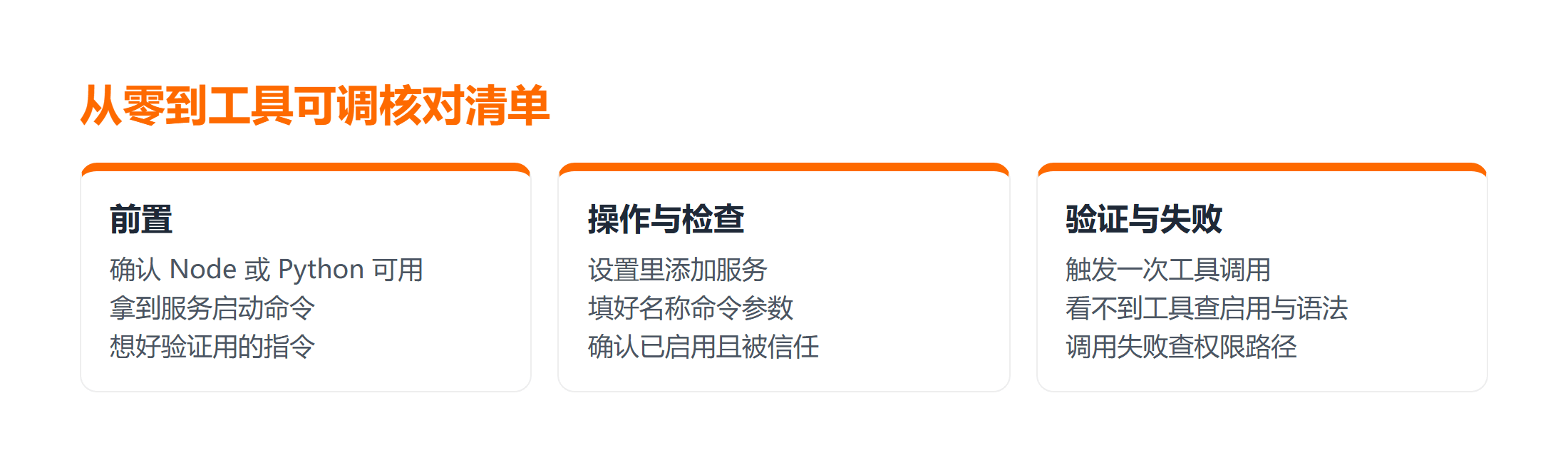
按顺序做一遍,从零到工具可调:
- 前置:确认 Node.js 或 Python 运行时可用,拿到服务的启动命令;
- 操作:在 TRAE 设置里添加 MCP 服务,填好名称、命令与参数并保存;
- 检查:确认服务已启用且被信任,工具列表出现对应能力;
- 验证:用一句明确指令触发工具调用,核对返回结果符合预期;
- 失败处理:看不到工具先查启用与语法,启动报错先查运行时,调用失败先查权限与路径。
总结
给 TRAE 添加 MCP,关键在于三点:先确认本机运行时、把配置写对并启用、用真实工具调用验证。配置项出现不等于连通,只有实际调到工具拿到结果,才算真正跑通。
要点带走:
- MCP 服务是独立进程,运行时缺失是最常见的「没反应」原因;
- stdio 适合本机工具,SSE 适合团队共享,按部署位置选;
- 配置里限定好目录边界,别给超出任务需要的权限;
- 改过配置要重启或刷新连接,再验证工具调用。
连通之后,AI 才能从「只会聊天」变成「能真正动手操作外部系统」。
常见问题
Q:TRAE 添加 MCP 一定要会写代码吗?
A:不一定。多数常用服务都有现成启动命令,照着填入配置即可,不需要自己写服务代码。只有当你要接入内部系统、现成服务不满足时,才需要自己实现一个遵循 MCP 协议的服务。
Q:为什么配置明明保存了,重启后工具还是不出现?
A:优先查三处:配置 JSON 是否有语法错误、服务是否已启用、运行时命令能否在终端手动跑通。三处都正常仍不行,再看是否有信任或授权确认未完成。
Q:stdio 和 SSE 能同时用吗?
A:可以。TRAE 允许配置多个 MCP 服务,各自选择接入方式,互不冲突。按服务部署位置分别选合适的方式即可,不必统一。
延伸学习
想系统补齐 MCP 与 AI 工具调用的知识,可以按这个顺序来:
- 想用 TRAE 系统做一个完整项目,可以看 TRAE AI 开发 Python Django 后台管理系统;
- 对照实际配置案例查漏补缺,翻 C++ 智能指针(附 3 种做法),手把手教你含完整示例与避坑;
- 需要批量整理配置文件格式时,用 Python代码格式化 辅助检查。