
 免费 AI IDE
Trae 如何显示调试日志?答案很简单——按 F5 启动调试,程序自己打印的内容出现在「调试控制台」;Trae 与插件自身的运行日志,要去「输出」面板切换通道;再往底层还有开发者工具和本地日志文件。很多人一开始会把这三样混成一件事:明明程序有输出,却盯着「输出」面板等半天;或者 AI 补全突然不工作,却在调试控制台里翻不到任何线索。把「哪种日志在哪儿」分清楚,排查效率会立刻不一样。这篇文章,编程狮带你把 Trae 的调试日志一次讲清。

本文按「三类日志先分清 → 三种查看方法 → 怎么选加踩坑清单」的顺序讲,每种方法都给出具体入口和适用场景,最后附常见问题。看完你在遇到报错时,能第一时间知道该打开哪个面板。
一、先分清 Trae 里的三种「日志」
Trae 是基于 VS Code 内核做的 AI 编程工具,所以面板布局和日志机制与 VS Code 高度一致。新手最容易踩的坑不是「不会打开日志」,而是打开了错误的那个日志。
1.1 三类日志各管什么
| 日志类型 | 它记录什么 | 在哪儿看 | 什么时候用 |
|---|---|---|---|
| 程序调试日志 | 你的代码里 print/console.log 打印的内容、断点变量 | 调试控制台(DEBUG CONSOLE) | 代码逻辑不对、想看变量值 |
| 编辑器与插件日志 | Trae 主进程、扩展宿主、AI 服务的运行记录 | 输出面板(OUTPUT)切通道 | AI 补全失灵、插件不生效 |
| 底层运行日志 | 渲染进程报错、启动崩溃、网络请求失败 | 开发者工具 / 本地日志文件 | 界面异常、启动就崩、日志面板也是空的 |
💡 小提示:判断标准很简单——问题出在「我写的代码」还是「这个软件」。前者看调试控制台,后者看输出面板和开发者工具。
1.2 先问自己一个问题
排查前先花五秒钟确认:程序到底跑起来了吗?
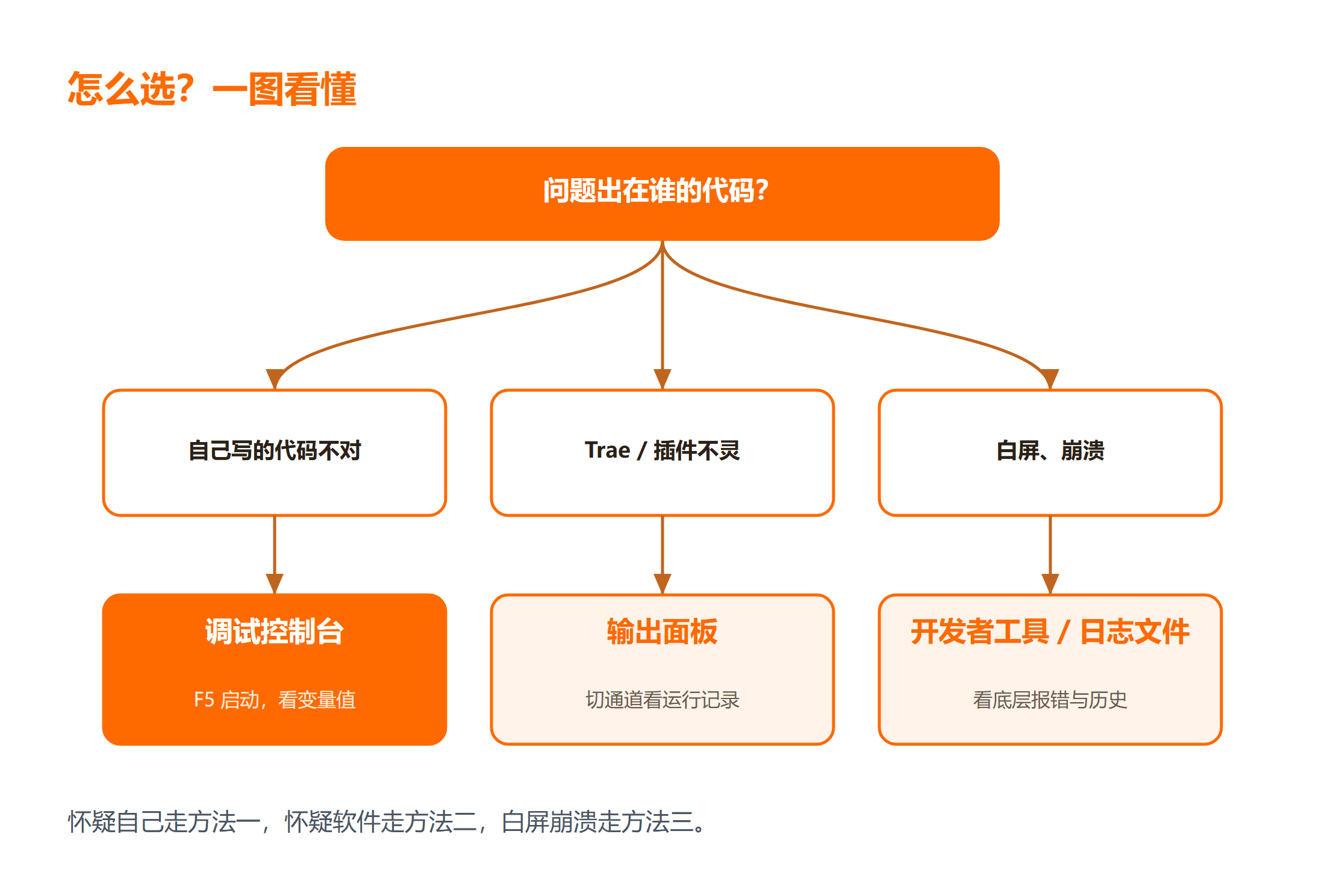
- 程序跑起来了、但结果不对 → 属于程序调试日志,用方法一;
- 程序根本没启动,或者点了运行没反应 → 大概率是配置或插件问题,用方法二;
- 编辑器本身有问题(白屏、卡死、AI 面板转圈) → 用方法三。
这一步不做,很容易在错误的面板里耗掉半小时。
二、方法一:调试控制台看程序自身输出
这是最常用的一种,也是「调试日志」这四个字最本来的含义。
操作步骤:
- 打开你要调试的文件所在的项目文件夹(注意是文件夹,不是单个文件);
- 按
F5,或点左侧活动栏的「运行和调试」图标; - 首次调试会让你选环境(Node.js、Python 等),选完 Trae 会自动生成
.vscode/launch.json; - 底部面板自动切到 DEBUG CONSOLE(调试控制台),程序里所有打印语句都会输出在这里;
- 如果面板没自动出来,用
Ctrl + Shift + Y(macOS 是Cmd + Shift + Y)手动打开调试控制台。
想让日志更详细,关键在 launch.json 的几个字段:
{
  "version": "0.2.0",
  "configurations": [
    {
      "name": "调试 w3cschool-demo",
      "type": "node",
      "request": "launch",
      "program": "${workspaceFolder}/app.js",
      "console": "integratedTerminal",
      "outputCapture": "std",
      "env": {
        "DEBUG": "w3cschool:*"
      }
    }
  ]
}
这段配置做了三件事:console 设为 integratedTerminal 让程序输出走集成终端(能看到彩色输出和交互输入);outputCapture 设为 std 把标准输出、标准错误全部抓进日志;env 里的 DEBUG 环境变量用来打开 debug 类库的详细日志。三个字段配合,基本能把该看到的内容都显示出来。
Trae 各个面板的具体入口和快捷键,可以对照 TRAE 编程中文教程 一起看,界面按版本会有小幅调整。
⚠️ 注意:调试控制台只在调试会话进行中接收输出。会话一结束,后续内容不会再进来,此时你以为「日志不显示」,其实是程序已经跑完了。
三、方法二:输出面板看插件与 AI 功能日志
当问题不在你的代码里,而是「Trae 自己不太对劲」时,要看的是输出面板。
操作步骤:
- 用
Ctrl + Shift + U(macOS 是Cmd + Shift + U)打开 OUTPUT(输出) 面板; - 面板右上角有个下拉框,这是最关键的一步——不同来源的日志分在不同「通道」里;
- 从下拉框里挑你要排查的通道,常见的有:
Log (Main):主进程日志,启动、窗口、更新相关;Log (Window):当前窗口的渲染进程日志;Extension Host:扩展宿主,插件报错基本都在这儿;- 各插件自己的通道,名字通常就是插件名;
- 想调高详细程度,按
Ctrl + Shift + P打开命令面板,输入Developer: Set Log Level,选Trace,日志会从「只记要紧事」变成「记全过程」。
| 现象 | 优先看哪个通道 |
|---|---|
| AI 补全 / 对话没反应 | 对应 AI 插件的通道,其次 Extension Host |
| 某个插件安装了但不生效 | Extension Host |
| 打开项目特别慢 | Log (Window) |
| 启动或自动更新出问题 | Log (Main) |
💡 小提示:日志调到
Trace后内容会暴涨,排查完记得调回Info,否则长时间运行会白占磁盘。
四、方法三:开发者工具与本地日志文件
前两种方法都空空如也时,说明问题更靠底层,这时候有两个入口。
入口一:开发者工具(看实时报错)
按 Ctrl + Shift + P 打开命令面板,输入 Developer: Toggle Developer Tools,会弹出一个类似浏览器 F12 的窗口。切到 Console 标签,界面渲染报错、网络请求失败都会以红字出现在这里;切到 Network 标签,还能看到 AI 请求有没有发出去、返回了什么状态码。这是排查「界面白屏」「按钮点了没反应」最直接的办法。
入口二:本地日志文件(看历史记录)
开发者工具只能看当下,崩溃前的记录要去日志文件里翻。最稳的方式是命令面板里输入 Developer: Open Log File...,Trae 会列出所有可用日志让你直接打开——比手动找目录靠谱得多。
如果要自己进目录,按系统对应:
# Windows
%APPDATA%\Trae\logs


# macOS
~/Library/Application\ Support/Trae/logs


# Linux
~/.config/Trae/logs日志按启动时间分文件夹,每次启动生成一份,出问题后取时间最新的那个即可。
⚠️ 注意:目录名会随版本和发行渠道(如国内版)不同而变化,上面是常见位置。以你机器上实际存在的目录为准,用
Developer: Open Log File...最不容易找错。
五、三种方法怎么选,附踩坑清单
| 方法 | 看什么 | 上手难度 | 典型场景 |
|---|---|---|---|
| 调试控制台 | 自己代码的输出与变量 | 低 | 逻辑 bug、想看中间值 |
| 输出面板 | Trae 与插件运行记录 | 中 | AI 失灵、插件不生效 |
| 开发者工具 / 日志文件 | 底层报错与历史记录 | 中高 | 白屏、崩溃、启动异常 |
三条判断标准,照着走基本不会错:
- 先问"是谁的错":怀疑自己的代码,走方法一;怀疑软件,走方法二;
- 方法二没线索就升级:输出面板通道都翻过还是空的,说明日志没记到这一层,直接上方法三;
- 要留证据就取文件:需要发给别人看或者提反馈,别截图控制台,直接取日志文件更完整。
再列四个高频坑:
- 调试控制台一片空白:99% 是没有正在运行的调试会话,或者输出被写到了集成终端而非控制台,检查
launch.json里的console字段; - 忘了切通道:输出面板默认停在上次用的通道,看着"没日志"其实是看错了地方,先看右上角下拉框;
- 打开了单个文件而不是文件夹:Trae 的调试配置依赖工作区,只拖进来一个文件时
launch.json无处安放,调试自然起不来; - 日志等级太低:默认
Info会过滤掉大量细节,排查疑难问题前先设成Trace再复现一次。
调 C/C++ 程序时,Trae 底层实际调用的是 GDB,断点和变量输出的行为由 GDB 决定,命令与参数可以对照 GDB 速查手册 查。
总结
Trae 显示调试日志不难,难的是分清三类日志各在哪儿。
要点带走:
- 程序自己的输出看调试控制台,
F5启动后自动出现,配launch.json能让它更详细; - Trae 与插件的运行记录看输出面板,务必记得切右上角的通道下拉框,必要时把日志等级调到
Trace; - 白屏、崩溃这类底层问题看开发者工具和本地日志文件,用
Developer: Open Log File...定位最稳。
下一步建议把上面三个快捷键先记住:调试控制台、输出面板、命令面板。遇到问题时依次打开,比漫无目的地重启软件有效得多。
延伸学习
想把 Trae 用得更顺,可以按这个顺序补:
- 想系统上手,Trae IDE 快速入门 这门配套课程把界面、AI 对话、项目配置串了一遍;
- 需要连远程机器调试,Trae Remote-SSH 远程开发 讲了远程开发与部署的完整流程;
- 日志里出现一串看不懂的编码内容时,用 编码解码工具 还原成明文再判断。
常见问题
Q:Trae 按了 F5 没反应,调试控制台也不出来,怎么办?
A:先确认你打开的是项目文件夹而不是单个文件,Trae 的调试配置要落在工作区里。其次看左下角状态栏有没有报错提示,再去输出面板的 Extension Host 通道看有没有插件异常。
Q:调试控制台和集成终端有什么区别,日志到底在哪个里?
A:取决于 launch.json 的 console 字段。设为 internalConsole 时输出进调试控制台;设为 integratedTerminal 时输出进集成终端。两处都翻一遍,就不会漏。
Q:AI 补全突然不工作,看哪种日志?
A:走方法二。打开输出面板,先切到对应 AI 插件的通道,再看 Extension Host。如果两处都没记录,用开发者工具的 Network 标签看请求有没有发出去、返回了什么状态码。
Q:日志文件太多,应该发哪一份给别人看?
A:日志按每次启动分文件夹,取时间最新的那个。更省事的做法是命令面板执行 Developer: Open Log File...,直接选出目标日志再另存,避免翻错目录。



