
 免费 AI IDE
你刚装好电脑,想学 Java,却被一堆缩写卡住了:JDK、JRE、环境变量、IDE,到底先弄哪个?一句话答案:Java 开发环境搭建的核心就三步——装 JDK、配好 JAVA_HOME 与 Path、用工具跑通第一个程序,环境通了,后面写代码才跑得起来。这篇文章,编程狮用最直白的方式,带你把这三步完整走一遍,重点把新手最容易踩的环境变量坑讲透,让你照着做就能在命令行看到 HelloWorld 被打印出来。你不用先啃原理,先把环境跑起来,信心自然就有了。
一、为什么 java 开发环境搭建是入门第一关
很多初学者一上来就装 IDE、抄代码,结果一报错就懵了,多半是环境没配好。Java 和有些脚本语言不同,它需要先有 JDK 提供的编译器和运行库,系统才知道怎么把 .java 文件变成能跑的程序。如果环境变量没有指向 JDK,哪怕 IDE 装好了,也未必能正常编译和运行。
所以 Java 开发环境搭建是之后一切学习的前提。这一步稳了,后面的语法、框架、项目才好展开。你可以把它理解成「先通水通电,再装修房子」——基础不通,后面全白搭。想先把语言全貌看个大概,可以翻一翻 Java 基础教程,对整体路线心里有数,再回来动手配环境会更顺。
另外要分清 JDK 和 JRE:JRE 只能运行程序,JDK 才包含编译所需的工具。你是要写代码的人,所以装 JDK 就对了,别下错成只有运行环境的 JRE。
二、下载并安装 JDK:选对版本不踩坑
JDK 是 Java Development Kit 的缩写,中文叫 Java 开发工具包,它里面既有编译器 javac,也有运行程序用的 java 命令。新手最纠结的是「装哪个版本」。目前长期支持版(LTS)比较常用的是 17 和 21,刚入门选其中一个 LTS 版本就好,不用追最新非 LTS 版,避免网上教程对不上。
下载时认准官方渠道或你信任的发行版,安装路径建议用英文、不要带空格和中文,例如 C:\Java\jdk-21。路径里带空格在某些旧工具下会出怪问题,省得后面排查。装完先别急着开 IDE,打开终端敲一行命令验证:
java -version如果回显出版本号,说明 JDK 本体已经就位;如果提示「不是内部或外部命令」,那就是还没装好,或者装完没重启终端。关于 JDK 的下载、安装与验证细节,这份 JDK 一站式安装教程 讲得很细,跟着走基本不会卡。
安装过程中如果杀毒软件弹窗拦截,一般放行即可;装完建议重启一次电脑,让环境变量在全局生效,避免后面命令行识别不到 JDK。
三、配置 JAVA_HOME 与 Path:java 开发环境搭建的关键一步
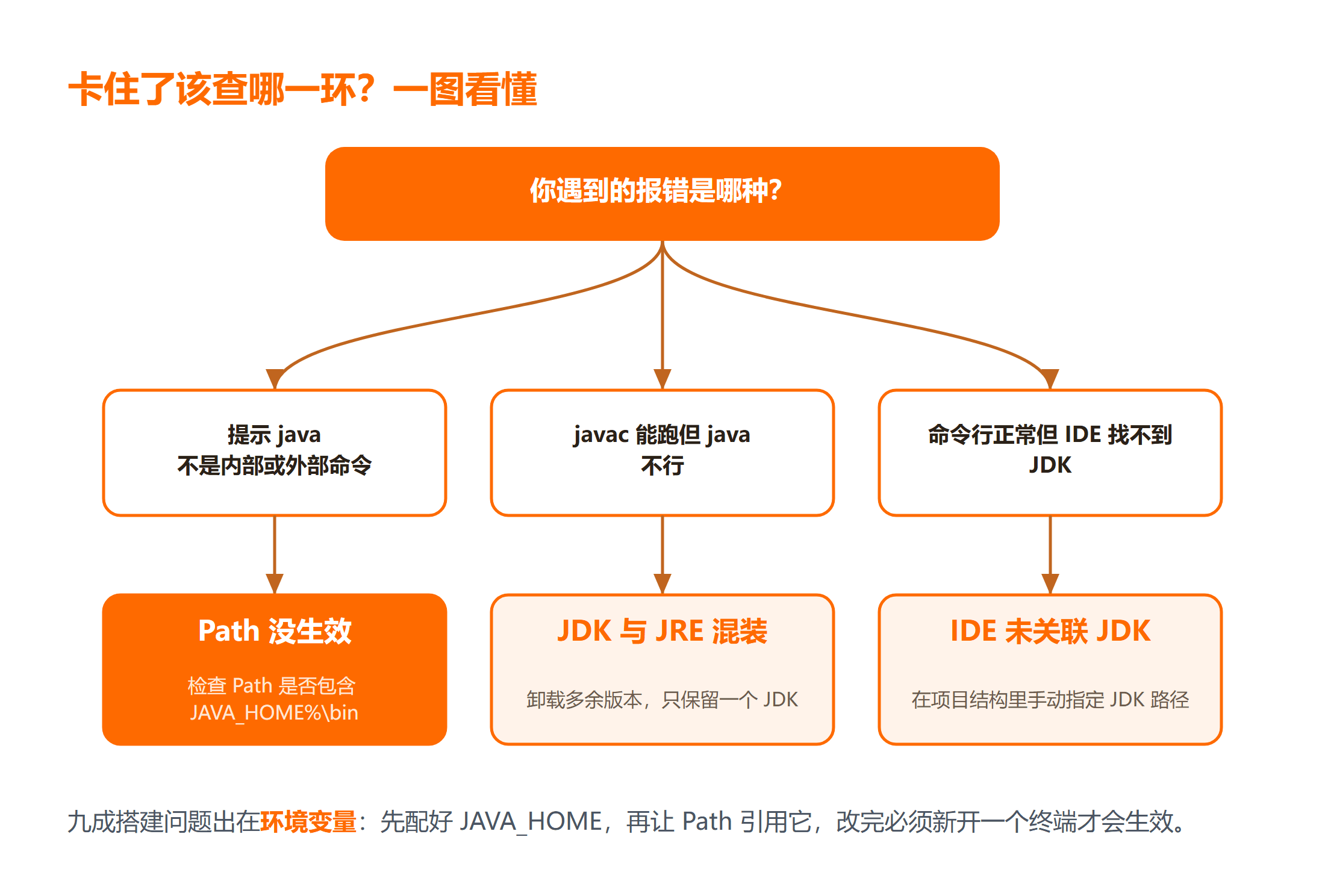
这一步是新手掉坑最多的地方。简单说,JAVA_HOME 告诉系统「JDK 装在哪」,而 Path 决定你在任意目录输入 java 时,系统去哪里找这个命令。只装 JDK 不配 Path,你就只能在 JDK 的 bin 目录里才能用命令,非常不方便。
Windows 上用 setx 把变量写进系统,注意把路径换成你自己的安装目录:
setx JAVA_HOME "C:\Java\jdk-21"
setx Path "%JAVA_HOME%\bin;%Path%"
macOS 和 Linux 则在 shell 配置文件里导出:
export JAVA_HOME=/usr/lib/jvm/java-21-openjdk
export PATH=$JAVA_HOME/bin:$PATH
配完重开一个终端,分别执行 java -version 和 javac -version,两个都能打印版本才算成功。日常记不住这些命令时,Java 速查手册 可以像字典一样随时翻。一个小提示:改完环境变量一定要重开终端,旧窗口不会自动刷新,很多人就是栽在这里。
配置完可以打印一下 JAVA_HOME 确认路径写对了:Windows 用 echo %JAVA_HOME%,macOS 与 Linux 用 echo $JAVA_HOME,看到正确路径再继续,能省掉后面一大半排查时间。
四、用命令行跑通第一个 HelloWorld
环境好了,马上用最经典的 HelloWorld 验证整条链路。先新建一个文件 HelloWorld.java,注意文件名必须和类名完全一致,大小写也要一致,这是 Java 的硬规矩:
public class HelloWorld {
    public static void main(String[] args) {
        System.out.println("你好,编程狮!");
    }
}
保存后,在文件所在目录依次执行编译和运行:
javac HelloWorld.java
java HelloWorld
第一行 javac 把源码编译成 HelloWorld.class,第二行 java 运行它,终端应当输出「你好,编程狮!」。能打印出来,说明「编写—编译—运行」这条链路彻底通了。如果报错 找不到或无法加载主类,通常是类名和文件名不一致,或者不在正确目录,回头对照文件名再试一次就好。
每次改了源码都要重新 javac 编译,不能直接 java 旧的 class,否则跑的还是上次的代码。这个「改了没生效」的错觉,是新手调试时最常见的误会,记住改完先编译再运行。
五、选一款顺手的 IDE:Eclipse 与 IDEA
命令行能跑通后,你就可以换上集成开发环境(IDE)提升效率了。IDE 就像带自动补全、断点调试、一键运行的「智能编辑器」。常见的两款是 Eclipse 和 IntelliJ IDEA:Eclipse 免费开源、轻量经典;IDEA 社区版同样免费,智能提示更「跟手」,新人接受度很高。
不必纠结哪款更好,先用一款把基础跑顺最重要。装好后新建一个 Java 项目,把刚才的 HelloWorld 粘进去,点运行按钮能出结果,就说明 IDE 也接上了你的 JDK。想了解 Eclipse 的界面与项目结构,可以看 Eclipse 使用教程,跟着建第一个工程会快很多。等环境完全稳定,再考虑换工具或学框架,步子别迈太大。
两款都有免费的社区版,足够入门和做小型练习,不必一上来就付费。等你要做企业级开发、用到高级重构时,再考虑付费版也不迟。
总结
Java 开发环境搭建说穿了就是三件事:装好 JDK、配通 JAVA_HOME 与 Path、跑通第一个 HelloWorld。你带走的重点是:版本选 LTS、安装路径用英文、环境变量配完要重开终端、文件名必须和类名一致。下一步建议系统学一遍 Java 基础语法,把变量、分支、循环这些地基打牢,再进阶到面向对象与常用类库,循序渐进最稳妥。
延伸学习
想把这块知识系统补齐,可以按这个顺序来:
- 先跟着 Java 环境搭建课程 把安装到运行的每一步做熟,形成肌肉记忆;
- 遇到 Windows 与 Linux 配置差异,参考这篇 Java11 环境配置详解笔记,里面有更细的踩坑记录;
- 想边学边练,Java基础:语法入门课程 是动手写代码的形式,适合巩固刚搭好的环境。
常见问题
Q:java -version 提示不是内部或外部命令,怎么办?
A:这是 Path 没配好或没生效。先确认 JDK 确实装上了,再检查 Path 里是否包含 %JAVA_HOME%\bin,改完务必重开终端。若仍不行,直接把 JDK 的 bin 完整路径写进 Path 也能临时救急。
Q:JAVA_HOME 不配置行不行?
A:单纯运行别人打包好的程序可能不需要,但自己编译、用 Maven 或大多数框架时都依赖它。建议从一开始就配上,省得后面工具链报错时到处找原因。
Q:Eclipse 和 IDEA 必须都装吗?
A:不需要。任选一款即可,先把环境跑顺比囤工具重要。等熟悉 Java 基础后,再按团队或课程要求换另一款也不迟。



