
 免费 AI IDE
你刚装好 VS Code 写代码时,大概率会注意到它边打字边弹出一串提示帮你补全单词、函数和变量。VS Code 代码补全就是编辑器在你输入时自动给出的函数名、变量名、代码片段等建议,核心由 IntelliSense 引擎驱动,并依赖对应语言的 Language Server 实时分析。它省去背记 API 的麻烦,也能减少拼错变量名的低级 bug,是提升初学效率的关键功能。在编程狮的 VS Code 教程里,补全与智能提示是新手上手的基础内容,本文用白话把它的定义、原理、常见坑和调节时机一次讲清,让你既用得明白,也调得动手。
一、它是什么(白话定义)
VS Code 代码补全,说白了就是"你打字,它猜你要写什么"。比如你输入 doc 它就提示 document,输入 query 它列出 querySelector,按一下 Tab 或 Enter 就把整段补全上去。它补全的不只是单词,还有函数参数提示、对象属性列表、已导入成员,甚至整段可复用的代码片段(Snippet)。底层靠语言服务分析你当前文件、已打开的项目和依赖包,知道哪些名字存在、各自的类型是什么、能在哪一行调用。对新手来说,它的核心价值,是把"记不住"变成"选一下",显著降低上手门槛,也让代码风格更统一。一句话,VS Code 代码补全就是你身边一个随时待命的"自动续写助手"。想系统了解编辑器本身,可以看 VS Code 教程。
二、常见痛点有哪些
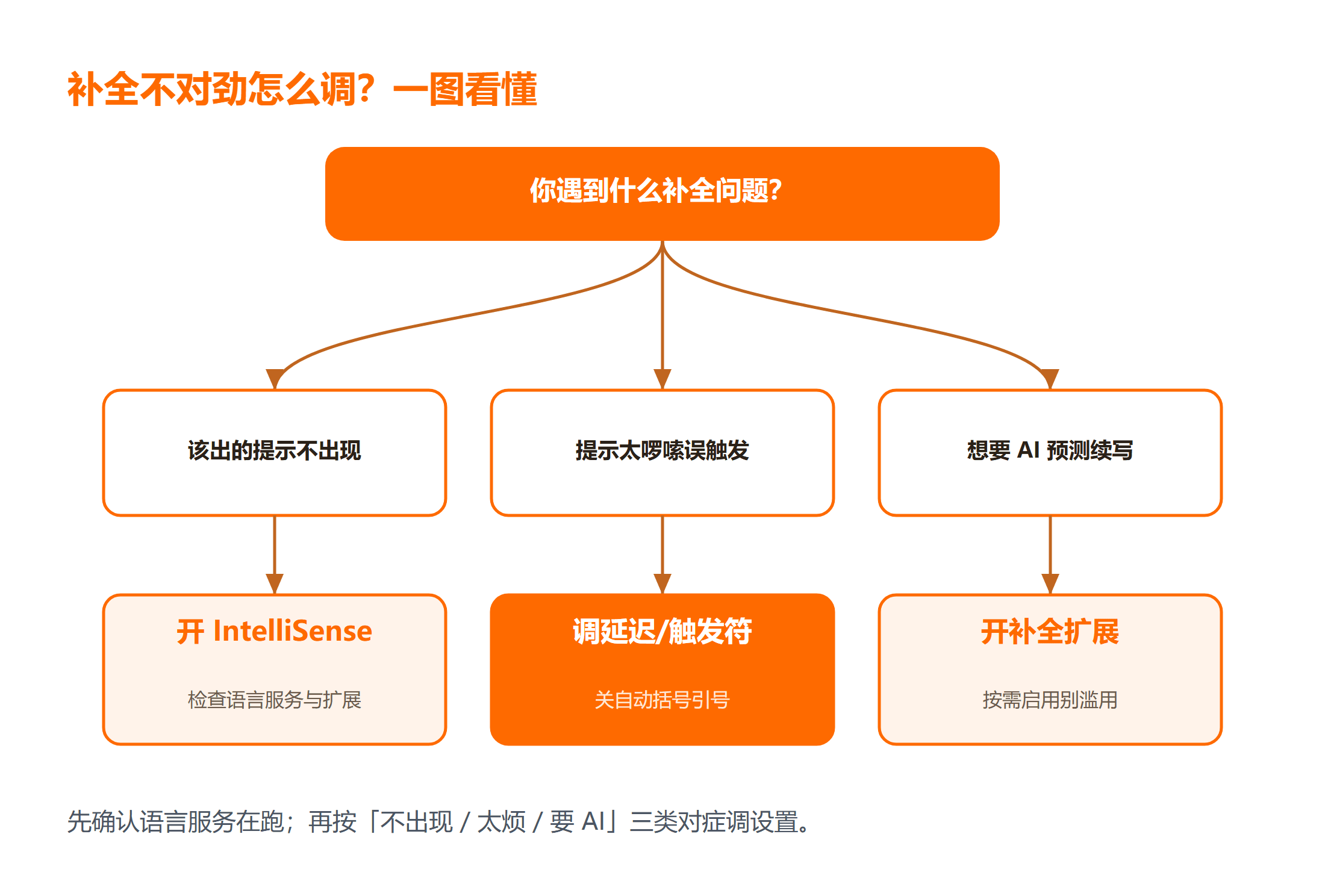
VS Code 代码补全虽好,用起来也常让人抓狂。其一,提示太吵:列表长长一串,真正想要的总排在很后面,每次敲字母就弹窗打断思路,写正事反被干扰。其二,提示太哑:明明装了某个库,补全却不认,写出来一片红线,像是没装一样。其三,乱补全:该补的地方不补,不该补的引号字符串里却硬塞变量名,越帮越忙。其四,响应太慢:大项目里补全延迟明显,敲完要等半秒才有反应,节奏全乱。还有人和输入法、快捷键冲突,Tab 被占、回车误提交代码。这些问题大多不是补全坏了,而是默认配置与你的习惯、项目规模不匹配。这些痛点都说明,默认开启的 VS Code 代码补全未必适合每个项目和每个人,需要按情况微调。
三、核心原理(IntelliSense/语言服务)
支撑 VS Code 代码补全的核心是 IntelliSense,它不是单个功能,而是一套由语言服务(Language Server)支撑的智能提示体系。当你打开一个 .js 或 .ts 文件,VS Code 会启动对应的语言服务进程,它读取文件、解析语法、构建符号表,并持续跟踪类型信息,哪怕你跨文件引用也能追到定义。你每敲一个字符,编辑器就把光标位置和上下文发给语言服务,后者返回候选列表、参数签名和快速文档。正因如此,补全准不准,取决于语言服务对该语言的支持是否完善,以及项目依赖是否被索引到。了解这点很关键:补全不灵,往往不是设置关了,而是语言服务没跑起来、扩展没装,或依赖没装好。把原理摸清,调设置才有方向。想深入 AI 辅助编码,可以看 AI 编程技能教程。
四、新手常踩的坑
新手用 VS Code 代码补全常踩这几个坑。坑一:装了扩展却不生效,原因是语言服务对应的扩展没装,比如写 Python 却没装 Python 扩展,补全自然是空的,还以为是设置问题。坑二:把 editor.acceptSuggestionOnEnter 开着,结果换行变成接受补全,代码被莫名改掉,建议按需改为 off 或智能模式。坑三:遇到红线就关补全,其实红线多来自依赖未安装或 tsconfig 路径不对,关了反而更慢更错。坑四:Snippet 和补全混在一起,Tab 总插入整段模板,可在设置里调 editor.snippetSuggestions 顺序。坑五:大项目卡顿就卸载扩展,其实更该调 files.exclude 和索引范围。下面是一段常用的设置示例:
{
  "editor.acceptSuggestionOnEnter": "off",
  "editor.snippetSuggestions": "top",
  "editor.suggestOnTriggerCharacters": true
}
这段配置把回车接受补全关掉,避免误改代码;把片段提示放顶部,方便优先选模板;触发字符依旧生效,输入点号括号仍能唤出建议。先定位再下手,别一卡就关,否则下次还要重配。
五、什么时候该调设置
并不是补全出问题才去调,合理调设置能省很多心。场景一:你写的是大型单仓或多包项目,默认全量索引很慢,就该缩小搜索范围、排除 node_modules 之外的杂目录。场景二:你讨厌弹窗打断,可把建议触发字符调少、或改用手动触发快捷键,只在需要时唤出。场景三:你用 AI 插件辅助,发现原生补全和 AI 建议打架,就该排好优先级、关掉重复项,让两者互补。场景四:团队统一风格,可共享 settings.json 让补全建议顺序一致,减少评审争议。场景五:你主要写某门语言,就只保留该语言服务、禁用无关扩展减负。一句话,当 VS Code 代码补全出现太吵、太哑、太慢、太乱任一情况,就是该调的信号,越早调越顺手。
总结
VS Code 代码补全本质是一套由语言服务驱动的智慧提示,不是简单的"自动填词"。它帮你少记 API、少写错字,但默认配置未必贴合你的项目规模和操作习惯。真正用好它,要懂 IntelliSense 靠语言服务吃饭,也要会针对太吵、太哑、太慢、太乱去调设置。把定义、原理、坑点和调节时机串起来,你就能让补全从"添乱"变"省力",日常写代码顺畅很多,也少走不少弯路。
延伸学习
常见问题
Q:补全不弹出了,先该查什么?
A:先确认对应语言扩展是否安装并启用。补全靠语言服务进程支撑,扩展没装它就不会工作。
再看底部状态栏有没有语言服务报错,重启窗口往往能解决临时卡死。
Q:回车总误接受补全怎么办?
A:把 editor.acceptSuggestionOnEnter 设为 "off" 或 "smart"。这样换行就不会被当成接受补全。
需要补全时用 Tab 或明确的方向键选中再确认。
Q:大项目补全很卡,必须卸扩展吗?
A:不必。更该调 files.exclude 和搜索范围,减少被索引的目录。
关掉无关语言扩展也能明显减负,比全卸更稳妥。
Q:原生补全和 AI 插件会冲突吗?
A:可能打架,两者都抢同一处提示位时会互相覆盖。
建议排好优先级、关掉重复项,让 AI 负责生成、原生负责精准补全。



