
 免费 AI IDE
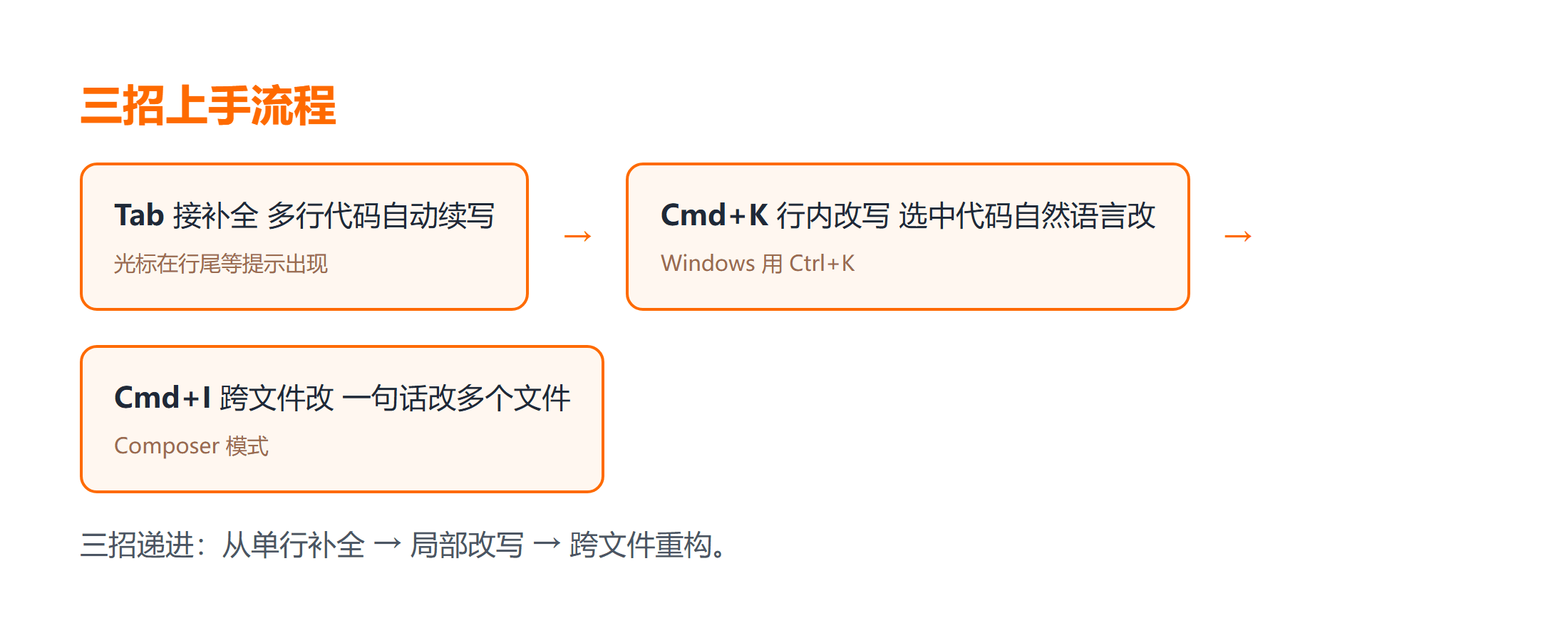
Cursor 上手最快的三招,一句话记牢:Tab 接补全、Cmd+K 行内改、Cmd+I 跨文件改。你装好了 Cursor,却还是当普通编辑器用,AI 功能全在菜单里吃灰?问题不在工具,在你还没用对那三个键,也没养成先想清楚「要让它做什么」再开口的习惯。本文不写死具体版本号——AI 编辑器迭代极快,钉一个版本反而很快过时;这三个快捷键在各版本间是一致的,以你实际安装的版本为准。下面把三招拆成可照做的步骤,并提醒新手最容易踩的坑。看完你就能把 Cursor 从「另一个 VS Code」变成真正提效的 AI 搭档。今天这篇文章,编程狮就把这块讲透。
一、Cursor 到底是什么
Cursor 是内置了 AI 的代码编辑器,底层兼容 VS Code 的插件与快捷键,额外多了「预测式补全」和「对话式改代码」。比喻:像给司机配了个副驾,你开口说要去哪,它帮你打方向盘,但最终踩油门的还是你。
⚠️ 注意:Cursor 生成的代码可能过时或有 bug,别盲信。它改完你要 review,尤其涉及 Git 教程 里的提交与分支时,先确认改动范围再提交,别一把提交一大片。
1.1 触发条件(什么时候该用)
什么情况最适合上手:写重复样板代码、补全函数签名;让 AI 按注释生成实现;一次改动散落在多个文件的需求。如果你是第一次用 AI 编辑器,从这三个场景切入最不容易劝退。
1.2 常见误解
有人认为「接了 AI 就不用学编程」。错。你越懂代码,给的指令越准,Cursor 产出越好;它是放大器,不是替代品。基础越扎实,你越能一眼看出它补全里的逻辑漏洞。
上手前先厘清一个边界:Cursor 擅长的是「在你当前文件上下文里续写和改写」,不是回答泛泛的概念题。遇到架构选型、原理深挖这类问题,直接查官方文档或教程更快,别拿它当搜索引擎用。另一个边界是隐私:不要把公司密钥、内部业务逻辑贴进对话,企业场景优先本地模型或私有部署。把 AI 当「懂你代码的副驾」而非「全知全能的同事」,预期管理对了,配合起来才顺。
二、技巧一:Tab 多行补全
适合谁:写新功能、补样板代码。代价:偶尔补全方向不对,按 Esc 取消即可。标准三步:
- 写几行后停在某行末尾,Cursor 会灰字预测接下来几行;
- 按 Tab 接受整段补全;
- 不确定就继续写注释,它会顺着来。
// 用编程狮学员列表做个过滤:只保留已付费的
const paid = students.filter(s => s.paid);
上面这段里,如果 students 的结构你之前定义过,Cursor 往往能猜到 paid 字段并直接补全 filter。快捷键和 Visual Studio Code 教程 基本一致,老 VS Code 用户零成本迁移。
补充一个节奏上的细节:Tab 补全有「整段接受」和「逐词接受」两种用法。默认按一次 Tab 会吞下灰色预测的全部内容;如果只想采纳前半段,可以按方向键或继续打字,让光标先往前走,预测会跟着收缩,再按 Tab 只接你要的那部分。遇到补全方向整体跑偏,别硬改,直接按 Esc 让灰字消失,自己写两句引导语,它通常会重新对齐。新手常犯的错是「看到灰字就无脑 Tab」,结果接了一堆用不上的样板,反而要删。正确姿势是:补全对就 Tab,半对就逐词收,不对就 Esc 重写提示。把 Tab 当成「副驾递来的方向盘」,你随时可以接手,而不是交出去。
三、技巧二:Cmd+K 行内改写
适合谁:改一小段、加注释、重命名变量。代价:只作用在光标附近,大改动用 Composer。标准三步:
- 选中一段代码,按 Cmd+K(Windows 是 Ctrl+K);
- 输入「改成异步」「加错误处理」之类的中文指令;
- 它给出改动预览,确认后应用。
💡 小提示:指令用大白话最有效,比如「把这个函数拆成两个小函数,每个不超过 10 行」,比「优化一下」产出稳定得多。想系统了解 AI 辅助编程的思路,可看 AI 编程技能教程。
四、技巧三:Composer 跨文件改
适合谁:一个需求要动好几个文件。代价:改动面大,必须逐文件 review。标准三步:
- 按 Cmd+I 打开 Composer;
- 描述需求,例如「给所有 API 调用加上统一的错误提示」;
- 它会列出要改的文件,你逐个确认。
用 Composer 前先想清楚一件事:它改动面越大,review 成本越高。一个实用习惯是「一次只下小需求」,比如先让它「给 user 模块加一个根据 id 查询的方法」,确认无误,再下「给这个方法补错误处理」。每步改动小、好验收,出错了也能快速定位是哪一步引入的。相反,一口气说「按 MVC 重构整个项目」,AI 容易在多个文件间产生互相矛盾的改动,你反而要花更多时间收拾。另一个重点是上下文:Composer 会参考当前打开的文件和你说的话,涉及的文件最好先打开、让它能「看得到」,否则它可能在错误位置新建文件或改错对象。最后,大改动落地前务必用 Git 存个快照——改动前先提交一次,万一改坏了,git revert 就是你的退路(见下方踩坑清单),确认整批改动都合理再提交。把 Composer 当「能跨文件干活的实习生」,你给清晰的小任务、盯着它每一步,比甩一个大目标让它自由发挥稳得多。
踩坑清单:
- 盲信生成:AI 可能编造不存在的 API,运行报错再回查最费时。
- 大改动不提交:用 Git 在改之前存个快照,错了
git revert就回得去。 - 隐私泄露:别把密钥、内部代码贴进对话,企业场景走本地模型或私有部署。
- 一次改太多:Composer 改动面大,建议一次只下小需求,确认无误再下下一个。
总结
Cursor 提效的核心不是「它会写」,而是你学会三件事:Tab 接补全、Cmd+K 行内改、Composer 跨文件改。把它当副驾,你掌舵、它打盘。想从零做一个项目,建议先挑个小需求练手(比如给自己写个批量重命名脚本),把三招各用一遍,再逐步加大改动范围——上手阶段「用熟三个键」比「追新功能」划算得多。
要点带走:
- 三个快捷键覆盖 80% 日常场景;
- 生成代码必须 review,尤其改动前先 Git 存档;
- 指令越具体,产出越稳。
延伸学习
想把这块知识系统补齐,可以按这个顺序来:
- 先过一遍 Cursor AI 编辑器配套课程,从 HTML/CSS/JS 到项目实战;
- 想看更具体的上手例子,参考 Cursor 十分钟上手笔记 的 10 分钟教程;
- 写段小代码想立刻试,Python3 在线代码运行工具 免安装直接跑。
常见问题
Q:Cursor 和 VS Code 有什么区别?
A:Cursor 基于 VS Code 改造,插件和快捷键基本通用,多出的是 AI 补全、行内改写(Cmd+K)和 Composer 多文件改。习惯 VS Code 的人切换成本很低,原来的配置也能大部分迁移过来。
Q:生成的代码报错怎么办?
A:先把报错信息和相关代码贴回对话让它修,同时用 Git 回退到改动前。别反复让它「再试一次」却不验证,容易越改越乱。把大改动拆小、逐步验证,是和 AI 协作最稳的节奏。
Q:免费版够用吗?
A:日常 Tab 补全和少量对话的免费额度通常够个人练习。重度使用或企业隐私场景再考虑付费或私有部署,具体以官网为准。新手先把三个核心技巧练熟,比急着堆功能更划算。



