
 免费 AI IDE
你想画一个流程图,却不想先安装完整绘图软件,可以先用 Mermaid 在线编译器验证语法、预览结果并导出图片。高效用法不是直接粘贴一大段复杂代码,而是从一个节点开始,逐步加入分支、样式和说明,每次只修一个语法错误。本文从流程图和时序图两个例子开始,并说明如何把图的版本与文档一起管理。 本文适用于使用 Mermaid Live Editor 编写流程图和时序图的读者,覆盖最小源码、错误回退、导出和源码留存;不同编辑器的按钮位置可能变化,语法判断以 Mermaid 解析结果为准。
一、先用最小图确认编译链路
Mermaid图表由代码生成,最小样例能快速判断编辑器是否支持当前语法版本。先写一个开始节点和结束节点,再逐步加入条件。遇到报错时保留能编译的最后版本,方便回退。
flowchart TD
  A[开始] --> B[检查输入]
  B --> C[结束]
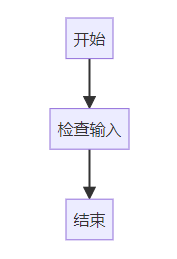
运行后应看到: 最小 flowchart 能在预览区正常渲染。
二、流程图分支要给条件命名
分支箭头上的条件比节点颜色更重要。用“有效/无效”“成功/失败”等互斥标签,读者才能沿着路径复现。节点文字不要塞入整段说明,细节放在正文或旁边的表格。
如果这里的基础语法还不熟,可以先查 Markdown 语法说明,再回到下面的完整示例。
flowchart TD
  A[提交表单] --> B{校验通过?}
  B -->|是| C[保存数据]
  B -->|否| D[返回错误]
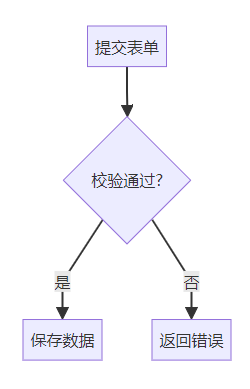
运行后应看到: 每个分支都有“是/否”等明确条件。
三、时序图适合说明调用关系
当问题涉及浏览器、服务端和数据库之间的先后顺序时,时序图比长段落更清楚。参与者名称保持稳定,错误分支用note或alt表达,不要把所有日志行都画进去。
sequenceDiagram
  participant U as 用户
  participant S as 服务
  U->>S: 提交请求
  S-->>U: 返回结果
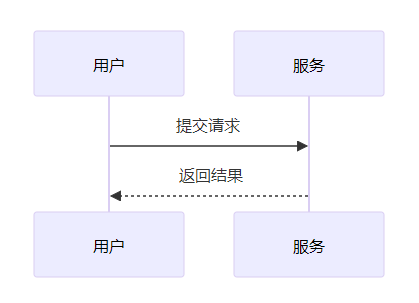
运行后应看到: 时序图按调用先后显示请求与响应。
四、错误信息要回到最小变更
编译器报错通常指向当前行,但真正原因可能在上一行缺少括号或缩进。先删掉最后加入的节点,确认基础图能编译,再逐项恢复。需要统一主题时,把 Mermaid 初始化指令放在源码顶部。
如果这里的基础语法还不熟,可以先查 Markdown 入门课程,再回到下面的完整示例。
%%{init: {"theme":"default","themeVariables":{"primaryColor":"#fe6a00"}}}%%
flowchart LR
  A[输入] --> B[处理] --> C[输出]
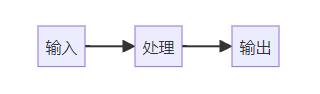
运行后应看到: 删掉最后新增节点后恢复可编译状态。
五、导出图片前检查可读性
在 mermaid.live 中先点击编辑器的导出按钮,按用途选择 PNG 或 SVG;同时保存 .mmd 源码,后续才能修改节点。长文本、移动端缩放和颜色对比都要在导出前检查。
const exportChecklist=["文字不被裁切","分支有标签","颜色有对比","源码已保存"];
console.log(exportChecklist);
运行后应看到: 导出 PNG/SVG 的同时保留 .mmd 源码。
在线编辑与导出
可在 Mermaid Live Editor(mermaid.live)粘贴源码,先确认预览,再使用导出菜单生成 PNG 或 SVG。源码应以 .mmd 文件提交,图片只作为展示结果;这样修改节点时无需重新手动画图。
从源码到可交付图片
在 Mermaid Live Editor(mermaid.live)粘贴最小 flowchart TD,确认预览后再加入分支、样式和说明。节点文字尽量短,复杂解释放在正文或表格;出现语法错误时回到最后可编译版本,一次恢复一个节点。
导出前检查长文本是否被裁切、分支是否有方向标签、颜色对比是否足够、移动端缩放是否可读。PNG 适合直接插入文章,SVG 适合需要缩放的页面;无论选择哪种,都把 .mmd 源码和主题配置一并提交。
交付记录应包含 Mermaid 版本或编辑器链接、源码文件名、导出格式和最后一次预览结果。后续修改先改源码再重新导出,禁止只在图片上手工涂改,否则下一次变更无法复现。
怎么判断该选哪条路径
Mermaid 的排错方式更像写代码:先保留一个能编译的最小版本,再一次加入一个节点或一条分支。报错行不一定是真正原因,上一行缺括号或引号也会影响解析。图能导出还不够,还要检查分支标签、文字裁切、移动端缩放和颜色对比。最终同时保存图片与 .mmd 源码,下一次修改才可复现。
保存成功和失败两份最小源码
先保存只有 A --> B 的成功版本,再故意删除一个右括号制造语法报错,记录编辑器指向的行号;恢复括号后逐个加入条件分支。然后把长说明从节点中移到正文,分别导出 PNG 和 SVG,检查文字是否裁切。这个样例能区分解析错误、布局拥挤和导出问题。实际运行结果应包含可编译的 .mmd、失败源码、错误信息与最终图片;仅有截图而没有源码,后续无法复现。
选择 PNG 还是 SVG
| 使用位置 | 推荐格式 | 原因 |
|---|---|---|
| 普通文章配图 | PNG | 兼容稳定、预览一致 |
| 需要任意缩放 | SVG | 放大后文字与线条仍清晰 |
| 需要继续编辑 | .mmd 源码 |
图片格式不能恢复节点语义 |
| 社媒或聊天预览 | PNG | 不依赖浏览器执行脚本 |
导出前在目标宽度下预览一次。流程图在桌面端可读,不代表缩到手机宽度后仍能看清;必要时把横向图改成纵向,或把一个大图拆成两张。提交时同时记录主题和导出尺寸,避免不同成员导出后颜色、字体和留白不一致。
排错速查
| 症状 | 先检查什么 | 处理建议 |
|---|---|---|
| 新增节点后报错 | 回到最后可编译版本 | 一次恢复一行并检查上一行语法 |
| 导出文字被裁切 | 检查节点文本和画布比例 | 缩短节点文字,说明移到正文 |
总结
Mermaid 在线编译器适合快速验证图表语法和导出结果。先从最小流程图开始,再加入分支和时序关系;遇到错误回退到最后可编译版本。交付时同时保存源码、版本和导出图,后续修改才不会重新手动画图。
延伸学习
下面三项分别用于系统学习、补充同主题案例和随手查阅。
常见问题
Q:Mermaid报错应该从哪里开始查?
A:回到最后一个可编译版本,逐项恢复最近修改;上一行缺少括号或缩进也可能导致当前行报错。
Q:PNG和SVG怎么选?
A:PNG适合直接插入文章,SVG适合需要缩放和后续编辑的场景;无论哪种格式都要保留源码。



