
 免费 AI IDE
你做个人主页,想放一段产品演示视频,直接把 mp4 文件拖进页面却只显示一个破图标,刷新也没反应。直接给你答案:HTML 添加视频最标准的方式是用原生 <video> 标签,给它 src 和 controls 就能在页面里播放;想让视频自动开播,还得额外加 muted 才能绕过浏览器的静音限制。今天这篇文章,编程狮把原生标签、多格式兼容、嵌入第三方这三种方式一次讲清,让你不再卡在播放和自动播放上。

一、用 video 标签原生嵌入视频
最常用也最推荐的方式,是 HTML5 引入的 <video> 标签。它把视频播放能力内置进浏览器,不用装任何插件,写几行就能播。核心属性就两个:src 指向你的视频文件,controls 让浏览器显示自带的播放/暂停/进度条控件。
<!-- 编程狮(www.w3cschool.cn)示例:原生 video 标签嵌入视频 -->
<video src="movie.mp4" controls width="640">
  你的浏览器不支持 video 标签,请升级浏览器
</video>
这段里,src 是视频地址,可以是本地相对路径也可以是线上 URL;controls 一加,用户就能自己播放暂停;width 控制显示宽度,高度会按比例自适应。想从零学 HTML 结构,可以跟着 HTML 教程 过一遍标签体系,把 <video> 放在文档流里该怎么摆先搞清楚。
在添加视频前,先确认视频文件能被浏览器直接访问——路径写错是最低级的坑。本地练习时把 mp4 和 html 放同一目录、用相对路径最稳;上线后再换成 CDN 或对象存储地址,避免 404 导致黑屏。
二、video 标签的常用属性:controls 到 muted
光会放还不够,几个属性直接决定用户体验。controls 显示控件;autoplay 试图自动播放;muted 静音;loop 循环;poster 是播放前显示的封面图;preload 控制是否预加载。它们可以叠加使用。
其中 muted 最容易被忽略,却是后面自动播放的关键。playsinline 在手机上能避免视频自动全屏。一个更完整的写法像这样:
<video src="movie.mp4" controls autoplay muted loop
       poster="cover.jpg" playsinline width="640">
  你的浏览器不支持 video 标签
</video>
这里 autoplay 和 muted 同时出现,是为了满足移动端「静音才能自动播」的规则。poster 给视频一个好看的封面,体验比黑框强很多。具体每个属性的取值和默认值,查 HTML 参考手册 最权威,写的时候随手核对不容易写错。尤其 poster 和 preload 这两个属性,新手最容易漏写。
三、用 source 指定多种格式做兼容
一个坑是:不同浏览器支持的视频格式不一样,有的认 mp4,有的认 webm。只给一个 src,遇到不支持的浏览器就播不了。解决办法是在 <video> 里放多个 <source>,浏览器从上往下挑第一个它能播的格式。
<!-- 多格式兼容:浏览器自动选第一个支持的 -->
<video controls width="640">
  <source src="movie.webm" type="video/webm">
  <source src="movie.mp4" type="video/mp4">
  你的浏览器不支持 video 标签
</video>
注意这里 src 写在 <source> 上,而不是 <video> 上。type 属性告诉浏览器格式,能帮它快速跳过不支持的项,少做一次无效请求。通常准备 mp4 和 webm 两种就够覆盖主流浏览器了。添加视频做多格式兼容时顺序有讲究,把更优的格式(如 webm)放前面,浏览器支持就优先用,既省流量又清晰,别只扔一个 mp4 指望万能。更系统的标签与属性讲解可以看 HTML5 教程,把 audio、canvas 这些新标签一起学更连贯。
四、嵌入第三方视频:B 站与 YouTube 的 iframe
很多时候视频并不在你自己服务器上,而在 B 站、YouTube 这类平台。这时候不用下载再上传,直接用它们提供的「嵌入代码」——本质上是一个 <iframe>,把对方播放器整页框进来。
<!-- 嵌入 B 站视频:用平台给的 iframe 代码 -->
<iframe src="https://player.bilibili.com/player.html?bvid=BVxxxx"
        width="640" height="360" allowfullscreen></iframe>
这种方式的好处是省带宽、自带弹幕和清晰度切换,平台改了播放逻辑你也不用动。缺点是样式受平台控制,且依赖对方服务可用。YouTube 同理,复制分享里的嵌入代码即可。需要什么时候用原生、什么时候用嵌入?简单说:视频你自己的、要深度控制样式,用 <video>;视频在平台、想省事,用 iframe。
五、添加视频自动播放为何失效:浏览器静音策略
最后一个高频问题:我明明写了 autoplay,视频却不自动播。原因几乎都是浏览器的自动播放策略——为了不打扰用户,主流浏览器禁止「带声音的视频」自动播放,只允许静音的视频自动播。所以 autoplay 必须配 muted 才生效,这是规范不是 bug。
手机上还要加 playsinline,否则 iOS 会强制全屏。另外,部分浏览器对「用户没交互过就自动播」依旧限制很严,即使静音也可能不播,这时候更稳妥的做法是等用户首次点击后再用 JS 调用 video.play()。记住这条铁律:添加视频想自动播,先 mute 再 autoplay,移动端补 playsinline,拿不准就交给用户点一下触发。
补充一种常见做法:首屏背景视频先 muted 循环铺着,等用户点击后再去掉 muted 并调用 video.play() 放出声音,既符合策略又不突兀,体验比硬自动播更舒服。
总结
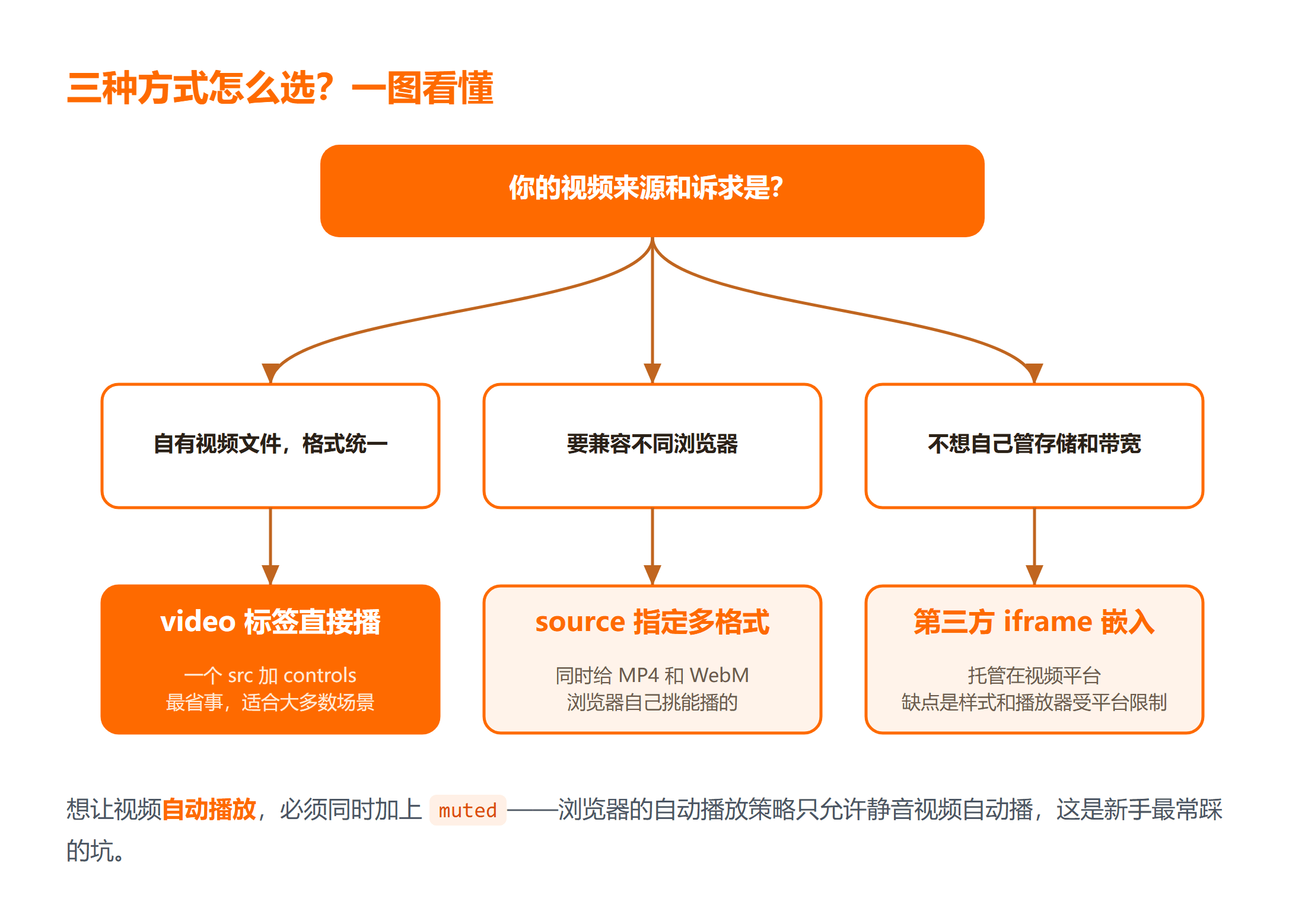
回到开头:HTML 怎么添加视频到网页?三种方式按需选——自己的视频用原生 <video> 标签,最灵活;要兼容多浏览器就加 <source> 给多格式;视频在 B 站或 YouTube 就直接嵌 iframe 最省事。最容易踩的坑是自动播放:必须 muted 配合 autoplay、移动端加 playsinline 才能生效,这是浏览器静音策略规定的。下一步建议你本地建个 html 文件,把这三种方式各试一遍,比看十遍文档都牢。
延伸学习
想把这块知识系统补齐,可以按这个顺序来:
- 先跟着 HTML5 入门课程 把标签体系和多媒体元素系统学一遍,打牢基础;
- 想用 JS 精细控制播放进度与特效,这篇 HTML5 video 控制详解笔记 给了完整案例,和本文互补;
- 写好的页面想压缩整理,用 在线压缩 HTML 代码工具 在浏览器里直接格式化,免登录就能用。
常见问题
Q:视频放本地还是放线上平台好?
自己服务器上的视频用 <video> 最可控,但要自己承担带宽和格式兼容;平台视频用 iframe 省事、自带功能,但样式和可用性受平台限制。按「是否要深度控制」来选即可。
Q:为什么 autoplay 加了还是不播?
九成是因为没加 muted。浏览器禁止带声音的视频自动播放,autoplay 必须和 muted 一起用;移动端还要加 playsinline,否则会被强制全屏甚至不播。
Q:一个视频要准备几种格式才够?
通常 mp4 和 webm 两种就覆盖主流浏览器。用 <source> 多列几个,浏览器会挑第一个支持的。只给一种在个别浏览器上可能黑屏,建议至少备 mp4。



